- Start
- /
- Artikel

Hartelijk dank voor uw feedback


 In dit artikel
 Feedback?
Dankzij deze integratie kunnen uw videoapparaten deelnemen aan Microsoft Teams-vergaderingen. De integratie is van toepassing op Cisco-apparaten en andere SIP-compatibele videoapparaten, ongeacht of ze zich registreren bij Webex of bij uw eigen infrastructuur.
Overzicht
De integratie verbetert de ervaring van de gebruiker op het apparaat wanneer deze deel gaat nemen aan Microsoft Teams-vergaderingen die in uw organisatie worden gehost:
-
Webex-vergaderingservaring: meerdere schermen met flexibele lay-outopties
-
Deelnemerslijst met deelnemers en deelnemers voor zowel Microsoft- als video-integraties
-
Tweerichtingsverkeer inhoud delen het apparaat en Microsoft Teams
-
Indicatoren voor de vergaderstatus op het apparaat, waaronder opname, transcriptie en deelnemer die in de wachtruimte zit.
Implementatietypen en verschillen
De Webex-video-integratie voor Microsoft Teams is beschikbaar in twee vormen: als onderdeel van commerciële Webex-implementaties en als onderdeel van Webex voor overheidsimplementaties. Webex for Government is een aparte, door FedRAMP geautoriseerde implementatie van Webex voor geautoriseerde Amerikaanse overheidsinstanties en -aannemers.
De Webex for Government-implementatie van VIMT wordt uitsluitend aangeboden aan Webex for Government-klanten. Elke Webex-omgeving gebruikt automatisch de bijbehorende implementatie voor video-integratie bij het inrichten van de video-integratiefunctie.
Deze handleiding behandelt beide implementaties gecombineerd, maar er zijn specifieke wijzigingen en verwijzingen die van toepassing zijn op Webex voor overheidsimplementaties en die in dit document moeten worden vermeld.
- De SIP URI die wordt gebruikt om de dienst aan te roepen, verschilt:
m.webexgov.usvoor Webex voor de overheid,m.webex.comvoor commerciële doeleinden. - De naam van de Microsoft-applicatie verschilt: voor Webex for Government is het Webex Video Integration for MS Teams (GCC).
- De netwerkbereiken voor Media met gespecialiseerde mediaclusters zijn verschillend. Zie de sectie Poorten en protocollen voor video-integratieverkeer voor meer informatie.
- Er zijn gevolgen voor grensoverschrijdend bellen, zowel voor commerciële Webex-gebruikers als voor Webex voor de overheid. Zie Grensoverschrijdend bellen voor meer informatie.
Deelnemen via videoapparaat via de uitnodiging voor de vergadering
Een standaard e-mailuitnodiging voor een Microsoft Teams-vergadering bevat details voor het deelnemen aan een vergadering met een klikbare koppeling om deel te nemen aan de vergadering vanuit de Microsoft Teams-client. Deze sectie kan ook inbelgegevens voor audio bevatten, zoals een audioconferentie-ID en telefoonnummers om als audio-deelnemer deel te nemen. Wanneer u de video-integratie inschakelt, wordt het gedeelte informatie over het uitnodigingsbericht uitvouwen om een blok met bijzonderheden voor videoconferenties te bevatten.
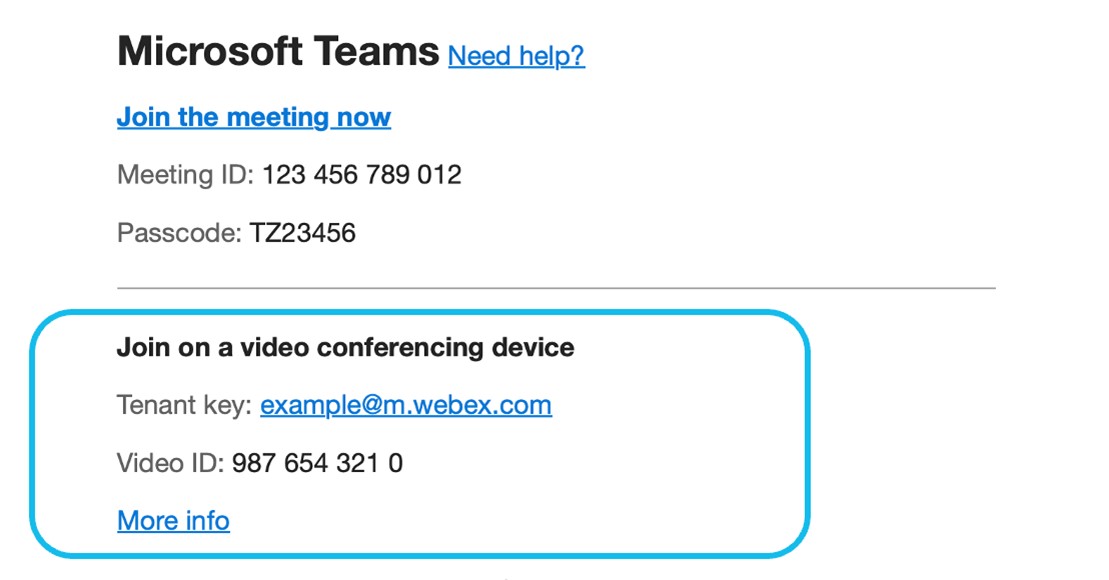
Wanneer het tijd is om deel te nemen aan de vergadering, kunnen gebruikers van videoapparaten het SIP-videoadres "Tenant Key" oproepen onder het gedeelte Deelnemen op een videoconferentieapparaat. De tenantsleutel roept het interactieve spraakresponssysteem (IVR) van Webex aan, dat de beller vraagt om de "video-ID" in te voeren. (Dit werd voorheen "VTC ID" genoemd).
De video-ID is specifiek voor videoapparaten en verschilt van de audioconferentie-ID, indien deze voor de vergadering is opgegeven.
Het SIP IVR-videoadres is specifiek voor uw organisatie en is opgebouwd uit het Webex SIP-subdomein van uw organisatie in het formaat @m.webex.com.
Onder de video-ID linkt de uitnodiging naar een webpagina met 'Meer informatie' over hoe u rechtstreeks aan de vergadering kunt deelnemen door te bellen (in het volgende gedeelte).
Alternatieve methode voor deelnemen via videoapparaat - direct kiezen
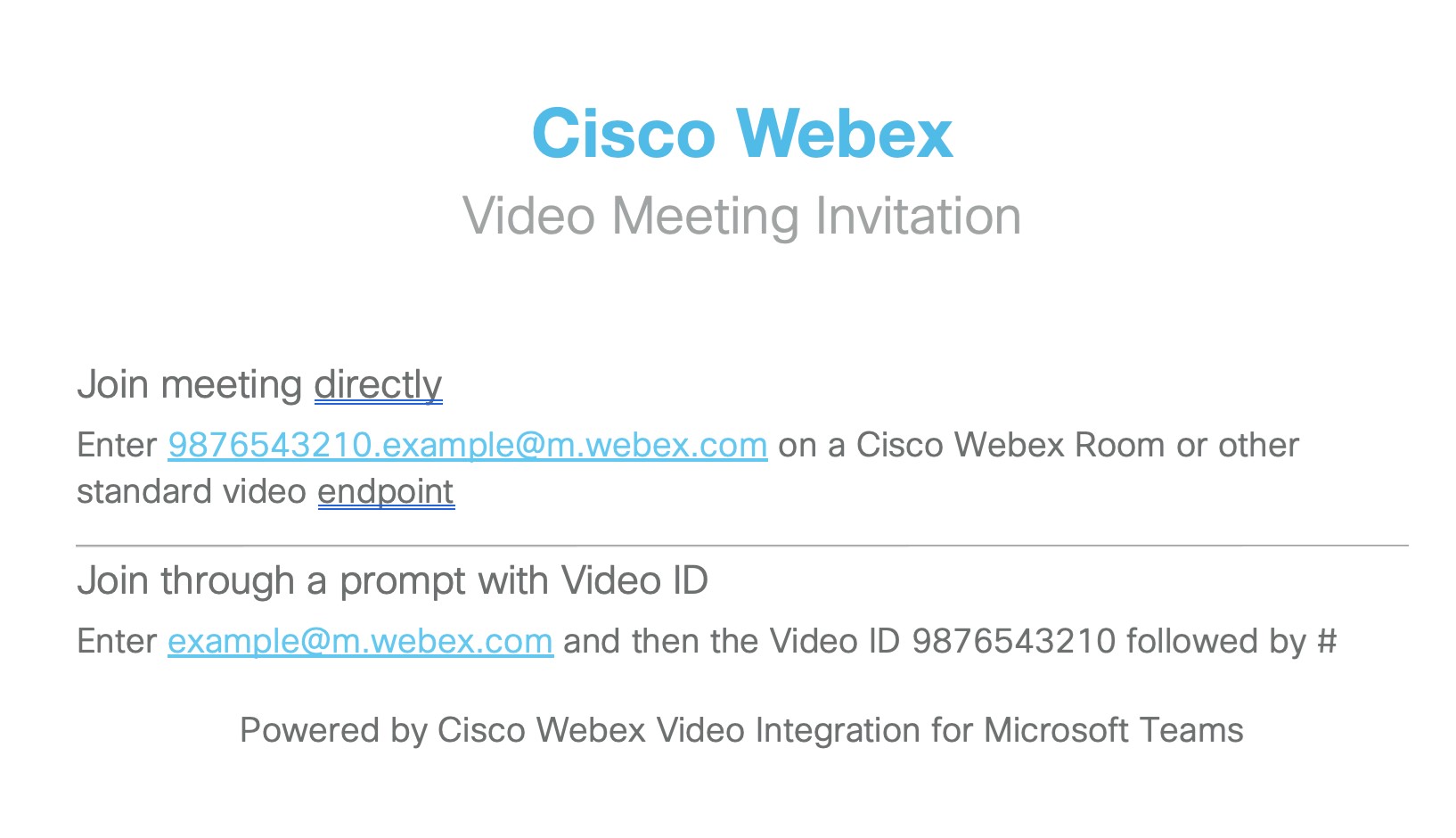
Videobellers kunnen rechtstreeks aan de vergadering deelnemen, zonder via het IVR-systeem te hoeven bellen, door een SIP-adres in het formaat .@m.webex.comte gebruiken. Deze methode staat bovenaan vermeld op de webpagina met "Meer informatie" over het inbellen, waarnaar in de uitnodiging wordt verwezen. De webpagina herhaalt ook de gegevens voor deelnemen aan de IVR-prompt vanuit de uitnodiging voor de vergadering.
Alternatieve methode voor deelnemen via videoapparaat- Knop Deelnemen
Als u de Webex Hybride agendaservice ook inschakelen, kunnen apparaten OBTP (One Button to Push) ontvangen wanneer schedulers ze uitnodigen voor Microsoft Teams-vergaderingen. Een deelnemer die het apparaat gebruikt, drukt dan gewoon op de knop Deelnemen als het tijd is om het apparaat te verbinden met de vergadering. In de invoer van de vergadering wordt het Microsoft Teams-logo weer geven om aan te geven welk type vergadering de deelnemer bij wonen.
Alternatieve methode om deel te nemen via video: de Microsoft Teams-knop.
Cisco-apparaten hebben een Microsoft Teams-knop waarmee gebruikers kunnen deelnemen aan Microsoft Teams-vergaderingen.
De Microsoft Teams-knop wordt standaard niet op de apparaten weergegeven. Zie WebRTC en CVI inschakelen om deel te nemen aan een Microsoft Teams-vergadering vanuit de bord-, bureau- en ruimteserieom dit rechtstreeks op het apparaat of in Control Hub in te schakelen.
Gebruikers van het apparaat kunnen vervolgens deelnemen aan Microsoft Teams-vergaderingen door op de Microsoft Teams-knop te tikken en de videoconferentie-ID en het adres in te voeren. Zie Deelnemen aan Microsoft Teams-vergaderingen in de Board-, Desk- en Room-serie.
U kunt het voor gebruikers gemakkelijker maken om deel te nemen door het standaard CVI-vergaderadres op het apparaat in te stellen met
xConfiguration UserInterface MeetingJoin CVITenants: addressZie .https://roomos.cisco.com/xapi/Configuration.UserInterface.MeetingJoin.CVITenants/
Alternatieve methode voor het koppelen van videoapparaten: koppeling tussen tenants
Gebruikers van apparaten kunnen deelnemen aan Microsoft Teams-vergaderingen die buiten uw bedrijf worden gehost (in een andere Microsoft Teams-tenant) met behulp van de functie 'deelnemen aan vergaderingen buiten de tenant' van VIMT, zelfs als de uitnodiging voor de vergadering geen video-ID of tenantsleutel bevat.
Apparaten kunnen deelnemen aan vergaderingen tussen tenants via de OBTP Join-knop als Hybrid Calendar is geconfigureerd, of door de Teams-knop in RoomOS te gebruiken en vervolgens de vergaderings-ID en toegangscode uit de uitnodiging in te voeren.
Wanneer VIMT is geïmplementeerd, is cross-tenant join automatisch beschikbaar op uw apparaten die zijn geregistreerd in de Webex-cloud of die Webex Edge gebruiken met JoinProtocol=Webex.
RoomOS SIP-apparaten kunnen optioneel cross-tenant join inschakelen. Zie Kalenders en uitnodigingen voor meerdere organisaties in dit document.
Vereisten voor video-integratie voor Microsoft Teams
|
Vereiste |
Notities |
|---|---|
|
Een actieve Webex-organisatie |
Als u nog geen actieve Webex-organisatie hebt, wordt er een voor u beschikbaar gemaakt wanneer u de video-integratie aanschaft. |
|
Een Microsoft 365-tenant met Microsoft Teams-accounts voor gebruikers in de organisatie |
Het installatieproces vereist een account dat kan aanmelden als algemene beheerder voor de tenant om toepassingsrechten toe te staan, en een Microsoft Teams-beheerdersaccount voor de tenant die PowerShell-opdrachten kan uitvoeren. |
|
Webex-video-integratielicenties, één voor elk van de videoapparaten die u bij deze integratie wilt gebruiken. |
Het abonnement voor deze service moet worden ingericht in uw Webex-organisatie in Control Hub en ingesteld zoals beschreven in dit artikel. |
|
Cisco-apparaten die geregistreerd zijn bij uw Webex-organisatie, of andere SIP-videoapparaten waarmee internetgesprekken gevoerd kunnen worden. |
|
|
Webex hybride agendaservice (optioneel, maar sterk aanbevolen) |
Vereist om One Button to Push (OBTP) op videoapparaten te leveren. Voor de beste ervaring met Hybrid Calendar is het belangrijk dat alle organisatoren van vergaderingen en gedeelde mailboxen in de vergaderruimte geschikt zijn voor Hybrid Calendar. De hybride kalenderservice stelt aanvullende eisen. Zie voor instructies de Implementatiehandleiding voor hybride kalender. |
Microsoft-tenanttypen
U kunt een Microsoft GCC-tenant gebruiken met een commerciële Webex-organisatie, maar als u een FedRAMP-geautoriseerde versie van de video-integratie nodig hebt, moet u een Webex voor Overheid-organisatie gebruiken die is gekoppeld aan uw Microsoft GCC-tenant. Het koppelen van een Webex for Government-organisatie aan een wereldwijde Microsoft O365-tenant is niet expliciet geblokkeerd, maar wordt niet ondersteund als een door FedRAMP geautoriseerd aanbod.
Poorten en protocollen voor video-integratieverkeer
Signalering
Videoapparaten maken verbinding met de Webex-datacenters voor signalering.
|
Videoapparaat |
Protocol |
Poortnummer(s) | Opmerkingen |
|---|---|---|---|
|
Cisco-apparaat geregistreerd bij uw organisatie |
TCP |
443 |
Voor de vereisten, zie Netwerkvereisten voor Webex-diensten of Netwerkvereisten voor Webex voor de overheid. |
|
Ander SIP-videoapparaat |
TCP |
5060/5061 | Voor de vereisten, zie Hoe sta ik Webex Meetings-verkeer toe op mijn netwerk? |
Media
Het mediapad voor videogesprekken verschilt van andere Webex Meetings-gespreksstromen, omdat dit type gesprek wordt afgehandeld door gespecialiseerde mediaclusters die door Azure worden gehost.
Deze gespecialiseerde mediaclusters maken geen deel uit van de standaard adresbereiken van Webex Meetings. U moet ervoor zorgen dat verkeer deze extra IP-netwerken kan bereiken.
Het openen van toegang tot de IP-reeksen van de mediacluster kan tot belfouten leiden. De integratie probeert voor elk gesprek het optimale mediacluster te gebruiken op basis van waar de beller vandaan komt. U moet echter toegang tot alle mediaclusters toestaan, omdat het gebruikte mediacluster kan variëren op basis van runtime-omstandigheden.
|
Videoapparaat |
Protocol |
Poortnummer(s) |
Mediaclusterregio's en IP-reeksen |
|---|---|---|---|
|
Cisco-apparaat geregistreerd bij uw organisatie |
TCP |
443 5004 We gebruiken deze TCP-poorten alleen als terugvaloptie voor de voorkeurs-(UDP)-mediapoorten |
|
|
UDP |
5004 (Apparaten) & Webex-klanten) 9000 (Webex-klanten) | ||
|
Ander SIP-videoapparaat |
UDP |
36000-59999 |
* Deze IP-bereiken worden uitsluitend gebruikt voor gesprekken met vergaderingen die zijn aangemaakt met de Webex for Government-versie van de video-integratie.
De netwerkvereisten voor SIP-gesprekken zijn gelijk aan de netwerkvereisten van het implementatietype dat door de organisator van de vergadering wordt gebruikt (Commercieel of Webex voor Overheid).
Raadpleeg de volgende documenten met netwerkvereisten voor andere Webex-services, waaronder apparaatregistratie en meer:
De video-integratie maken in Control Hub
Volg deze stappen om Microsoft Teams te registreren bij de Webex-cloud, servicemachtigingen bij Microsoft te autorschrijven en Cisco-videoapparaten in staat te stellen deel te nemen aan Microsoft Teams-vergaderingen. De installatiewizard in Control Hub begeleidt u door het proces.
De Microsoft-gebruiker moet ten minste twee afzonderlijke tijden tijdens de installatie verifiëren. We raden u aan de stappen uit te voeren door een Microsoft-beheerder wiens account volledige beheerderstoegang tot Control Hub heeft gekregen.
Voordat u begint
-
Zorg ervoor dat u aan alle vereisten voor video-integratie met Microsoft Teams (in dit document) hebt voldaan.
-
Stel uw Webex-organisatie in als u dit nog niet hebt gedaan.
-
Als u dit nog niet hebt gedaan, voegt u een subdomein toe voor Webex-SIP-adressen in uw organisatie.
-
U hebt de volgende beheerdersrechten nodig:
-
Algemene beheerdersrechten van Microsoft Tenant in uw organisatie
-
Beheerrechten voor Microsoft Teams binnen de tenant
-
Volledige beheerdersrechten voor uw eigen Webex-organisatie en een webbrowser waarmee u toegang hebt tot Control Hub. (Zie Systeemvereisten voor Webex-services voor browsercompatibiliteit.)
Gebruikers van elke andere organisatie die toegang hebben tot uw Control Hub (zoals partnerbeheerders) komen niet in aanmerking. Gebruik een volledig beheerdersaccount in de Webex-organisatie die u configureert.
-
-
Je hebt ook toegang nodig om Microsoft PowerShell-opdrachten uit te voeren.
-
De nieuwste Microsoft Teams PowerShell-module is geïnstalleerd. Zie Microsoft Teams PowerShell-module installeren voor meer informatie.
-
Op het moment van schrijven raadt Microsoft PowerShell versie 5.1 of hoger aan voor gebruik met de Microsoft Teams-module. Daarom raden we aan om PowerShell op een Windows-computer te gebruiken. Zie Systeemvereisten voor PowerShell 5.1 voor meer informatie.
-
| 1 | |
| 2 |
Ga naar om te controleren of u het subdomein voor Webex SIP-adressen hebt ingesteld. Als het subdomein niet is ingesteld, gaat u naar Uw Webex-SIP-adres wijzigen. |
| 3 |
Ga naar . Klik op de kaart Video-integratie voor Microsoft Teams op Instellen. 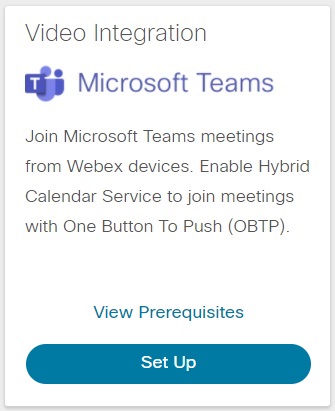 Als op de kaart de optie Instellen niet wordt weer geven, moet u ervoor zorgen dat uw licentie actief is. |
| 4 |
Klik in het scherm Video-integratie instellen op Machtigen. Je wordt doorgestuurd naar een aanmeldingsscherm van Microsoft.
|
| 5 |
Meld u aan met een account van een globale beheerder. De applicatie vraagt u om toestemming te geven voor de machtigingen die nodig zijn om uw rol in de Microsoft-tenant te controleren en gegevens van de tenant op te vragen. 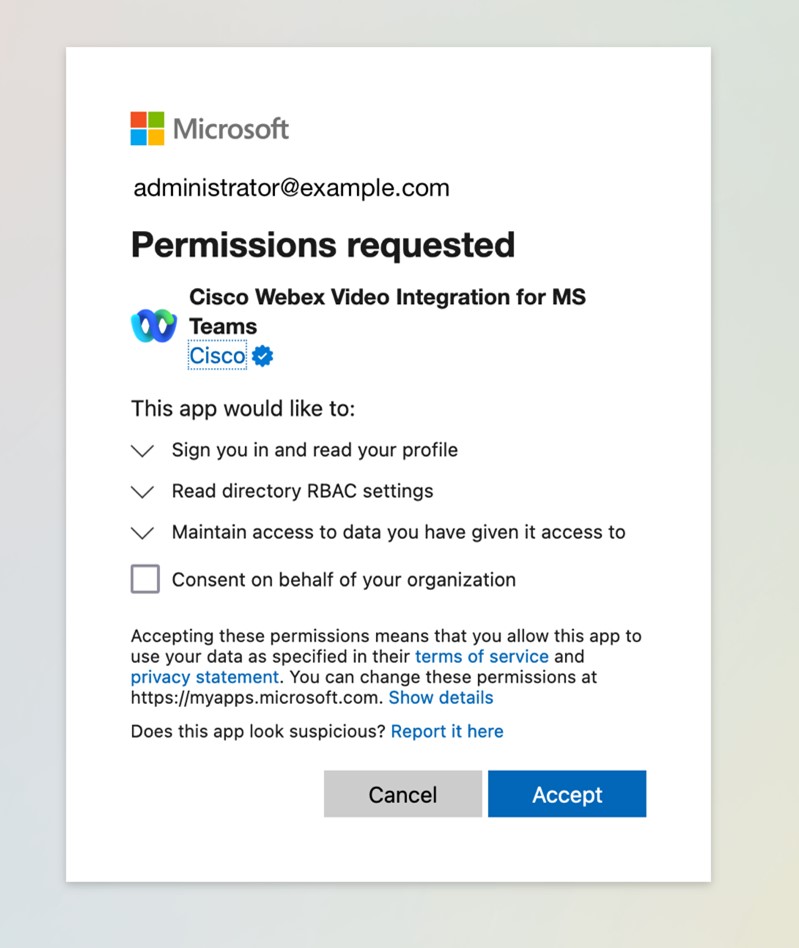 Bij Webex voor overheidsimplementaties bevat de app (GCC) in de naam. |
| 6 |
Controleer de gevraagde machtigingen en klik op Accepteren. U hoeft Toestemming namens uw organisatieniet aan te vinken, aangezien dit niet vereist is. De applicatie controleert uw autorisatie om door te gaan met de installatie. Als je gemachtigd bent, word je doorgestuurd naar een ander toestemmingsverzoek van Microsoft. Mogelijk wordt u gevraagd om opnieuw in te loggen. Gebruik in dat geval uw account als globale beheerder. 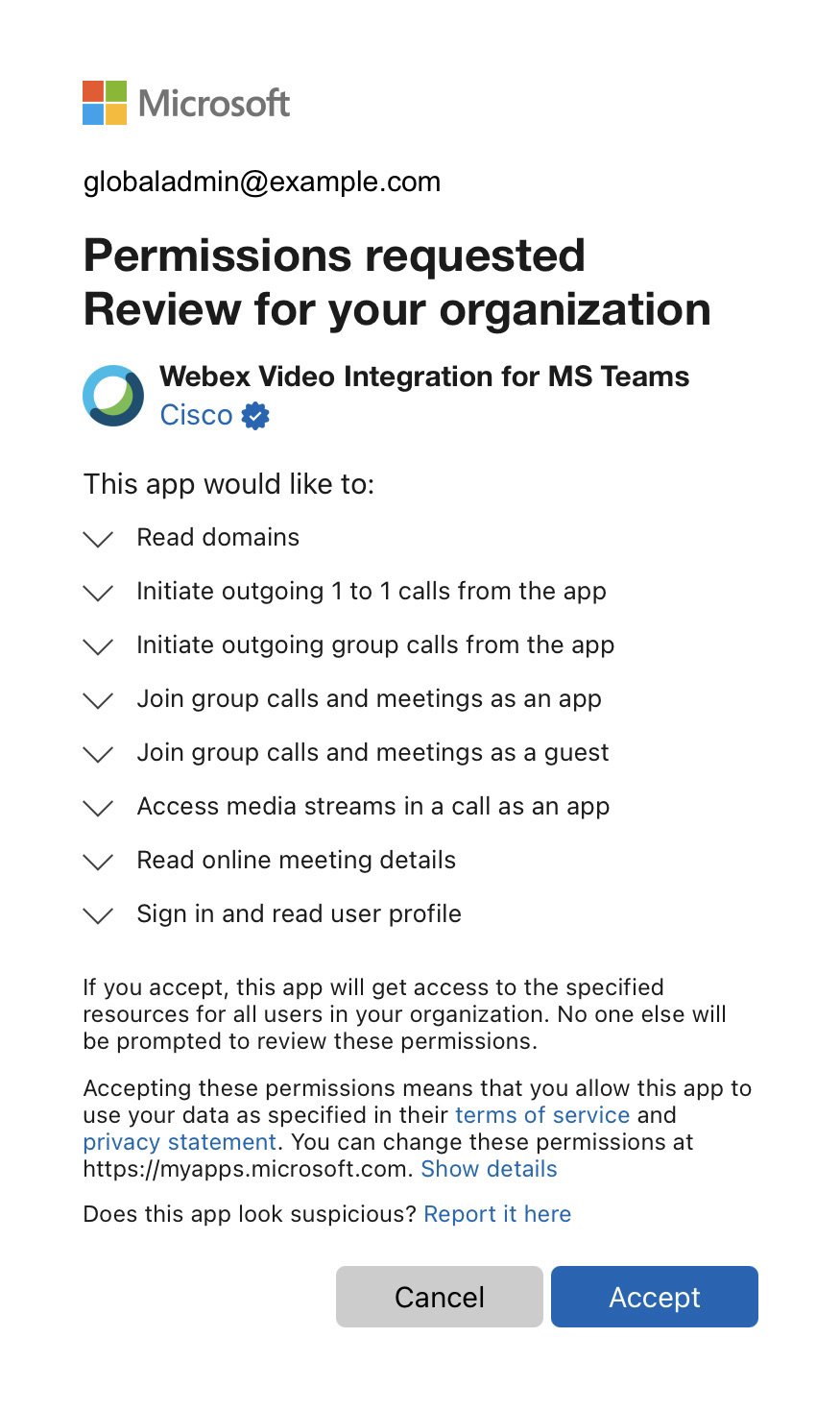 |
| 7 |
Controleer de gevraagde machtigingen en klik vervolgens op Accepteren om de Webex Video Integration-applicatie de vereiste machtigingen te verlenen. De browser moet u omleiden naar het scherm Configuratie van Control Hub-video-integratie wanneer u de autorisatiestappen hebt voltooid. Zo niet, noteer dan het foutbericht, los de problemen op en start het installatieproces opnieuw.
|
| 8 |
Open een PowerShell-venster op uw computer en installeer de Microsoft Teams PowerShell-module als deze nog niet is geïnstalleerd: |
| 9 |
Importeer de Microsoft Teams-module en maak verbinding met uw Teams-tenant: |
| 10 |
Klik in Control Hub op Deze opdracht is specifiek voor uw tenant. De opdracht werkt alleen als u de Microsoft Teams PowerShell-module hebt geïmporteerd en succesvol bent aangemeld bij uw tenant, zoals beschreven in de vorige stap. Wees extra voorzichtig bij het kopiëren van de opdracht naar PowerShell, zodat de gekopieerde tekst op geen enkele manier wordt gewijzigd tijdens de verwerking ervan. Het versturen van de opdracht via e-mail, berichtenapps of andere methoden kan leiden tot extra opmaak, tekenvervangingen of extra tekens, waardoor de configuratie niet meer werkt. PowerShell zal de misvormde tekst niet per se weigeren. We raden u aan om de opdracht, indien mogelijk, rechtstreeks vanuit Control Hub naar PowerShell te kopiëren en te plakken, of de tekst eerst te controleren met een eenvoudige teksteditor voordat u deze in PowerShell plakt. Met dit commando wordt een nieuwe CVI-provider van het type Cisco aangemaakt en worden de volgende instellingen geconfigureerd:
|
| 11 |
Kies hoe u de integratie voor uw gebruikers wilt inschakelen. Voor hulp, zie Grant-CsTeamsVideoInteropServicePolicy. |
| 12 |
Als u klaar bent met de PowerShell-opdrachten, klikt u op OK in het scherm Video-integratie instellen in Control Hub om de installatie te voltooien. |
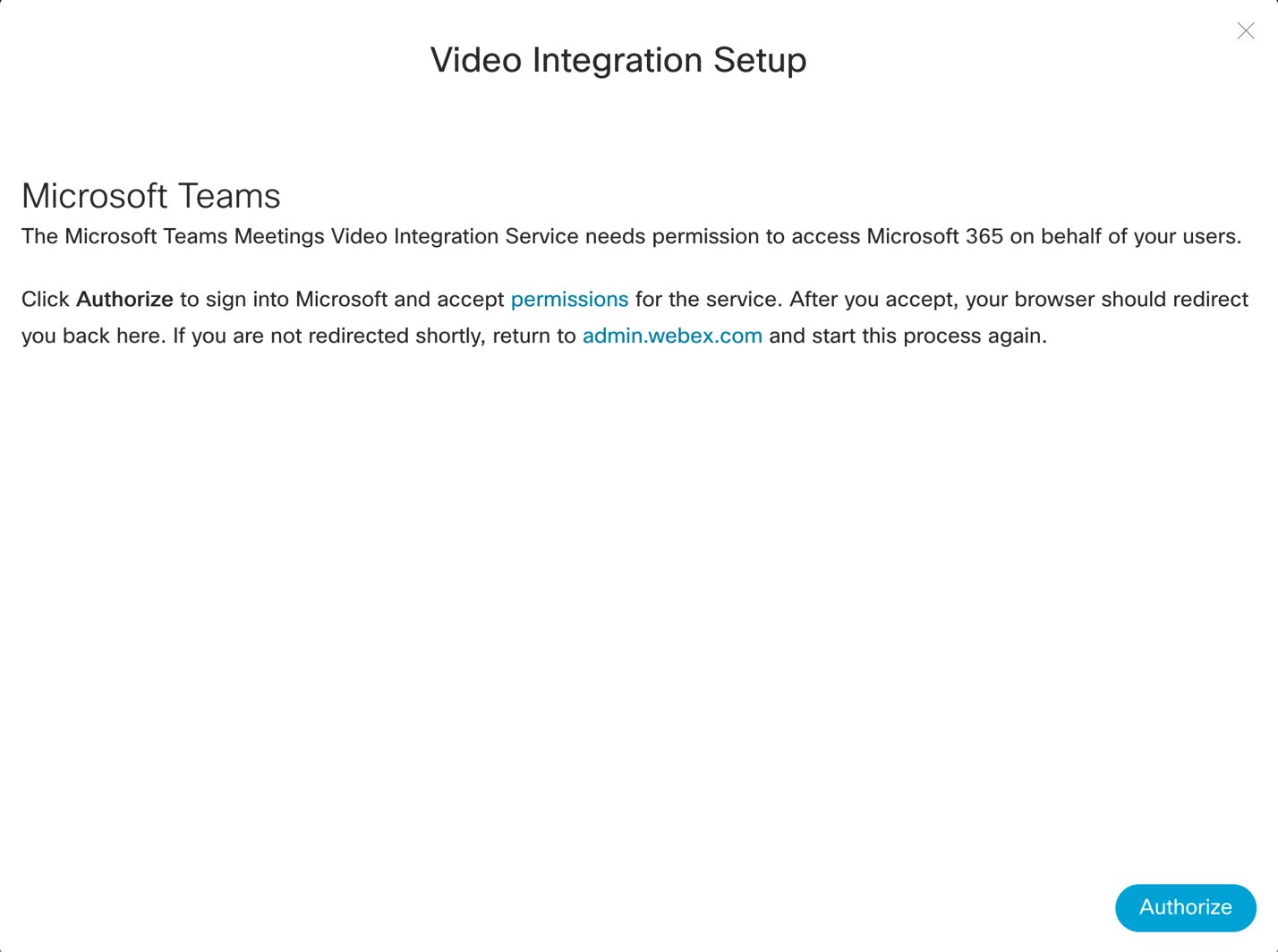
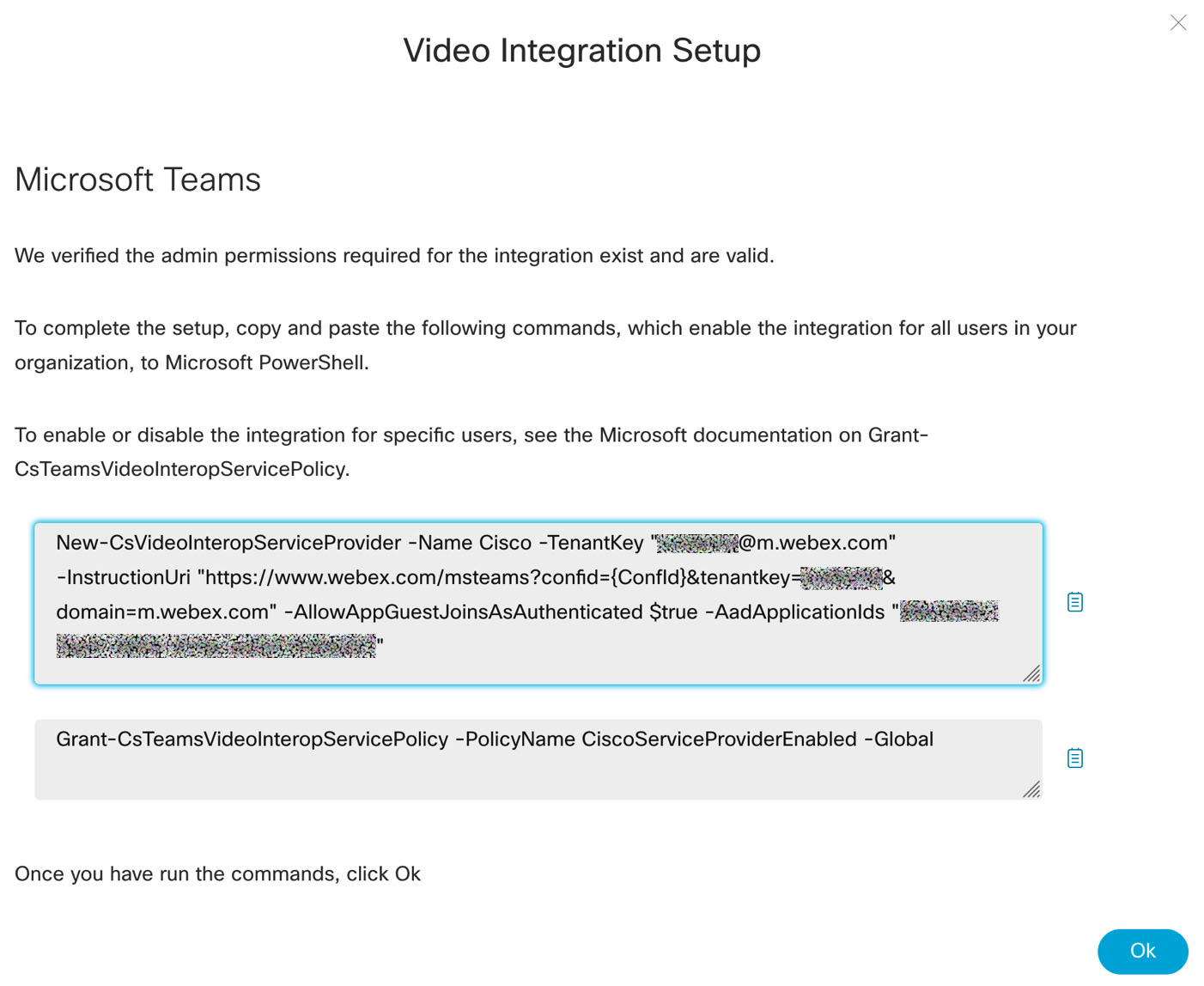
 in het scherm 'Video-integratie instellen' om de tekst van de
 Het kan even duren voor de PowerShell-wijzigingen worden doorgevoerd in de Microsoft 365-omgeving. Microsoft waarschuwt dat dit tot 72 uur kan duren, hoewel het doorgaans minder dan twee uur in beslag neemt.
Je kunt testen of de wijzigingen voor een gebruiker actief zijn geworden door de gebruiker testvergaderingen te laten aanmaken in Microsoft Outlook of Microsoft Teams. Als de wijzigingen succesvol zijn doorgevoerd, ziet u de details voor deelname aan de video-integratie in de uitnodiging voor de vergadering. Als de details voor deelnemen niet aanwezig zijn, wacht u langer en herhaalt u de test opnieuw.
De volgende stap
- In het linkernavigatiemenu van Control Hub, onder Services, selecteer Hybrid.
- Zoek de kaart 'Video-integratie voor Microsoft Teams' en klik op Instellingen bewerken.
Om optimaal gebruik te maken van de kalender- en OBTP Join-functies van de Hybrid Calendar Service, moet u ervoor zorgen dat uw Cisco-apparaten ofwel geregistreerd zijn bij de Webex-cloud ofwel gekoppeld zijn aan de cloud via Edge voor apparaten.
Stel de hybride kalenderservice in als u OBTP voor apparaten wilt gebruiken. Zie Maak het gemakkelijker voor videoapparaten om deel te nemen aan vergaderingen met OBTP.
Overwegingen voor deelnemen aan de knop en de hybride agenda
Zoals vermeld in Alternatieve methode voor deelnemen via video-apparaten: de knop Deelnemen: als u de Hybride agendaservice inschakelen, kunt u de belervaring voor uw organisatie verder verbeteren door OBTP (One Button to Push) te gebruiken.
Met OBTP tonen Cisco-apparaten in uw organisatie automatisch een Deelnemen -knop kort voordat de Microsoft Teams-vergadering begint, wanneer ze aan de vergadering zijn toegevoegd:
-
Op apparaten in de persoonlijke modus wordt de knop weergeven wanneer de gebruiker die is gekoppeld aan het apparaat de uitnodiging voor de vergadering accepteert. (De gebruiker moet zijn ingeschakeld voor de agendaservice in Control Hub.)
-
Op gedeelde modus-apparaten wordt de knop weergeven wanneer het e-mailadres van het postvak voor de vergaderruimte dat aan het apparaat is gekoppeld, de uitnodiging voor de vergadering accepteert. (De werkruimte van het apparaat moet worden ingeschakeld voor de agendaservice in Control Hub.)
Exchange-postvakvereisten voor OBTP
De Hybride agendaservice verwerkt alleen een uitnodiging voor een vergadering (om de benodigde gegevens voor OBTP toe te voegen) als de vergaderingplander of ten minste één van de genodigden de service heeft ingeschakeld. Als uw organisatie niet veel gebruikers heeft die toegang hebben tot de agendaservice, kan het voorkomen dat een uitnodiging vanaf een apparaat de verwerking activeert, in plaats van de planner of een gebruiker. Wanneer dit gebeurt, is het essentieel dat uw Exchange-configuratie alle gegevens bewaart die de service in de uitnodiging nodig heeft.
Je kunt gebruikers zonder Webex-licentie toegang geven tot de hybride kalenderservice.
Standaard verwijderen de instellingen van Exchange Online de vergaderingsgegevens uit uitnodigingen die naar postvakken voor een vergaderruimte worden verzonden. Pas de volgende PowerShell-opdrachten toe op de vergaderruimte-mailboxen van alle apparaten in gedeelde modus die u inschakelt voor de hybride agendaservice, zodat de inhoud van de vergaderingsuitnodiging behouden blijft. Dit is nodig voor VIMT.
Set-CalendarProcessing -identity "room" -DeleteComments $false
Deze twee extra commando's zijn optioneel en worden aanbevolen:
Set-CalendarProcessing -identity "room" -DeleteSubject $false
Set-CalendarProcessing -identity "room" -AddOrganizerToSubject $false
Als u uitnodigingen die van buiten uw Microsoft-organisatie zijn gepland, wilt doorsturen naar het apparaat, voegt u de volgende opdracht toe:
Set-CalendarProcessing -identity "room" -ProcessExternalMeetingMessages $True
URL-herschrijving en OBTP
Mogelijk gebruikt u de functie Veilige links van Microsoft Defender voor Office 365 (of vergelijkbare beveiligingssoftware) om URL's in e-mails te herschrijven en zo gebruikers te beschermen tegen schadelijke links.
Deze software interfereert met OBTP, dus u moet uitzonderingen configureren voor Microsoft Teams-vergaderuitnodigingen die Webex-URL's bevatten.
U moet uw beveiligingssoftware specifiek zo configureren dat de hyperlink "Meer informatie" niet wordt overschreven. Anders slaagt de Cisco Hybrid Calendar Service er niet in om de 'Deelnemen'-knop voor die vergaderingen aan te maken.
Voor Microsoft Defender kunt u het URL-patroon toevoegen aan het gedeelte De volgende URL's niet herschrijven van uw Safe Links-beleid.
| Gebruik | URL-patroon |
|---|---|
| Meer informatie Instructieslink | https://www.webex.com/* |
Voor meer informatie over het Safe Links-beleid en de configuratie ervan in Microsoft Defender, zie Safe Links-beleid instellen in Microsoft Defender voor Office 365.
Ondersteunde apparaattypen voor OBTP
De volgende apparaten en clients ondersteunen OBTP voor Microsoft Teams-vergaderingen met behulp van de video-integratie en de Hybrid Calendar Service:
-
Cisco-bord-, ruimte- en bureauapparaten
-
Cisco kamerkit en kamertelefoon
-
Cisco MX-, SX- en DX-serie
De apparaten moeten geregistreerd zijn bij de Webex-cloud of aan de cloud gekoppeld worden via Edge voor apparaten.
Als uw apparaten de knop Deelnemen krijgen van Cisco TMS of Cisco TMSXE, kunnen ze de knop Deelnemen niet krijgen voor Microsoft Teams-vergaderingen.
Als alternatief kunt u deelname voor de beïnvloede apparaten vereenvoudigen door het SIP IVR-videoadres van de Microsoft Teams-vergadering toe te voegen als sneltoets of macro.
Functies en beperkingen
In dit gedeelte worden de beperkingen en functiegedrag voor de video-integratie voor Microsoft Teams uitgelegd.
Relatie tussen organisaties en huurders
We ondersteunen momenteel een een-op-een-relatie tussen Webex-organisaties en Microsoft 365-tenants:
-
Eén Webex-organisatie kan maar met één Microsoft 365-tenant werken.
-
Uw Microsoft-tenant kan meerdere verschillende video-integraties ondersteunen; de tenant kan bijvoorbeeld gelijktijdig samenwerken met Cisco en Pexip. De huurder mag echter slechts één integratie van elk type hebben; dus één van Cisco en één van Pexip.
Als u meerdere Webex-organisaties hebt, kiest u er een om samen met uw Microsoft-tenant te werken via de Webex-video-integratie.
Beschikbaarheid
-
We ondersteunen alleen de wereldwijde en GCC-versies van Microsoft 365. Andere voorbeelden die we niet ondersteunen zijn onder andere USGovDoD , USGovGCCHigh, China en Duitsland.
-
We raden af om een koppeling te maken tussen een commerciële Webex-organisatie en een Microsoft-tenant in de GCC-regio (of omgekeerd). Alleen de Webex for Government-versie van VIMT is FedRAMP-geautoriseerd voor Webex for Government.
-
We ondersteunen Webex alleen voor overheidsinstellingen en betaalde Webex-organisaties in landen en regio's waar betaalde Webex-abonnementen beschikbaar zijn.
Video-interoperabiliteit
-
De integratie ondersteunt de volgende Cisco-apparaten:
- Geregistreerd bij Webex
- Geregistreerd op locatie en gebruikmakend van Webex Edge voor apparaten
- Geregistreerde gebruikers op locatie die SIP-gesprekken voeren
De integratie ondersteunt ook apparaten van derden die SIP-gesprekken voeren.
-
De videokwaliteit van VIMT-deelnemers, zoals die door anderen wordt gezien, kan verminderd zijn wanneer Teams-clients met beperkte bandbreedte of een slechte internetverbinding aanwezig zijn. Zowel de kans op als de ernst van dit probleem nemen toe naarmate de vergadering groter is.
We raden aan om Microsoft Town Hall-vergaderingen te gebruiken in plaats van Teams-vergaderingen wanneer u met een kleine groep sprekers een presentatie geeft aan een groot publiek van 50 of meer deelnemers.
-
Met VIMT kun je als presentator deelnemen aan Microsoft Teams-vergaderingen en Microsoft Live-evenementen of -bijeenkomsten. Zie Webex-video-integratie voor live-evenementen in Microsoft Teams en Webex-video-integratie voor Microsoft-stadsvergaderingen.
Je kunt niet deelnemen aan live Teams-evenementen of -bijeenkomsten in andere Microsoft-tenants.
-
De integratie biedt geen ondersteuning voor H.323 of IP-adresbellen.
U kunt deze verouderde protocollen gebruiken voor SIP-gesprekken via Cisco Expressway implementatie.
- Voor interoperabiliteit met andere Cisco-apparatuur en apparatuur van derden, zie Webex-videocompatibiliteit en -ondersteuning.
-
Je kunt One Button to Push (OBTP) vanuit de Webex-app gebruiken om een gekoppeld apparaat toe te voegen aan een Microsoft Teams-vergadering.
(Geen cross-tenant-verbinding vanuit de Webex-app.)
-
Je kunt niet deelnemen aan een Microsoft Teams-vergadering als je alleen de Webex-app gebruikt.
De integratie ondersteunt alleen apparaten die gekoppeld zijn aan de Webex-app voor OBTP, oftewel draadloos delen, om deel te nemen aan een Teams-vergadering op het videoapparaat. Andere functies voor het koppelen van apparaten, waaronder bellen vanuit de Webex-app en apparaatbediening vanuit de Webex-app, zijn niet beschikbaar.
-
Interactieve whiteboarding vanaf Cisco-apparaten is niet beschikbaar voor vergaderingen op Microsoft Teams. Gebruikers kunnen whiteboards vanaf het apparaat delen als video-inhoud (BFCP-ondersteuning).
-
De integratie biedt geen ondersteuning voor apparaten die alleen audio verwerken, zoals IP-telefoons of PSTN-telefoons.
Apparaten die alleen audio ondersteunen, moeten deelnemen via de PSTN-gatewayfunctionaliteit van Microsoft Teams.
IP-telefoons, zoals de Cisco Video Phone 8875, kunnen van deze oplossing gebruikmaken.
- Webex-video-integratie voor Microsoft Teams-vergaderingen wordt niet ondersteund op apparaten die zijn ingesteld in companion-modus.
Indelingen
Indelingen op apparaten met één scherm
Deelnemers die gebruikmaken van één scherm, waaronder Cisco-apparaten en apparaten van derden, zien standaard de rasterindeling.
Deelnemers die op één scherm deelnemen, kunnen de lay-outopties gebruiken om de lay-out te wijzigen naar de volgende mogelijkheden:
- Raster (standaard)
- Prominent
- Focus
- Stack
- Overlay
- Grote galerij van teams
Tijdens het delen van content zien apparaten met één scherm standaard de Stack-lay-out.
Cisco-apparaten die geregistreerd zijn bij Webex, Webex Edge gebruiken met het Webex-joinprotocol of SIP-gesprekken voeren met ActiveControl ingeschakeld, hebben afzonderlijke panelen voor elke deelnemersstroom in de Stack-lay-out, terwijl andere apparaattypen slechts één deelnemerspaneel zien.
Indelingen op apparaten met twee schermen
Lay-outs met twee schermen worden gebruikt voor Cisco-apparaten met twee deelnemersschermen die geregistreerd zijn bij Webex, Webex Edge dat Webex gebruikt als verbindingsprotocol, of SIP-gesprekken met ActiveControl ingeschakeld.
Deelnemers die met twee schermen werken, zien standaard de rasterindeling op beide schermen.
Deelnemers die met twee schermen werken, kunnen de lay-outopties gebruiken om de lay-out te wijzigen tussen de volgende mogelijkheden:
-
Prominent–Focused/Active Spreker op het primaire scherm, rasterindeling (3x3) op het tweede scherm.
-
Focus–Actieve spreker, volledig scherm op elk scherm, stemwisseling.
-
Rasterindeling (Standaard) – Scherm met twee personen, 2xmaximaal 2 op elk scherm.
-
Grote galerij– Indeling van de grote galerij van Microsoft Teams op het tweede scherm (tot 7x7), Focused/active Spreker op het eerste scherm.
De lay-outs Overlay en Stack zijn niet beschikbaar wanneer er twee deelnemersschermen actief zijn.
De inhoud van apparaten met twee schermen wordt weergegeven op een speciaal daarvoor bestemd derde scherm, indien aanwezig. Anders vervangt de inhoud de lay-out op een van de twee schermen, en kunt u de lay-outknoppen gebruiken om de lay-out op het andere scherm te wijzigen.
Grote galerijindeling van Microsoft Teams
Wanneer deelnemers via de lay-outopties de lay-out 'Grote galerij' selecteren, zien ze de samengestelde weergave 'Grote galerij' van Microsoft Teams. Deze lay-out toont maximaal 49 externe deelnemers in een 7x7 raster.
Spotlight
Hosts en presentatoren van Teams kunnen via Teams-clients maximaal zeven deelnemers aan een vergadering markeren om uit te lichten. Hierdoor is die deelnemer zichtbaar in alle deelnemersoverzichten. Voor VIMT-deelnemers geldt dat deelnemers die in de schijnwerpers staan, voorrang krijgen in de door u geselecteerde lay-out en een uitgelicht pictogram achter hun naam in de lay-out hebben. Deelnemers die in de schijnwerpers staan, krijgen geen vaste plek in de lay-out toegewezen, maar krijgen de hoogste prioriteit. Andere deelnemers die niet in de schijnwerpers staan, vullen de rest van het scherm op, indien er ruimte is.
Lay-outbesturingselementen
Deelnemers aan VIMT kunnen de lokale vergaderingsbediening van hun apparaat of DTMF-tonen gebruiken om de lay-out die ze bekijken te wijzigen.
Het beheren van uw lay-out via de vergaderingsbediening van een apparaat is beschikbaar voor Cisco-apparaten die aan een van de volgende vereisten voldoen:
- Zijn geregistreerd voor Webex.
- Webex Edge voor apparaten gebruiken met Webex als verbindingsprotocol.
- CE- en Room OS-apparaten die lokaal zijn geregistreerd bij CUCM of Expressway en gebruikmaken van SIP met ActiveControl (iX-protocol ingeschakeld).
Alle andere deelnemers aan de video-integratie kunnen door de verschillende lay-outopties bladeren door de DTMF-tonen 2 en 8 vanaf het apparaat te verzenden. In de video worden pictogrammen weergegeven die u helpen bij het bladeren door de lay-outopties met behulp van DTMF. DTMF-bedieningselementen voor lay-outs zijn beschikbaar voor alle apparaten die in-band DTMF-tonen kunnen verzenden.
Wijzig de standaard VIMT-indeling voor uw vergaderingen.
U kunt de standaardlay-out aanpassen die wordt gebruikt voor bellers naar uw VIMT-implementatie. Om de standaardindelingen voor uw organisatie in te stellen:
- Meld u aan Control Hub.
- Ga naar , klik vervolgens op de kaart Video-integratie voor Microsoft Teams.
- Klik op Instellingen bewerkenen klik vervolgens op de tabelrij voor de Tenant die u wilt bewerken.
- Bewerk de keuzes in de vervolgkeuzelijst voor enkelvoudig gebruik. and/or Voor apparaten met twee schermen klikt u vervolgens op Opslaan.
Algemene lay-outkenmerken en beperkingen
-
Deelnemers kunnen tot negen videostreams tegelijk bekijken (geteld over alle schermen van de deelnemers), tenzij ze de grote galerijindeling gebruiken.
Het aantal zichtbare streams is afhankelijk van de gekozen lay-out en het type apparaat.
Alle deelnemers boven die limiet worden weergegeven met door Webex gegenereerde naamlabels in plaats van een videostream van de deelnemer op afstand.
-
De rasterindeling is beperkt tot maximaal 3x3 panelen voor een deelnemer met één scherm, en 2x2 wanneer er twee deelnemersschermen worden weergegeven. Dit is om de videogrootte van elke deelnemer te maximaliseren door te voorkomen dat het raster zich uitbreidt tot buiten de limiet van negen zichtbare deelnemers.
-
Als een VIMT-deelnemer geen video verzendt (bijvoorbeeld omdat de camera uit staat), vervangt Webex de videostream van die deelnemer door een wit naamlabel op een zwarte achtergrond. Dit is wat andere deelnemers aan de vergadering zien.
Die deelnemer wordt door Microsoft Teams behandeld als een deelnemer met video (en niet als een deelnemer met alleen audio in Teams-clients) en wordt niet op dezelfde manier weergegeven in lay-outs als een deelnemer met alleen audio.
-
Cisco-apparaten die gebruikmaken van configuraties met drie schermen voor gebruikers, met aparte schermen voor de inhoud, gebruiken automatisch de overlay-indeling op alle schermen voor gebruikers.
De functies voor het wisselen van kamers en de panoramische ervaring worden niet ondersteund.
- Het in de schijnwerpers zetten de lay-out van een VIMT-deelnemer niet aan het werk. Als het aantal uitgelichte deelnemers het aantal videovensters in de huidige lay-out van de VIMT-deelnemer overschrijdt, kan een uitgelichte deelnemer buiten beeld raken. Als een deelnemer die in de schijnwerpers staat niet in beeld is en de hoofdspreker wordt, zal deze automatisch de actieve lay-out innemen en de inactieve spreker vervangen.
Beperkingen van de grote galerij in Microsoft Teams
- In de galerijweergave worden alle deelnemers met video-ondersteuning getoond, inclusief uzelf en de actieve spreker. Mogelijk ziet u dubbele streams.
- Voor VIMT-deelnemers is er geen mogelijkheid om een tweede pagina van de galerijweergave te bekijken. Als een deelnemer die niet in het raster wordt weergegeven de actieve spreker wordt, wordt deze in de huidige rasterweergave geplaatst.
- Deelnemers aan Teams-klantvergaderingen die hun camera hebben uitgeschakeld, worden niet weergegeven in de grote galerijweergave.
- Andere VIMT-deelnemers met hun camera uitgeschakeld zijn in het raster te zien met de door Webex gegenereerde witte tekstavatar als video-afbeelding.
Agenda's en uitnodigingen voor verschillende organisaties
-
Deelnemers van buiten uw organisatie kunnen deelnemen aan uw Microsoft Teams-vergaderingen vanaf hun videoapparaten door uw IVR-videoadres (
@m.webex.com) te bellen en de videovergaderings-ID voor de vergadering in te voeren wanneer daarom wordt gevraagd, of door uw alternatief voor rechtstreeks bellen (.@m.webex.com) te gebruiken. -
Deze video-integratie maakt het mogelijk om deel te nemen aan vergaderingen die worden gehost door andere Microsoft-tenants als de uitnodiging CVI-deelnamegegevens bevat, of anders via deelname tussen tenants.
Om deel te nemen aan een Teams-vergadering die wordt gehost door een andere Microsoft-tenant met een Video-ID, kunt u het volgende doen:
-
Gebruik het videoadres van de CVI-video-integratie die voor die tenant is ingeschakeld.
Als je OBTP gebruikt, tik dan op Deelnemen. Anders kunt u het SIP-adres in de vergaderingsuitnodiging handmatig intoetsen.
Als er geen video-ID in de uitnodiging staat, kunt u ook de RoomOS Teams-knop (of een aangepaste macro) gebruiken om deel te nemen door de Teams-vergaderings-ID en het toegangsbewijs uit de uitnodiging in te voeren.
-
RoomOS-apparaten die SIP gebruiken (inclusief Edge met
JoinProtocol=SIP) kunnen optioneel de functie voor het koppelen tussen tenants inschakelen zoals hieronder beschreven:-
Set xConfiguration MicrosoftTeams Cvi CrossTenant: Enabled.(Standaard is automatisch)Auto=Enabled is geconfigureerd voor in de cloud geregistreerde apparaten en VIMT.
Auto=Disabled is geconfigureerd voor on-premise SIP-geregistreerde apparaten.
-
RoomOS SIP-apparaten moeten ook VIMT instellen per klant TenantKey (aan de linkerkant van @m.webex.com):
Set xConfiguration UserInterface MeetingJoin CVITenants:
-
-
-
Problemen die voortvloeien uit ontbrekende comments/body Bij het verwerken van OBTP voor Microsoft Teams-vergaderingen gelden ook details of op de organisator gebaseerde verwerkingsmethoden.
RoomOS gebruikt de vergaderings-ID en het toegangscode uit de Teams-vergaderingsuitnodiging om de knop 'Deelnemen' voor te bereiden voor vergaderingen tussen verschillende tenants. Als deze gegevens ontbreken of moeilijk te achterhalen zijn uit de uitnodiging, werkt de knop 'Deelnemen' mogelijk niet zoals verwacht. In dit geval wordt OBTP met directe gastdeelname via WebRTC gebruikt.
Vergaderfuncties
Deelnemen
Cisco-apparaten die via de video-integratie verbinding maken, hebben het Webex IVR-systeem en de welkomstschermen aangepast aan de taal die op het apparaat is ingesteld. Engels (VS) is de standaard voor alle andere scenario's. Lokalisatie wordt ondersteund voor Cisco-apparaten die gebruikmaken van cloudbellen of SIP-bellen (vereist CE9.14.3 of nieuwer).
Opname
Deelnemers aan video-integratie hebben geen besturingselementen om opnamen van een vergadering te starten of te stoppen. Gebruikers van Microsoft Teams moeten vergaderingsopnamen beheren.
Delen
- Deelnemers aan de video-integratie kunnen content delen in de Teams-vergadering via de deelfunctie van hun apparaat (BFCP-contentkanaal wordt ondersteund).
- Ondersteunt resoluties tot 1080p met 30 fps.
- Andere deelnemers zullen de inhoud zien als een scherm delen sessie.
- Deelnemers aan de video-integratie kunnen de inhoud van andere deelnemers zien en horen die gebruikmaken van de functies Scherm delen, Venster delen, Inhoud van cameraof Powerpoint Live. Ondersteunt resoluties tot 1080p met 30 fps. Andere soorten content, zoals Excel Live en Whiteboard, worden niet ondersteund en zullen niet zichtbaar zijn voor deelnemers aan de video-integratie.
- Functies van de presentatormodus, zoals Standout, Side by Side, en Reporter, zijn niet zichtbaar voor deelnemers aan de video-integratie. Indien deze functie is ingeschakeld, worden de inhoud en de presentator afzonderlijk weergegeven, net zoals wanneer de presentatormodus niet is ingeschakeld.
- De video-integratie ondersteunt de Take Control -functie niet met andere deelnemers tijdens het delen.
-
Als het vergaderingsbeleid of de organisator van een vergadering beperkt wie inhoud mag delen in een Teams-vergadering met behulp van de vergaderingsoptie Wie mag presenteren?, dan moeten deelnemers aan de video-integratie de rol Presentator hebben om inhoud in de vergadering te kunnen delen. Wanneer iemand via de video-integratie deelneemt, is diegene standaard een deelnemer. Aan bellers die zich aanmelden als vertrouwde bellers wordt automatisch de rol 'Presentator' toegewezen, ongeacht de waarde die is ingesteld in Wie kan presenteren? Organisatoren van vergaderingen kunnen de rol van een deelnemer naar behoefte wijzigen via de deelnemerslijst in hun Teams-client.
-
Als het vergaderingsbeleid of de organisator van de vergadering beperkt wie inhoud kan delen in de Teams-vergadering met behulp van de vergaderingsoptie Wie kan presenteren?, werkt het delen van inhoud niet zoals verwacht voor deelnemers met video-integratie die alleen de rol van deelnemer in de vergadering hebben. De beller kan vanaf zijn of haar apparaat beginnen met delen, maar de inhoud is niet zichtbaar voor de andere deelnemers aan de vergadering. Delen kan er ook voor zorgen dat je geen content meer van een andere gebruiker kunt ontvangen.
PowerPoint Live-ondersteuning
Wanneer een deelnemer aan een vergadering content deelt via PowerPoint Live, zien deelnemers met video-integratie de gedeelde dia's als statische afbeeldingen in hun contentkanaal. De dia's worden automatisch bijgewerkt wanneer de presentator van dia wisselt. Het kan enkele seconden duren voordat de dia's zijn bijgewerkt.
Omdat de VIMT-deelnemer de dia als statische inhoud ziet, zijn sommige functies die Teams-clients bieden niet beschikbaar:
- Geen privéweergave: u kunt niet zelf door de dia's bladeren of ertussen wisselen. De VIMT-deelnemer ziet altijd de huidige dia van de presentator.
- Geen animaties—De statische dia toont alle geanimeerde elementen als zichtbaar en statisch. Dia's met elementen die verschijnen of verdwijnen, verschijnen allemaal tegelijk en kunnen elkaar overlappen of botsen.
- Geen weergave van ingesloten video of audio: ingesloten video's worden weergegeven als een statische voorbeeldafbeelding zonder weergave of geluid.
- Geen annotaties—Annotaties die door een presentator zijn toegevoegd, zijn niet zichtbaar voor de VIMT-deelnemer.
- Cameo-modus—VIMT zal de placeholder voor de cameo-video in een dia weergeven, maar de video van de presentator zelf zal niet in de dia te zien zijn. De video van de presentator blijft zichtbaar in het scherm met de personenmonitor.
- Geen vergroot beeld—VIMT-deelnemers kunnen het zoomniveau van de weergegeven inhoud niet wijzigen.
- Geen weergave met hoog contrast — Deze functie is niet beschikbaar.
- Geen vertalingen beschikbaar — Deze functie is niet beschikbaar.
Meldingen op het scherm
We tonen meldingen aan deelnemers aan de video-integratie wanneer:
-
De opname start of stopt. Tijdens het opnemen blijft er een opname-icoon op het scherm staan. Apparaten met Webex-cloudregistratie of ActiveControl krijgen gelokaliseerde tekst en lokaal weergegeven pictogrammen.
-
Een Teams-deelnemer steekt zijn of haar hand op. De melding bevat hun schermnaam en het handpictogram. De deelnemerslijst toont ook het pictogram van een opgestoken hand.
Deelnemers aan VIMT mogen hun handen niet opsteken en ook de handen van anderen niet laten zakken.
-
De deelnemers wachten in de lobby van de Teams-vergadering (een deelnemer van de Teams-client moet hen toelaten).
-
De transcriptie start of stopt tijdens de vergadering. Tijdens het transcriptieproces blijft een transcriptie-icoon op het scherm staan.
Chats in vergaderingen
De chatfunctie van Microsoft Teams is niet beschikbaar voor deelnemers aan video-integratie.
Whiteboards
-
De whiteboardfunctie van Microsoft Teams is niet beschikbaar voor deelnemers met video-integratie.
-
Interactieve whiteboarding vanaf Cisco-apparaten is niet beschikbaar voor vergaderingen op Microsoft Teams. Gebruikers kunnen whiteboards vanaf het apparaat delen als video-inhoud (BFCP-ondersteuning).
Dempen van bedieningselementen en indicatoren
Er zijn twee soorten dempingsopties voor VIMT-deelnemers waar gebruikers rekening mee moeten houden:
- De lokale mute-functie van het apparaat.
- De dempingsstatus in Teams: de dempingsstatus aan de serverzijde voor de deelnemer aan de Teams-vergadering.
-
Apparaten hebben audio afkomstig van microfoons, en mogelijk ook van bronnen voor het delen van content. Bij Cisco-apparaten heeft de lokale mute-functie een indicatielampje en blokkeert deze de lokale microfoons, maar blokkeert niet de audio van de content wanneer deze wordt gedeeld.
-
Met de mute-functie van Teams wordt al het geluid van de deelnemer naar de vergadering geblokkeerd. De dempingsindicator in de deelnemerslijst van Teams geeft altijd de dempingsstatus van de deelnemer in Teams weer, maar dit komt niet noodzakelijkerwijs overeen met de dempingsstatus van het lokale apparaat.
De manier waarop deze twee soorten demping samenwerken in een VIMT-gesprek, en de status die gebruikers zien, verschilt afhankelijk van het apparaat en het type gesprek.
Oproepen van cloud-optimized/cloud-registered apparaten
Wanneer er geen content wordt gedeeld, blijven de lokale dempingsstatus van het apparaat en de dempingsstatus in Teams gesynchroniseerd. De lokale mute-lampjes van het apparaat volgen de lokale mute-status van het apparaat. Door lokaal een microfoon te dempen en het dempen op te heffen, wordt de dempingsstatus in Teams en de pictogrammen in de deelnemerslijst van Teams bijgewerkt. Als een andere Teams-deelnemer je microfoon heeft gedempt, wordt je lokale dempfunctie ook ingeschakeld en licht het lampje op. Vanwege privacybeperkingen kunt u niet door een deelnemer op afstand worden gedempt.
Wanneer je content deelt, wordt de lokale dempfunctie van het apparaat niet automatisch ook in Teams gedempt. Hiermee kunt u uw lokale microfoons dempen, terwijl de audio van uw inhoud nog steeds in de vergadering te horen is.
Omdat de dempfunctie in Teams niet is ingeschakeld, wordt u niet als gedempt weergegeven in de deelnemerslijst van Teams.
Als een andere Teams-deelnemer je microfoon in de vergadering heeft gedempt, worden zowel de audio van de vergaderingsinhoud als de lokale microfoons geblokkeerd en wordt de dempingsindicator voor je lokale microfoon ingeschakeld en weergegeven. Je kunt jezelf dempen via de functie 'dempen opheffen' op je apparaat. Hiermee worden zowel de demping in Teams als de lokale microfoondemping opgeheven.
DTMF-mute-commando's voor cloud-optimized/cloud-registered apparaten
Voor cloud-optimized/cloud-registered Gebruik bij deze apparaten altijd de lokale mute-functie van het apparaat zelf en vermijd het gebruik van DTMF-commando's om het geluid te dempen.
- Wanneer er geen inhoud wordt gedeeld, DTMF *6 Kan alleen worden gebruikt om de Teams-mute in te schakelen. Wanneer er geen inhoud wordt gedeeld, DTMF *6 Hiermee wordt de dempfunctie van Teams niet uitgeschakeld.
- Bij het delen van content, DTMF *6 Hiermee wordt de Teams-demping in- en uitgeschakeld, maar wordt de lokale dempingsstatus of -indicator van het apparaat niet opgeheven.
SIP-gesprekken met ActiveControl
Voor SIP-gesprekken met ActiveControl (iX-protocol) werken de lokale en Teams-dempingsfuncties hetzelfde als op cloud-optimized/cloud-registered apparaten zoals hierboven beschreven.
DTMF-mute-commando's voor SIP met ActiveControl
Voor SIP-gesprekken met ActiveControl gebruikt u de lokale mute-functie van het apparaat. Gebruik geen DTMF-commando's om het geluid uit te schakelen of weer aan te zetten.
- Wanneer er geen inhoud wordt gedeeld, DTMF *6 Kan alleen gebruikt worden om Teams te dempen. DTMF *6 De Teams-demping wordt niet uitgeschakeld wanneer er geen content wordt gedeeld.
- Bij het delen van content, DTMF *6 Hiermee wordt de Teams-demping in- en uitgeschakeld, maar wordt de lokale dempingsstatus of -indicator van het apparaat niet opgeheven. Mogelijk ziet u ook een melding U wordt gevraagd het geluid op te heffen op het scherm wanneer de demping in Teams wordt opgeheven.
SIP-gesprekken zonder ActiveControl
Bij het gebruik van SIP-gesprekken zonder ActiveControl zijn de lokale dempfunctie van het apparaat en de dempfunctie van Teams niet gesynchroniseerd.
Wanneer een apparaat lokaal wordt gedempt of het dempen wordt opgeheven, wordt het niet weergegeven in de deelnemerslijst van Teams.
Bij het delen van content vanaf een Cisco-apparaat blokkeert de lokale mute-functie van het apparaat de microfoons, maar niet het geluid van de content. Het gedrag van apparaten van derden kan afwijken.
Als een deelnemer door een andere Teams-deelnemer via de deelnemerslijst wordt gedempt, wordt alle audio van die deelnemer in de vergadering geblokkeerd, maar de lokale dempfunctie van het apparaat wordt niet ingeschakeld. Vanwege privacybeperkingen kunt u niet door een deelnemer op afstand worden gedempt; de deelnemer moet de demping in Teams zelf opheffen met behulp van DTMF-commando's. Webex geeft meldingen op het scherm weer om de deelnemer te laten weten of de microfoon van Teams is in- of uitgeschakeld, en instrueert hen om de DTMF-toetsen te gebruiken. *6 Commando om het geluid weer aan te zetten.
DTMF-mute-commando's voor SIP zonder ActiveControl
SIP-deelnemers zonder ActiveControl kunnen de DTMF-sequentie gebruiken. *6 om hun Teams-demping voor hun gesprek in of uit te schakelen. Tekstmeldingen op het scherm geven aan: Je bent gedempt of Je bent gevraagd om het dempen op te heffen wanneer de dempfunctie van Teams wordt ingeschakeld of opgeheven.
De volgende tabel geeft een overzicht van het dempingsgedrag van VIMT, afhankelijk van het type gesprek, het delen van inhoud en het niet delen van inhoud.
| Oproeptype | Wanneer er geen inhoud wordt gedeeld | Wanneer inhoud wordt gedeeld | DTMF-mute-commando's |
|---|---|---|---|
| Cloud-geregistreerd /cloud-optimized apparaten | De lokale mute-functie en indicatoren worden gesynchroniseerd met de mute-functie en de ledenlijst van Teams. |
De lokale mute-functie dempt alleen de microfoons; de audio van de inhoud wordt nog steeds naar de vergadering verzonden. Als een deelnemer zichzelf lokaal heeft gedempt, wordt dit niet weergegeven in de Teams-ledenlijst. Door het geluid in de Teams-ledenlijst te dempen, wordt alle audio geblokkeerd en worden de lokale dempfunctie en indicatoren ingeschakeld. | Gebruik de DTMF-mute-functie niet, maar de mute-functie van het apparaat zelf. |
| SIP met ActiveControl | De lokale mute-functie en indicatoren worden gesynchroniseerd met de mute-functie en de ledenlijst van Teams. |
De lokale mute-functie dempt alleen de microfoons; de audio van de inhoud wordt nog steeds naar de vergadering verzonden. Als een deelnemer zichzelf lokaal heeft gedempt, wordt dit niet weergegeven in de Teams-ledenlijst. Door het geluid in de Teams-ledenlijst te dempen, wordt alle audio geblokkeerd en worden de lokale dempfunctie en indicatoren ingeschakeld. | Gebruik de DTMF-mute-functie niet, maar de mute-functie van het apparaat zelf. |
| SIP zonder ActiveControl | Lokale mute- en indicatorinstellingen zijn niet gekoppeld aan de mute-functie in Teams. Een lokaal gedempt apparaat wordt niet weergegeven in de Teams-ledenlijst. | Lokale mute- en indicatorinstellingen zijn niet gekoppeld aan de mute-functie in Teams. Een lokaal gedempt apparaat wordt niet weergegeven in de Teams-ledenlijst. | Gebruik DTMF *6 Om de dempfunctie van Teams in of uit te schakelen. Er verschijnen meldingen op het scherm wanneer de demping in Teams verandert. |
- Stom lights/indicators Volg op Cisco-apparaten de lokale mute-status van het apparaat.
- Bij het delen van content op Cisco-apparaten wordt de audio van de content nog steeds afgespeeld tijdens de vergadering, zelfs als de lokale dempfunctie is ingeschakeld. light/indicators zijn aan.
Waarschuwingen voor grensoverschrijdend bellen
- Je kunt de video-ID van uitnodigingen van andere klanten niet gebruiken in je eigen VIMT-gateway. Wanneer u een uitnodiging ontvangt voor een vergadering buiten uw eigen organisatie die CVI-vereisten bevat, moet u de video-ID en het videoadres gebruiken die in de uitnodiging worden vermeld. Als u de vergaderings-ID en het wachtwoord invoert, wordt de deelname tot stand gebracht als een cross-tenant-deelname via uw eigen VIMT-gateway.
- Hybrid Calendar gebruikt voor One Button to Push (OBTP)-deelnames altijd de CVI-provider die in de vergaderingsuitnodiging is opgenomen. Als u een uitnodiging ontvangt van een andere organisatie met daarin de CVI-deelnamegegevens, maakt OBTP Join verbinding met de CVI-gateway van de host, niet met uw eigen gateway.
- Wanneer apparaten die het Webex-protocol gebruiken een CVI-adres of VIMT-domein van een derde partij bellen voor een Webex Cloud die niet de Webex Cloud is waar het apparaat is geregistreerd, zal het gesprek die Webex Cloud verlaten als een SIP-gesprek zonder ActiveControl. Dit gesprekspad beperkt de door VIMT ondersteunde functies tot het niveau van een SIP-gesprek in plaats van een direct Webex-gesprek.
- Voorbeeld 1: Een commercieel Webex-geregistreerd apparaat met ingeschakelde hybride kalender ontvangt een uitnodiging van een ander bedrijf met instructies voor deelname via Pexip CVI in de uitnodiging. Deelnemen via OBTP resulteert in een SIP-gesprek van Webex naar de Pexip CVI-gateway. Het gesprek zal niet beschikken over de gebruikelijke VIMT-bedieningselementen of -functies voor vergaderingen.
- Voorbeeld 2: Een commercieel, bij Webex geregistreerd apparaat ontvangt een Teams-uitnodiging van een Webex voor Overheid-gebruiker die het VIMT-adres bevat
m.webex.gov.us. Wanneer het commerciële Webex-apparaat hetm.webexgov.usadres belt, gebruikt het een SIP-gesprek zonder ActiveControl tussen de twee Webex-clouds. Het gesprek zal niet beschikken over de gebruikelijke VIMT-bedieningselementen of -functies voor vergaderingen.
Microsoft Teams-lobby
-
Vertrouwde apparaten van uw eigen organisatie kunnen stroomlijnen hoe ze deelnemen aan vergaderingen door de Microsoft Teams-lobby automatisch te omzeilen. Een apparaat wordt in een van de volgende gevallen beschouwd als vertrouwd:
-
Het betreft een Cisco-apparaat dat is geregistreerd bij de Webex-organisatie waar VIMT wordt ingezet via cloud-bellen, of Webex Edge via het Webex-deelnameprotocol.
-
Het is een apparaat dat gebruikmaakt van on-premise SIP-bellen, dat SIP TLS gebruikt en een certificaat presenteert met een Subject Alternate Name die overeenkomt met een van uw geverifieerde SIP-domeinen.
Als u TLS-verificatie inschakelt voor uw SIP-gesprek met Webex, moet uw TLS-verificatie controleren op de Subject Alternate Name (SAN) sip.webex.com (niet m.webex.com).
-
-
Als een organisator van een vergadering de optie Wie kan de lobby overslaan? instelt op Personen die zijn uitgenodigd of Alleen organisatoren en mede-organisatoren, worden bellers die proberen deel te nemen als vertrouwde bellers in de lobby van de Teams-vergadering geplaatst. De beller ziet het welkomstscherm Wachten tot anderen zich aansluiten in plaats van het verwachte welkomstscherm van de lobby.
-
Als u Anonieme gebruikers uit schakelt, kan ze deelnemen aan een vergadering in de tenantinstellingen van Microsoft Teams, dan kunnen deelnemers voor video-integratie niet via de lobby deelnemen. Deelnemers voor video-integratie die normaal gesproken de lobby omzeilen, kunnen nog steeds deelnemen aan Microsoft Teams-vergaderingen.
-
Voor deelname vanuit een andere tenant is het vereist dat het apparaat wordt vertrouwd en is het niet mogelijk om de lobby van een andere Teams-tenant te omzeilen. De host(s) van de Teams-vergadering moeten deze apparaten vanuit de lobby toelaten.
Networking
-
Oproepen naar de video-integratie maken geen gebruik van Webex-video mesh-knooppunten; verkeer gaat direct van het apparaat naar de cloud.
-
De gespecialiseerde mediaclusters die door de video-integratie voor Microsoft Teams worden gebruikt, maken geen deel uit van de bereikbaarheidstests die op Webex-geregistreerde apparaten worden uitgevoerd. Het openen van toegang tot de IP-reeksen van de mediacluster kan tot belfouten leiden. De integratie probeert voor elk gesprek het optimale mediacluster te gebruiken op basis van waar de beller vandaan komt. U moet echter toegang tot alle mediaclusters toestaan, omdat het gebruikte mediacluster kan variëren op basis van runtime-omstandigheden.


