
コメントありがとうございます。
 フィードバックがある場合
ページをスクロールしていくと、いくつかの特定のビデオフィードが表示されます。
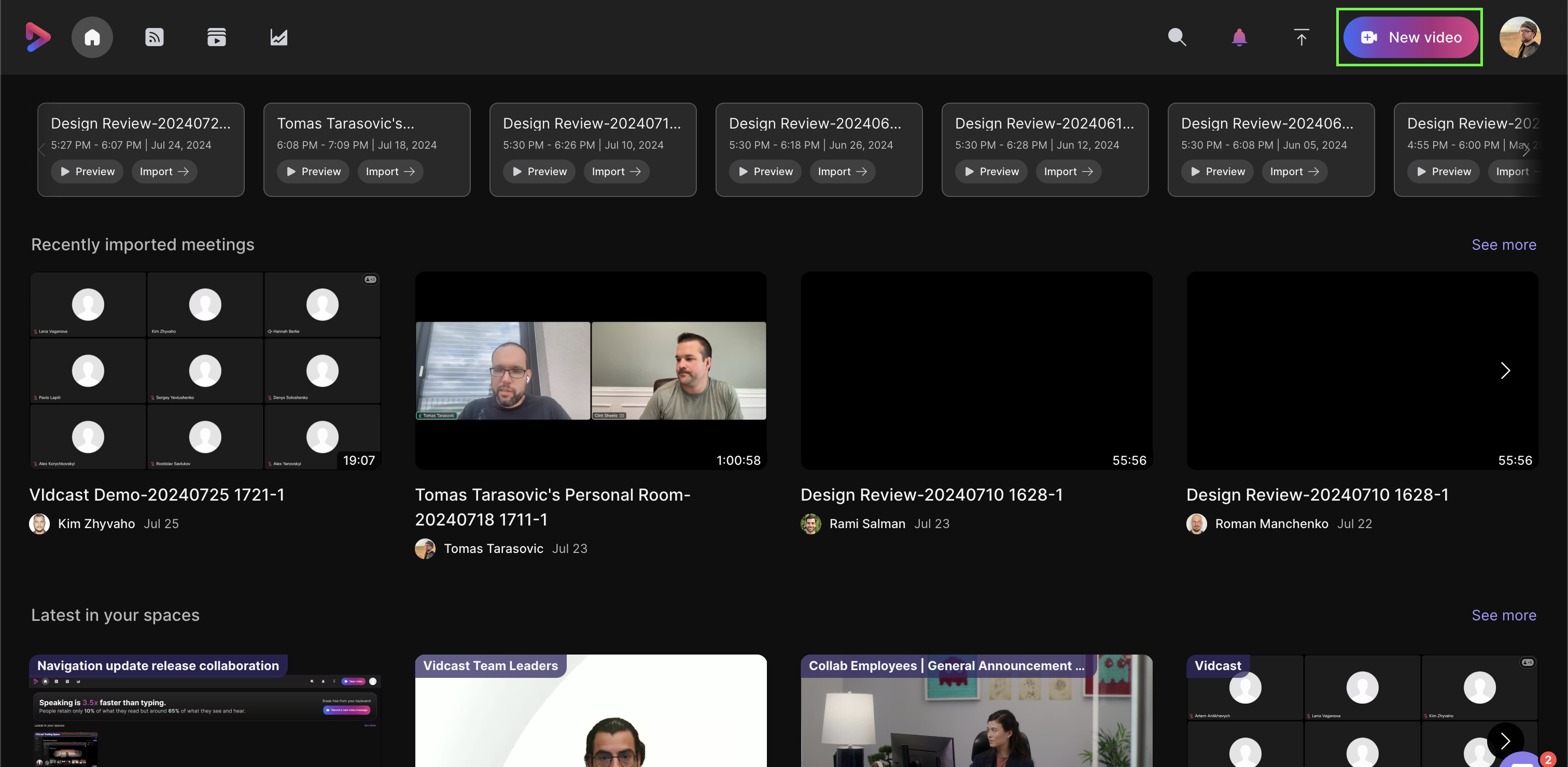
-
最近インポートした会議 - WebexからVidcastに最近インポートした会議の一覧。
-
あなたのスペースの最新情報 - 動画のリスト shared/recorded Webexスペースへ(あなた自身または他の参加者によって)。
-
チーム内の最新情報 - チームに共有された動画のリスト(あなたまたは他の参加者によって共有された動画)。
-
最近視聴した動画 - 最近視聴した動画配信。
-
最近視聴したプレイリスト - 最近視聴した Vidcast プレイリスト。
-
あなたへのおすすめ - このフィードは、当社独自のレコメンデーションエンジンを使用して生成されています。過去に視聴した動画に基づいて、所属組織の中からあなた にとって最も関連性の 高い動画を選択します。つまり 、視聴する ビデオキャスト の数が多いほど、ここに表示されるおすすめ がより良くなります。ページ最上部の回転フィードは、同じ「おすすめ動画」カテゴリの動画をハイライト表示していることに注意してください。
-
あなたと共有された最新の動画 - ここでは、あなたに 特に共有された動画を見つけることができます。特定のユーザーと動画を共有したり、特定のユーザーに制限したりする方法の詳細については、 Vidcast の共有ガイドを参照してください。
-
社内でトレンドになっている動画 - ここでは、組織内で最も人気のある動画が表示されます 。これらは、閲覧数、コメント数、共有数、リアクション数に基づいて生成されます。
厳選された動画フィードの他に、Vidcastの他の機能にアクセスするためのアイコンも表示されます。

-
家: このアイコンをクリックすると、Vidcastのどこからでもホームページに戻ります。
-
餌: ここでは、チーム、動画が共有されたWebexスペースの概要、およびWebexミーティングの録画をご覧いただけます。
-
図書館: ライブラリには、3つの異なるタブ( マイビデオ 、 プレイリスト 、 ページ)の下にほとんどのコンテンツがあります。ゴミ箱フォルダもここにあります。
-
アナリティクス: ここでは、動画の 分析についてすべて学ぶことができます。どの動画が最も 多く視聴されている か、どの動画が最も多く のリアクションを獲得している かなどを確認できます。詳細については、弊社の アナリティクスページをご覧ください。
右上隅にもいくつかのアイコンが表示されます。

-
検索オプション を使用すると、 キーワードで検索して動画を見つけることができます。ここで検索すると、ライブラリにある動画と、最近視聴した動画の両方が表示されます。
-
通知メニュー(ベルのアイコン)には、あなたとあなたのアカウントに関する最新の通知が表示されます。これらの通知の詳細とカスタマイズ方法については、 通知の記事をご覧ください。
-
も表示されます Upload/Import アイコン(上向き矢印⬆)。外部 録画をアップロードする機能は 、 Webex Suite Enterprise サブスクライバー向けのプレミアム機能であり 、リクエスト に応じて利用できます。プレミアム機能の詳細については、こちら ]をご覧ください。このボタンを使用すると 、Webex Meeting の録画をインポートすることもできます。
-
新しいビデオ ボタンは、すべての 新しい録画を開始する場所です。初めての録画でも500回目の録画でも、毎回ここから始めます。手順については 、 Vidcast の録画に関する記事をご覧ください。
-
最後に、 プロフィールアイコンをクリックすると 、 アカウント設定にアクセスできます。これらの設定の詳細については、 アカウント設定の概要をご覧ください。


