
Danke für Ihr Feedback.
 Feedback?
Beim Scrollen auf der Seite werden Sie einige spezifische Video-Feeds bemerken:
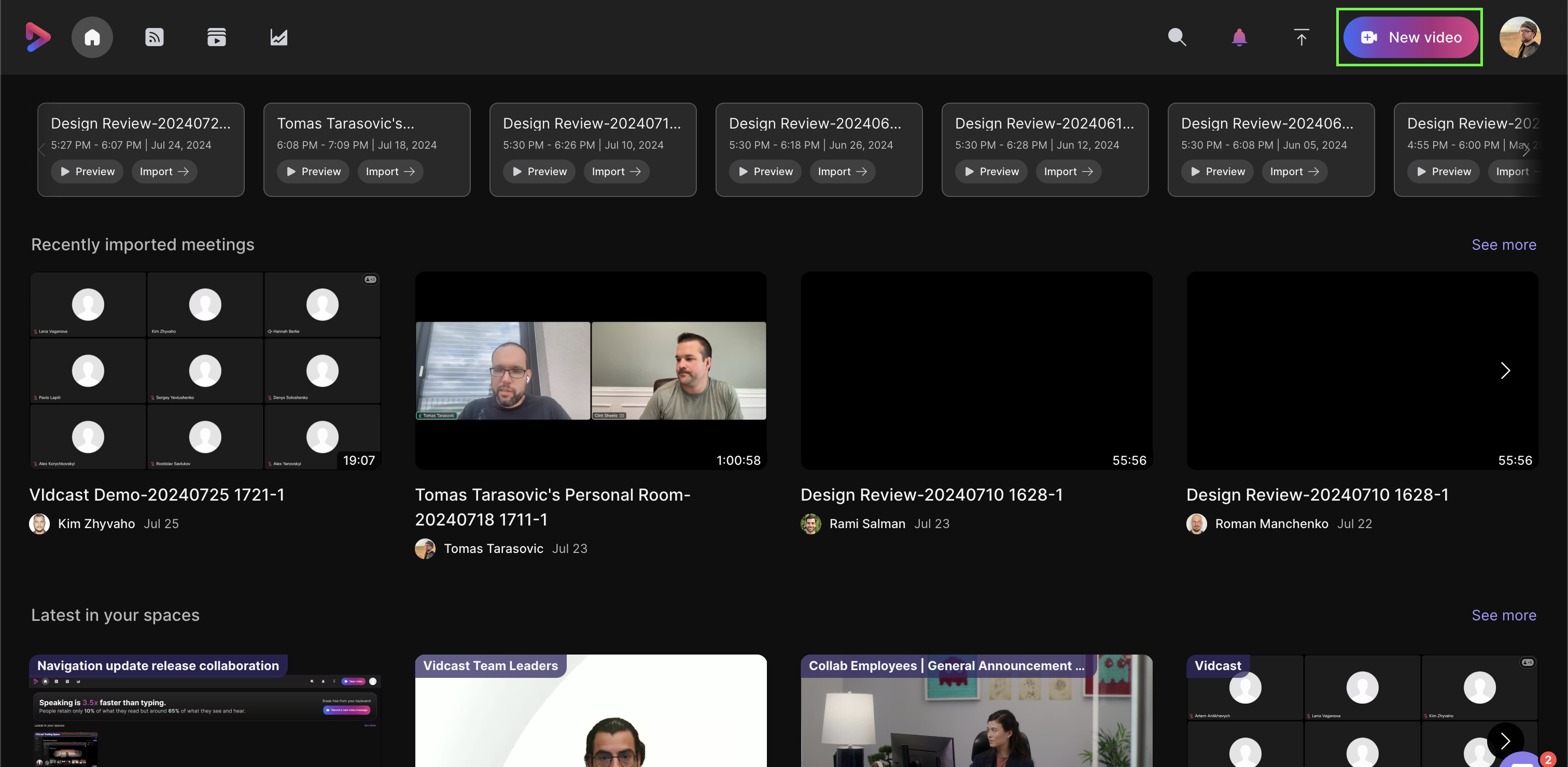
-
Kürzlich importierte Meetings - Liste der Meetings, die Sie kürzlich von Webex in Vidcast importiert haben.
-
Neueste Beiträge in Ihren Bereichen - Liste der Videos, die shared/recorded zu Ihren Webex-Bereichen (entweder von Ihnen selbst oder von anderen Teilnehmern).
-
Neueste Beiträge in Ihren Teams - Liste der Videos, die in Ihren Teams geteilt wurden (entweder von Ihnen oder von anderen Teilnehmern).
-
Kürzlich angesehene Videos - Videocasts, die Sie kürzlich angesehen haben.
-
Zuletzt angesehene Wiedergabelisten - Vidcast-Wiedergabelisten, die Sie kürzlich angesehen haben.
-
Für Sie empfohlen - Dieser Feed wird mithilfe unserer eigenen Empfehlungsmaschine für Sie generiert. Es wählt die relevantesten Videos aus Ihrer Organisation für Sie aus , basierend auf den Aufnahmen, die Sie zuvor angesehen haben. Je mehr Videocasts Sie ansehen, desto besser werden die Empfehlungen sein, die Sie hier sehen. Beachten Sie, dass der rotierende Feed ganz oben auf Ihrer Seite Videos aus derselben Kategorie „Für Sie empfohlen“ hervorhebt.
-
Neueste Videos, die mit Ihnen geteilt wurden - Hier finden Sie Videos, die speziell mit Ihnen geteilt wurden . Um mehr darüber zu erfahren , wie Sie Videos mit bestimmten Nutzern teilen und deren Zugriff einschränken können, schauen Sie sich unseren Leitfaden „Share your Vidcast“ an.
-
Trends in meinem Unternehmen - Hier sehen Sie die beliebtesten Videos innerhalb Ihrer Organisation. Diese werden für Sie anhand der Anzahl ihrer Aufrufe, Kommentare, Shares und Reaktionen generiert.
Neben den kuratierten Video-Feeds finden Sie auch Symbole, um auf weitere Funktionen von Vidcast zuzugreifen:

-
Zu Hause: Dieses Symbol leitet Sie von überall in Vidcast immer zurück zur Startseite.
-
Füttern: Hier finden Sie Ihre Teams, eine Übersicht der Webex-Bereiche, in denen Videos geteilt wurden, und Aufzeichnungen von Webex-Meetings.
-
Bibliothek: Bibliothek ist der Ort, an dem Sie den Großteil Ihrer Inhalte unter drei verschiedenen Registerkarten finden : Meine Videos, Wiedergabelisten und Seiten. Hier finden Sie auch den Papierkorb.
-
Analytics: Hier erfahren Sie alles über die Analysedaten IhrerVideos . Sie sehen, welche Videos am häufigsten angesehen werden, welche die meisten Reaktionen hervorrufen und vieles mehr . Weitere Details finden Sie auf unserer Analytics-Seite.
Außerdem sehen Sie einige Symbole in der oberen rechten Ecke:

-
Mit der Suchoptionkönnen Sie Videos finden, indem Sie nach Schlüsselwörtern suchen. Wenn Sie hier suchen, werden Ihnen sowohl Videos aus Ihrer Bibliothek als auch Videos angezeigt, die Sie kürzlich angesehen haben.
-
Im Menü Benachrichtigungen(Glockensymbol) werden Ihnen die neuesten Benachrichtigungen für Sie und Ihr Konto angezeigt. Mehr über diese Benachrichtigungen und wie Sie sie anpassen können, erfahren Sie im Artikel Benachrichtigungen.
-
Sie werden auch die sehen. Upload/Import Symbol (nach oben zeigender Pfeil ⬆). Die Möglichkeit, externe Aufzeichnungen hochzuladen , ist eine Premium -Funktion, die auf Anfrage für Abonnenten der Enterprise Webex Suite verfügbar ist. Hier erfahren Sie mehr über unsere Premium -Funktionen. Mit dieser Schaltfläche können Sie auch Ihre Webex -Meeting-Aufzeichnungen importieren.
-
Mit dem Button Neues Video starten Sie jede neue Aufnahme. Egal ob es Ihre erste oder 500. Aufnahme ist, hier beginnen Sie jedes Mal. Eine Schritt-für-Schritt-Anleitung finden Sie im Artikel „ Einen Vidcast aufnehmen“ .
-
Und schließlich können Sie auf Ihre Kontoeinstellungen zugreifen, indem Sie auf Ihr Profilsymbolklicken. Um mehr über diese Einstellungen zu erfahren, sehen Sie sich unsere Übersicht der Kontoeinstellungenan.


