
Merci pour votre commentaire.
 Un commentaire ?
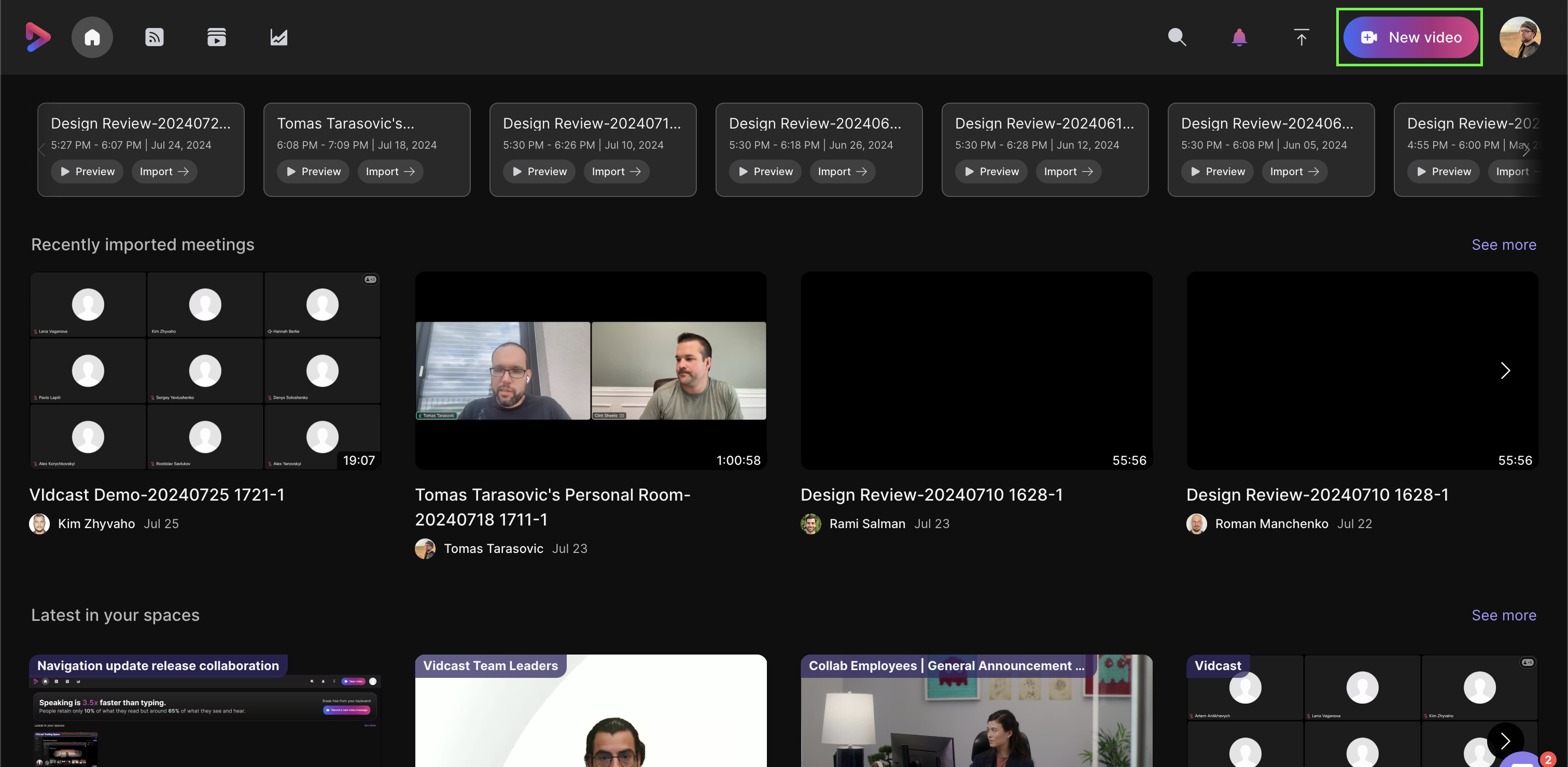
En faisant défiler la page vers le bas, vous remarquerez quelques flux vidéo spécifiques :
-
Réunions récemment importées - Liste des réunions que vous avez récemment importées de Webex dans Vidcast.
-
Dernières vidéos dans vos espaces - Liste des vidéos qui ont été shared/recorded à vos espaces Webex (que ce soit par vous ou par d'autres participants).
-
Dernières vidéos de vos équipes - Liste des vidéos partagées avec vos équipes (par vous ou d'autres participants).
-
Vidéos récemment visionnées - Vidéocasts que vous avez regardés récemment.
-
Listes de lecture récemment consultées - Listes de lecture Vidcast que vous avez regardées récemment.
-
Recommandé pour vous - Ce flux est généré pour vous à l'aide de notre propre moteur de recommandation. Il choisit pour vous les vidéos les plus pertinentes de votre organisation, en fonction des enregistrements que vous avez déjà visionnés. Plus vous regardez de vidéos, meilleures seront les recommandations que vous verrez ici. Notez que le flux rotatif en haut de votre page met en avant des vidéos de cette même catégorie « Recommandé pour vous ».
-
Dernières vidéos partagées avec vous - Vous trouverez ici des vidéos qui ont été spécifiquement partagées avec vous. Pour en savoir plus sur la façon de partager des vidéos avec des utilisateurs spécifiques et de les restreindre à certains d'entre eux, consultez notre guide Partager votre Vidcast.
-
Tendances dans mon entreprise - C'est ici que vous verrez les vidéos les plus populaires au sein de votre organisation. Ces statistiques sont générées automatiquement en fonction du nombre de vues, de commentaires, de partages et de réactions.
Outre les flux vidéo sélectionnés, vous trouverez également des icônes permettant d'accéder à d'autres fonctionnalités de Vidcast :

-
Accueil : Cette icône vous redirigera toujours vers votre page d'accueil depuis n'importe quel endroit de Vidcast.
-
Alimentation: Vous trouverez ici vos équipes, un aperçu des espaces Webex dans lesquels des vidéos ont été partagées et les enregistrements des réunions Webex.
-
Bibliothèque: Bibliothèque est l'endroit où vous trouverez la plupart de votre contenu sous trois onglets différents : Mes vidéos, Listes de lecture et Pages. C'est également ici que vous trouverez le dossier corbeille.
-
Analytics: C'est ici que vous pouvez tout apprendre sur les analyses de vos vidéos . Vous verrez quelles vidéos sont les plus vues , lesquelles suscitent le plus de réactions, et plus encore. Vous trouverez plus de détails sur notre page Analytics.
Vous verrez également quelques icônes dans le coin supérieur droit :

-
L'option Recherche vous permet de trouver des vidéos en recherchant des mots clés. La recherche ici permettra de retrouver à la fois les vidéos de votre bibliothèque et celles que vous avez récemment visionnées.
-
Le menu Notifications(icône de cloche) est l'endroit où vous verrez les notifications les plus récentes concernant votre compte. Vous pouvez en apprendre davantage sur ces notifications et sur la façon de les personnaliser dans l'article Notifications.
-
Vous verrez également le Upload/Import icône (flèche pointant vers le haut ⬆). La possibilité de télécharger des enregistrements externes est une fonctionnalité premium disponible sur demande pour les abonnés à Enterprise Webex Suite. Vous pouvez en savoir plus sur nos fonctionnalités premium juste ici. Ce bouton vous permettra également d' importer vos enregistrements de réunions Webex.
-
Le bouton Nouvelle vidéo est l'endroit où vous commencerez chaque nouvel enregistrement. Que ce soit votre premier ou votre 500e enregistrement, c'est ici que vous commencerez à chaque fois. Un guide étape par étape est disponible dans l'article Enregistrer un Vidcast.
-
Et enfin, vous pouvez accéder à vos paramètres de compte en cliquant sur votre icône de profil. Pour en savoir plus sur ces paramètres, consultez notre Aperçu des paramètres du compte.


