
피드백을 보내 주셔서 감사합니다.
 피드백이 있습니까?
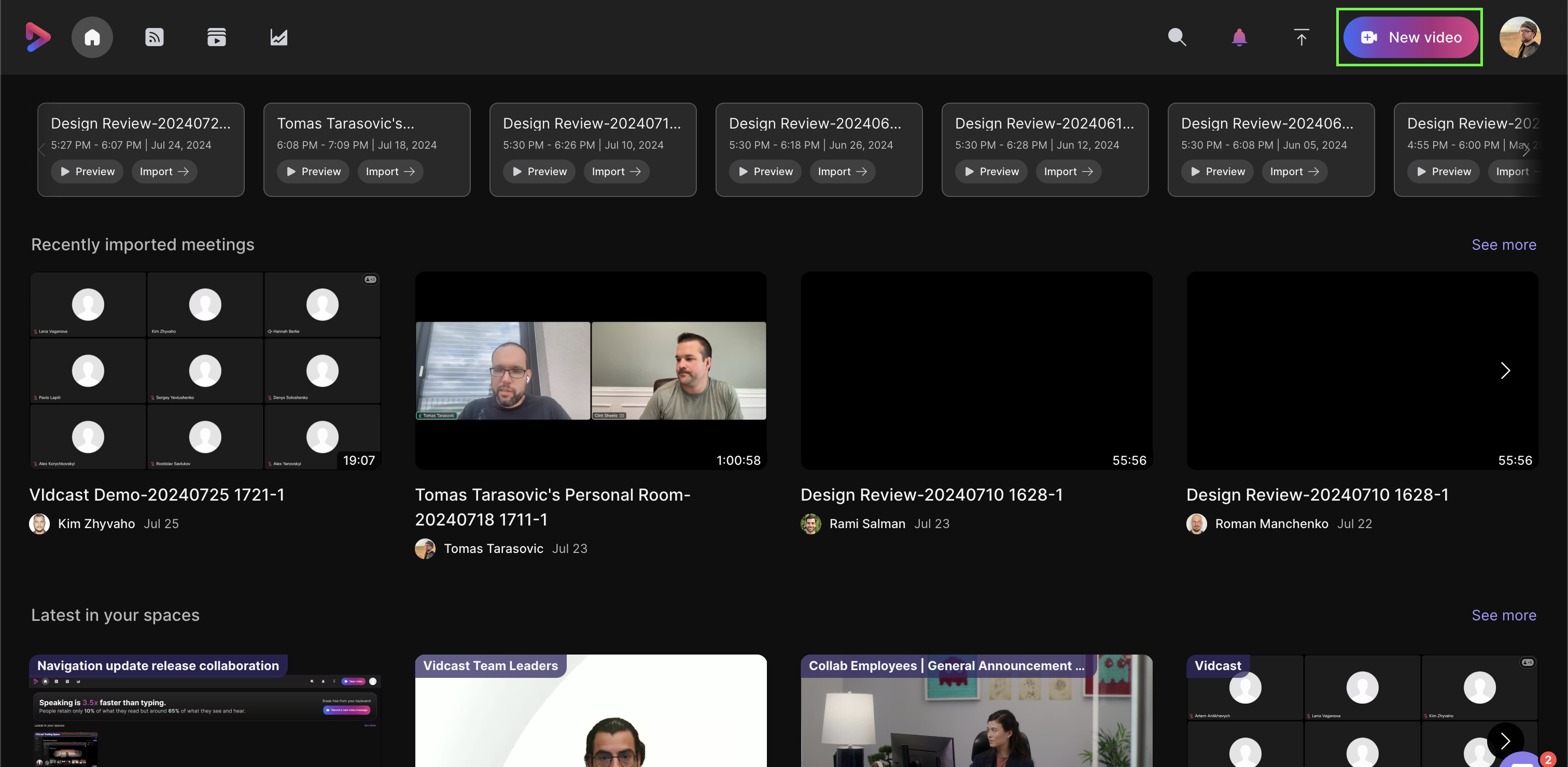
페이지를 아래로 스크롤하면 몇 가지 특정 비디오 피드를 확인할 수 있습니다.
-
최근 가져온 회의 - Webex에서 Vidcast로 최근에 가져온 회의 목록입니다.
-
내 공간의 최신 영상 - 게시된 영상 목록 shared/recorded Webex 공간에 (본인 또는 다른 참가자에 의해) 추가할 수 있습니다.
-
팀의 최신 소식 - 팀에 공유된 동영상 목록입니다(본인 또는 다른 참가자가 공유한 동영상).
-
최근 시청한 동영상 - 최근에 시청한 비디오캐스트입니다.
-
최근 시청한 재생 목록 - 최근에 시청한 Vidcast 재생 목록입니다.
-
추천 콘텐츠 - 이 피드는 자체 추천 엔진을 사용하여 생성되었습니다. 이 기능은 사용자가 이전에 시청한 녹화물을 기반으로 사용자의 조직에서 가장 관련성이 높은 비디오 를 선택합니다. 따라서 더 많은 비디오캐스트를 시청할수록여기 에서 더 나은 추천을 받게 됩니다. 페이지 맨 위에 회전하며 표시되는 피드는 바로 이 "추천 영상" 카테고리의 영상들을 보여주고 있다는 점에 유의하세요.
-
최근 공유된 동영상 - 여기에서 특별히공유된 동영상을 찾을 수 있습니다. 특정 사용자와 동영상을 공유하고 특정 사용자에게만 제한하는 방법에 대한 자세한 내용은 Vidcast 공유 가이드를 참조하세요.
-
내 회사에서 인기 있는 동영상 - 여기에서 조직 내에서 가장 인기 있는 동영상 을 볼 수 있습니다. 이러한 콘텐츠는 조회수, 댓글, 공유 횟수 및 반응을 기준으로 자동으로 생성됩니다.
엄선된 비디오 피드 외에도 Vidcast의 다른 기능에 액세스할 수 있는 아이콘을 찾을 수 있습니다.

-
집: 이 아이콘을 클릭하면 Vidcast 어디에서든 홈페이지로 돌아갈 수 있습니다.
-
밥을 먹이다: 여기에서 내 팀, 동영상이 공유된 Webex 공간 개요 및 Webex 회의 녹화본을 확인할 수 있습니다.
-
도서관: 라이브러리는 내 동영상, 재생 목록 및 페이지의 세 가지 탭에서 대부분의 콘텐츠를 찾을 수 있는 곳입니다. 휴지통 폴더도 바로 이 위치에서 찾을 수 있습니다.
-
분석: 여기에서 동영상의 분석에 대한 모든 것을 알아볼 수 있습니다. 어떤 영상이 가장 많이 조회되는지, 어떤 영상이 가장 많은 반응을 얻는지 등 을 확인할 수 있습니다. 자세한 내용은 분석 페이지에서 확인할 수 있습니다.
오른쪽 상단에도 몇 가지 아이콘이 있습니다.

-
검색 옵션 을 사용하면 키워드를 검색하여 비디오를 찾을 수 있습니다. 여기서 검색하면 라이브러리에 있는 동영상과 최근에 시청한 동영상이 모두 표시됩니다.
-
알림 메뉴(종 모양 아이콘)은 본인과 계정에 대한 최근 알림을 확인할 수 있는 곳입니다. 이러한 알림 및 알림 사용자 지정 방법에 대한 자세한 내용은 알림 문서에서 확인할 수 있습니다.
-
또한 도 보실 수 있습니다. Upload/Import 아이콘(위쪽을 가리키는 화살표 ⬆). 외부 녹화 파일을 업로드하는 기능은 Enterprise Webex Suite 구독자가 요청 시 이용할 수 있는 프리미엄 기능 입니다 . 프리미엄 기능에 대한 자세한 내용은 여기에서 확인하실 수 있습니다. 이 버튼을 사용하면 Webex 회의 녹화 파일을 가져올 수도 있습니다.
-
새 비디오 버튼은 모든 새 녹화를 시작하는 곳입니다. 처음 녹화하든 500번째 녹화하든, 매번 여기서부터 시작해야 합니다. 단계별 가이드는 비디오캐스트 녹화하기 문서에서 확인할 수 있습니다.
-
마지막으로 프로필 아이콘을 클릭하면 계정 설정 에 액세스할 수 있습니다. 이러한 설정에 대해 자세히 알아보려면 계정 설정 개요를 참조하세요.


