
Hartelijk dank voor uw feedback
 Feedback?
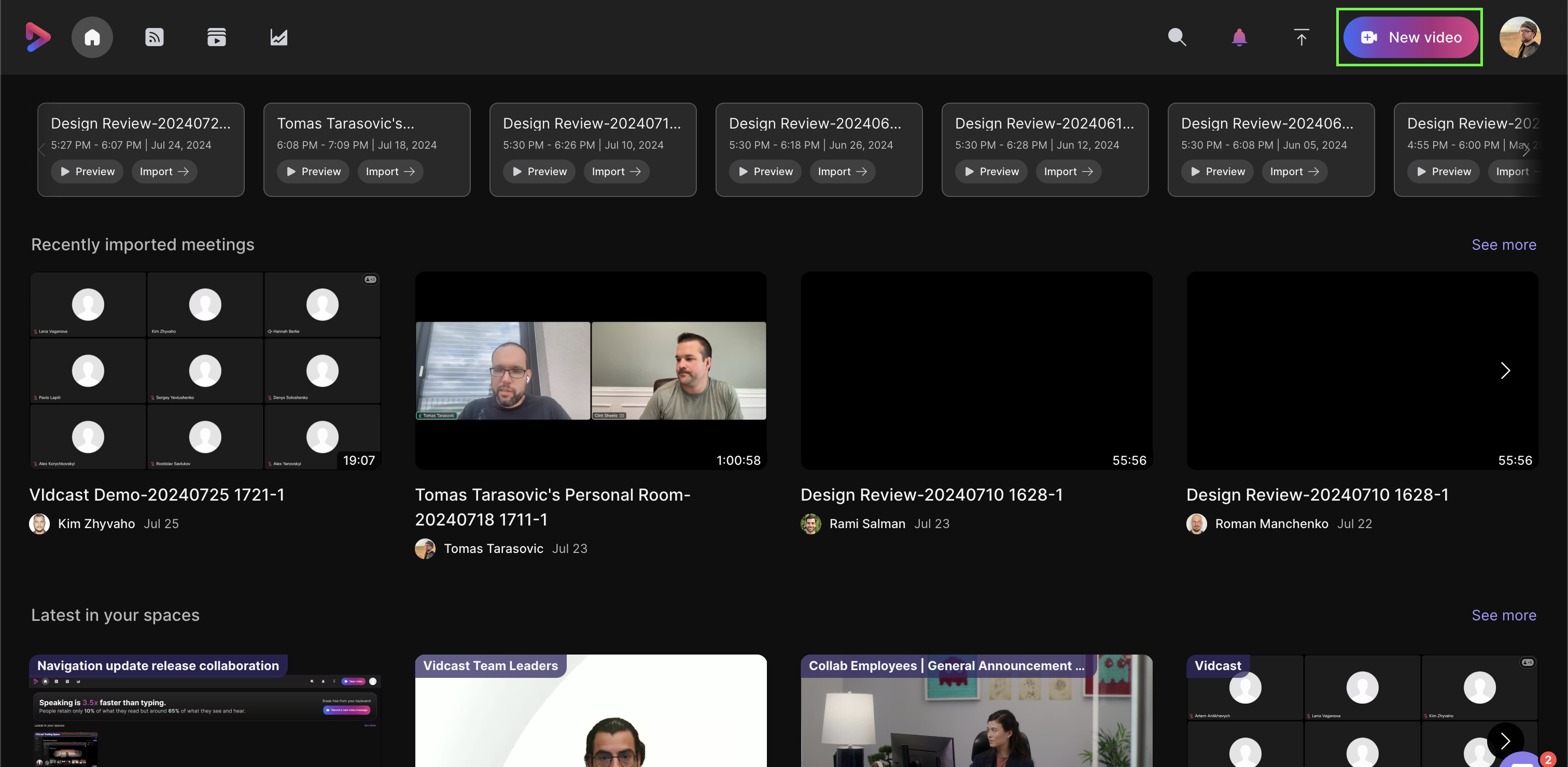
Als je naar beneden scrollt, zie je een aantal specifieke videofeeds:
-
Recent geïmporteerde vergaderingen - Lijst met vergaderingen die u recent vanuit Webex naar Vidcast hebt geïmporteerd.
-
Laatste nieuws in jouw ruimtes - Lijst met video's die shared/recorded naar je Webex-ruimtes (door jou of door andere deelnemers).
-
Laatste in je teams - Lijst met video's die met je teams zijn gedeeld (door jou of andere deelnemers).
-
Recent bekeken video's - Videocasts die je recent hebt bekeken.
-
Recent bekeken afspeellijsten - Video-afspeellijsten die je recent hebt bekeken.
-
Aanbevolen voor jou - Deze feed is voor jou gegenereerd met behulp van onze eigen aanbevelingsengine. Het selecteert de meest relevante video 's voor u uit uw organisatie, op basis van eerdere opnames die u hebt bekeken. Dus hoe meer videocasts je bekijkt, hoe beter de aanbevelingen die je hier zult zien. Let op: de roterende feed bovenaan je pagina toont video's uit dezelfde categorie "Aanbevolen voor jou".
-
Laatste video's die met jou zijn gedeeld - Hier vind je video's die specifiek met jou zijn gedeeld. Voor meer informatie over het delen van video's met specifieke gebruikers en het beperken van de toegang tot video's tot specifieke gebruikers, raadpleegt u onze handleiding 'Je Vidcast delen' .
-
Trending in mijn bedrijf - Hier zie je de populairste video's binnen jouw organisatie. Deze worden voor u gegenereerd op basis van het aantal weergaven, reacties, deelacties en likes.
Naast de samengestelde videofeeds vind je ook pictogrammen om toegang te krijgen tot andere functies van Vidcast:

-
Thuis: Dit pictogram brengt je vanuit elke pagina in Vidcast altijd terug naar je startpagina.
-
Voer: Hier vindt u uw Teams-profiel, een overzicht van de Webex-ruimtes waarnaar video's zijn gedeeld en opnames van Webex-vergaderingen.
-
Bibliotheek:In de bibliotheek vind je de meeste van je content onder drie verschillende tabbladen : Mijn video 's , Afspeellijsten en Pagina 's. Hier vind je ook de prullenbak.
-
Analysegegevens: Hier kunt u alles leren over de analyses van uw video's. Je ziet welke video's het meest bekeken worden, welke de meeste reacties krijgen, en meer. Meer details vindt u op onze Analytics-pagina.
Je ziet ook een paar pictogrammen in de rechterbovenhoek:

-
Met de zoekoptie kunt u video's vinden door te zoeken op trefwoorden . Hier worden zowel video's uit je bibliotheek als recent bekeken video's weergegeven.
-
In het menu Meldingen(belpictogram) zie je de meest recente meldingen voor jou en je account. Meer informatie over deze meldingen en hoe u ze kunt aanpassen vindt u in het artikel Meldingen.
-
Je ziet ook de Upload/Import pictogram (pijl naar boven ⬆). De mogelijkheid om externe opnames te uploaden is een premiumfunctie die op aanvraag beschikbaar is voor abonnees van Enterprise Webex Suite. Meer informatie over onze premiumfuncties vind je hier . Met deze knop kunt u ook uw Webex Meeting-opnames importeren.
-
De knop Nieuwe video is waar je elke nieuwe opnamekunt starten. Of het nu je eerste of je 500e opname is, dit is waar je elke keer begint. Een stapsgewijze handleiding vind je in het artikel Een Vidcast opnemen.
-
En tot slot kunt u uw accountinstellingen openen door op uw profielpictogram te klikken. Voor meer informatie over deze instellingen kunt u ons Overzicht van accountinstellingenraadplegen.


