
コメントありがとうございます。
シスコルームフォンをインストールしてください
 フィードバックがある場合
シスコルームフォンを使用する前に、ケーブルを接続してデバイスの電源を入れます。 この記事の情報を利用して、携帯電話をインストールしてください。
シスコルームフォンをネットワークに接続すると、電話の起動プロセスが始まります。 電話の電源が入り、起動画面が表示されます。
パワーインジェクターを使用している場合は、インジェクターのインジケーターライトでネットワークの状態を確認してください。 緑色のライトが点灯している場合は、必要な電力負荷でIEEE802.3接続が有効であることを意味します。 黄色のライトが点滅しているということは、電源装置が無効です。 緑色のライトが点滅しているということは、インジェクターが電力負荷を検出していないことを意味します。
追加情報については、お使いの電話に付属している「シスコルームフォンのはじめに」を参照してください。
始める前に
ニーズに合った電源を選んでください:
-
パワー・オーバー・イーサネット(PoE)—一貫した電源が必要だが、ケーブルは1本しか必要としない管理者向けです。 RJ-45ポートがPoEをサポートしていることを確認してください。
-
Cisco Aironet Power Injectorまたは非PoE搭載のイーサネット-効率的な電源を必要とし、別のケーブル用のスペースがある管理者向けです。
デバイスに付属のスクリーンHDMIケーブルを探してください。 ケーブルは簡単に識別できるように色分けされており、電話ポートのカラータブと一致しています。 26フィート(8メートル)のスクリーンケーブルの端に赤いタブがあります。 9.8フィート(3メートル)のコンピューターケーブルの端には青いタブが付いています。
スタンバイを使用する場合は、次の制限に注意してください。
-
スタンバイには家電制御(CEC)が必要ですので、 HDMI-CECをサポートするディスプレイポートにデバイスを接続してください。
-
一部のHDMIディスプレイ画面はHDMI-CECをサポートしていますが、スタンバイモードはサポートしていません。
-
ディスプレイ画面とデバイスの間にネットワークハブを設置しないでください。
-
ディスプレイ画面でスタンバイモードを有効にし、コントロールハブで機能設定を行う必要があるかもしれません。
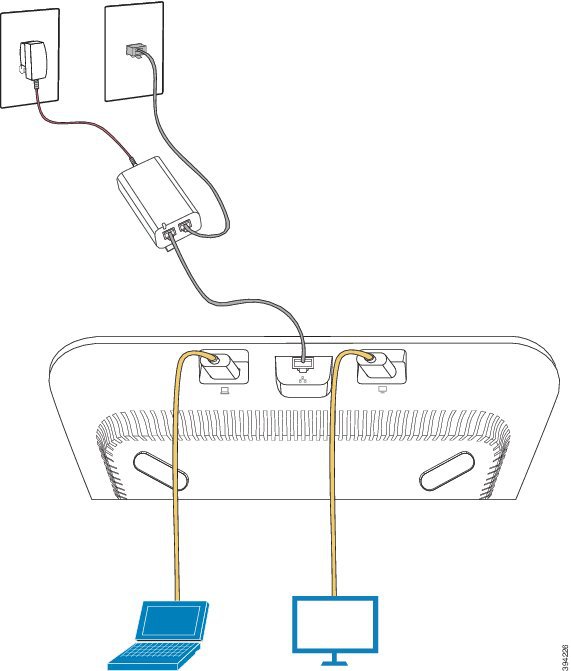
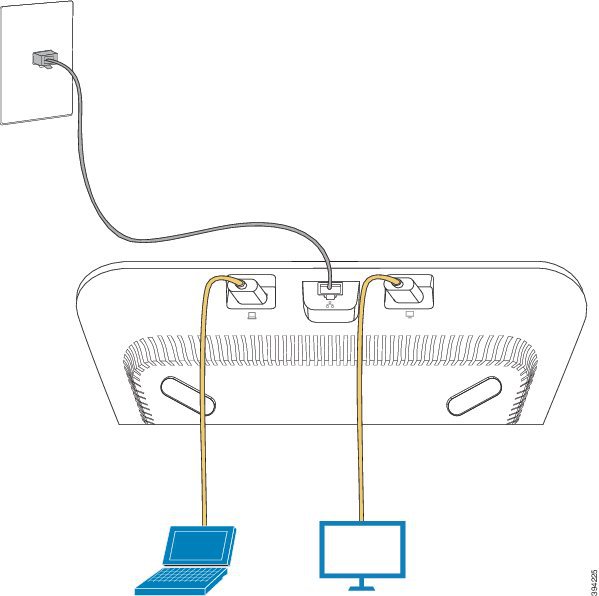
| 1 |
電話をネットワークに接続します。
|
| 2 |
画面のHDMIケーブルを携帯電話の画面ポートに接続します。 |
| 3 |
画面のHDMIケーブルをディスプレイ画面のHDMIポートに接続します。 |
| 4 |
コンピューターのHDMIケーブルを携帯電話のコンピューターポートに接続します。 |
| 5 |
コンピューターのHDMIケーブルをコンピューターのHDMIポートに接続します。 |


