
感谢您的反馈。
安装您的 Cisco 房间电话
 反馈?
反馈?在使用 Cisco Room 电话之前,请先连接线缆并开机。 使用本文中的信息安装手机。
当您将 Cisco Room 电话连接到您的网络时,您将开始电话启动过程。 电话启动并显示启动屏幕。
如果您使用电源馈电器,请监控馈电器指示灯以了解网络状态。 绿灯常亮表示在所需电源负载下的有效 IEEE802.3 连接。 黄灯闪烁表示电源设备无效。 闪烁的绿灯表示喷油器未检测到电源负载。
有关其他信息,请参阅电话附带的 Cisco 协作室电话入门 文档。
准备工作
选择适合您需求的电源:
-
Power over Ethernet (PoE) - 适用于需要一致电源但只需要一根电缆的管理员。 确认您的 RJ-45 端口支持 PoE。
-
带 Cisco Aironet 馈电器或非 PoE 的以太网 - 适用于需要高效电源且有空间放置另一根电缆的管理员。
找到设备随附的屏幕 HDMI 电缆。 电缆采用颜色编码,便于识别,并与电话端口上的颜色标签相匹配。 26 英尺(8 米)的屏幕电缆末端有一个红色的 Tab。 9.8 英尺(3 米)计算机电缆的末端有一个蓝色的 Tab。
如果使用待机,请注意以下限制:
-
待机需要消费电子控制(CEC),因此请将设备连接到支持 HDMI-CEC 的显示端口。
-
某些 HDMI 显示屏支持 HDMI-CEC,但不支持待机模式。
-
不要在显示屏和设备之间部署网络集线器。
-
您可能需要在显示屏上启用待机模式,并在 Control Hub 中配置功能设置。
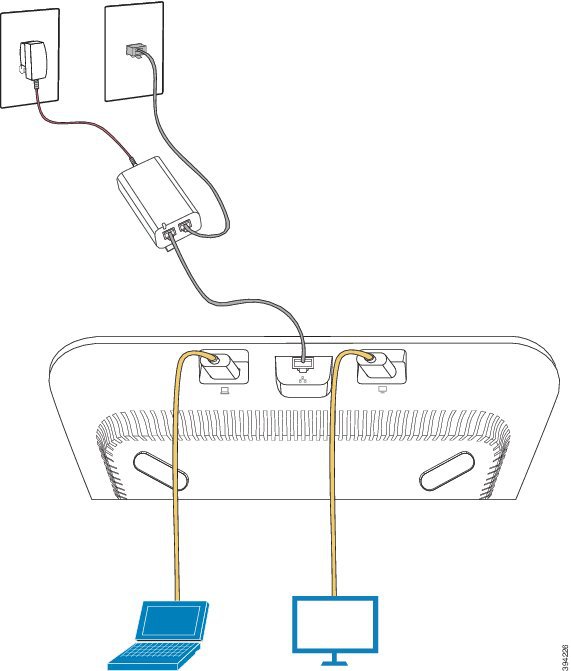
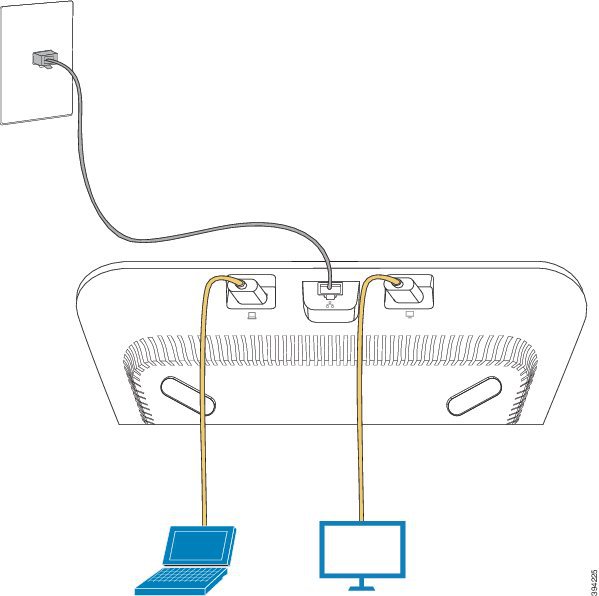
| 1 |
将电话连接到网络。
|
| 2 |
将屏幕 HDMI 电缆连接到 电话上的屏幕 端口。 |
| 3 |
将屏幕 HDMI 电缆连接到显示屏上的 HDMI 端口。 |
| 4 |
将计算机 HDMI 电缆连接到 电话的计算机端口。 |
| 5 |
将计算机 HDMI 电缆连接到计算机上的 HDMI 端口。 |


