
感謝您的意見回饋。
安裝思科客房電話
 意見回饋?
意見回饋?在使用 Cisco Room Phone 之前,請連接線纜並打開裝置電源。 使用本文中的資訊安裝電話。
當您將 Cisco Room Phone 連接到網路時,您就開始電話啟動程序。 電話將通電並顯示啟動螢幕。
若您使用饋電器,請監視饋電器的指示燈以了解網路狀態。 穩定的綠燈表示在所需電源負載下具有有效的 IEEE802.3 連接。 閃爍的黃燈表示供電設備無效。 閃爍的綠燈表示噴油器未檢測到電源負載。
如需詳細資訊,請參閱電話隨附的 Cisco Room Phone 入門 文件。
在開始之前
選取符合您需求的電源:
-
Power over Ethernet (PoE)—適用於需要一致電源但只需要一根電纜的管理員。 確認您的 RJ-45 通訊埠支援 PoE。
-
帶有 Cisco Aironet 饋電器或非 PoE 的乙太網路—適用於需要高效電源且有空間放置另一根電纜的管理員。
找到設備隨附的螢幕 HDMI 電纜。 電纜採用顏色編碼,便於識別,並與電話埠上的顏色標籤相匹配。 26 英尺 (8 米) 螢幕電纜的末端有一個紅色 Tab。 9.8 英尺 (3 米) 的電腦電纜末端有一個藍色的 Tab。
若您使用待機功能,請注意以下限制:
-
待機需要消費者電子控制 (CEC),故您需將裝置連接至支援 HDMI-CEC 的顯示連接埠。
-
某些 HDMI 顯示螢幕支援 HDMI-CEC 但不支援待機模式。
-
不要在顯示螢幕和裝置之間部署 Hub。
-
您可能必須在顯示幕上啟用待機模式並在 Control Hub 中配置功能設定。
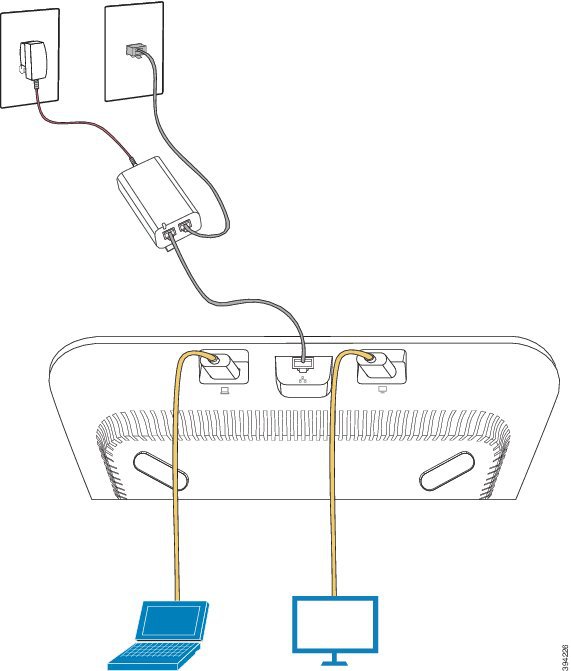
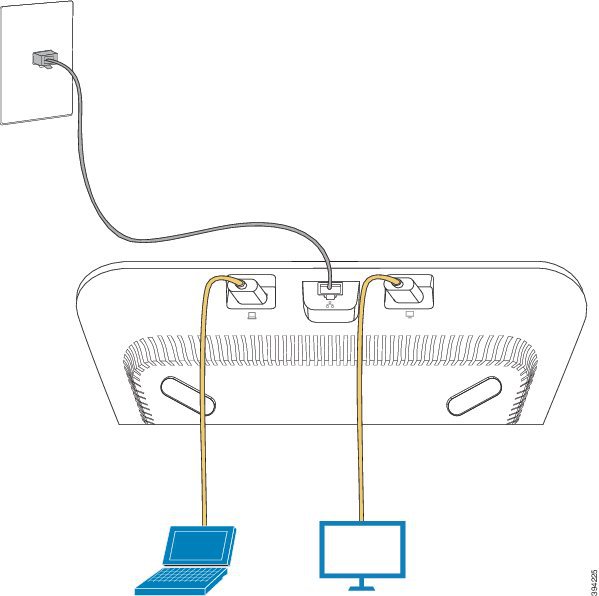
| 1 |
將電話連接到網路。
|
| 2 |
將螢幕 HDMI 電纜 連接到電話上的螢幕 埠。 |
| 3 |
將螢幕 HDMI 電纜連接到顯示螢幕上的 HDMI 連接埠。 |
| 4 |
將電腦 HDMI 電纜連接到電話的 電腦 埠。 |
| 5 |
將電腦 HDMI 電纜連接到電腦上的 HDMI 連接埠。 |


