- ホーム
- /
- 投稿記事

コメントありがとうございます。

ボード、デスク、ルームシリーズのデバイスでデジタルサイネージを有効にする
 この記事の内容
 フィードバックがある場合
デジタルサイネージでは、ボード、デスク、ルームシリーズのデバイスがハーフウェイク状態のときに、カスタムコンテンツを表示できます。デジタルサイネージは、広告コンテンツを表示してブランドを宣伝するだけでなく、訪問者や社内の従業員情報、ダッシュボード、カレンダーを表示するのに最適な方法です。
デジタルサイネージは、ボード、デスク、ルームシリーズのデバイスで利用できます。
画面が早期に劣化するリスクを避けるため、デジタルサイネージの使用は1日あたり最大12時間以内にすることをお勧めします。
Webエンジンのサポート対象機能と制限について詳しくは、Webエンジンの使用に関するベストプラクティスを読んでください。 ウェブページで問題が発生した場合は、トラブルシューティングのセクションを確認してください。
コントロールハブから設定してください
Webコンテンツは、ボード、デスク、またはルームシリーズデバイスの全画面で表示できます。 デジタルサイネージでは、デバイスがハーフウェイク状態のときにウェブページを画面に表示できます。
| 1 |
https://admin.webex.com のカスタマービューから、デバイスページに行き、リストからデバイスを選択します。 複数のデバイスにデジタルサイネージを設定したい場合は、複数のデバイスを選択して、ツールバーの「設定を編集」をクリックしてください。 |
| 2 |
「設定」に移動して、「デジタルサイネージ」をクリックします。 |
| 3 |
「デジタルサイネージを有効にする」に切り替えて、インタラクティビティを有効にするかどうかを選択します。 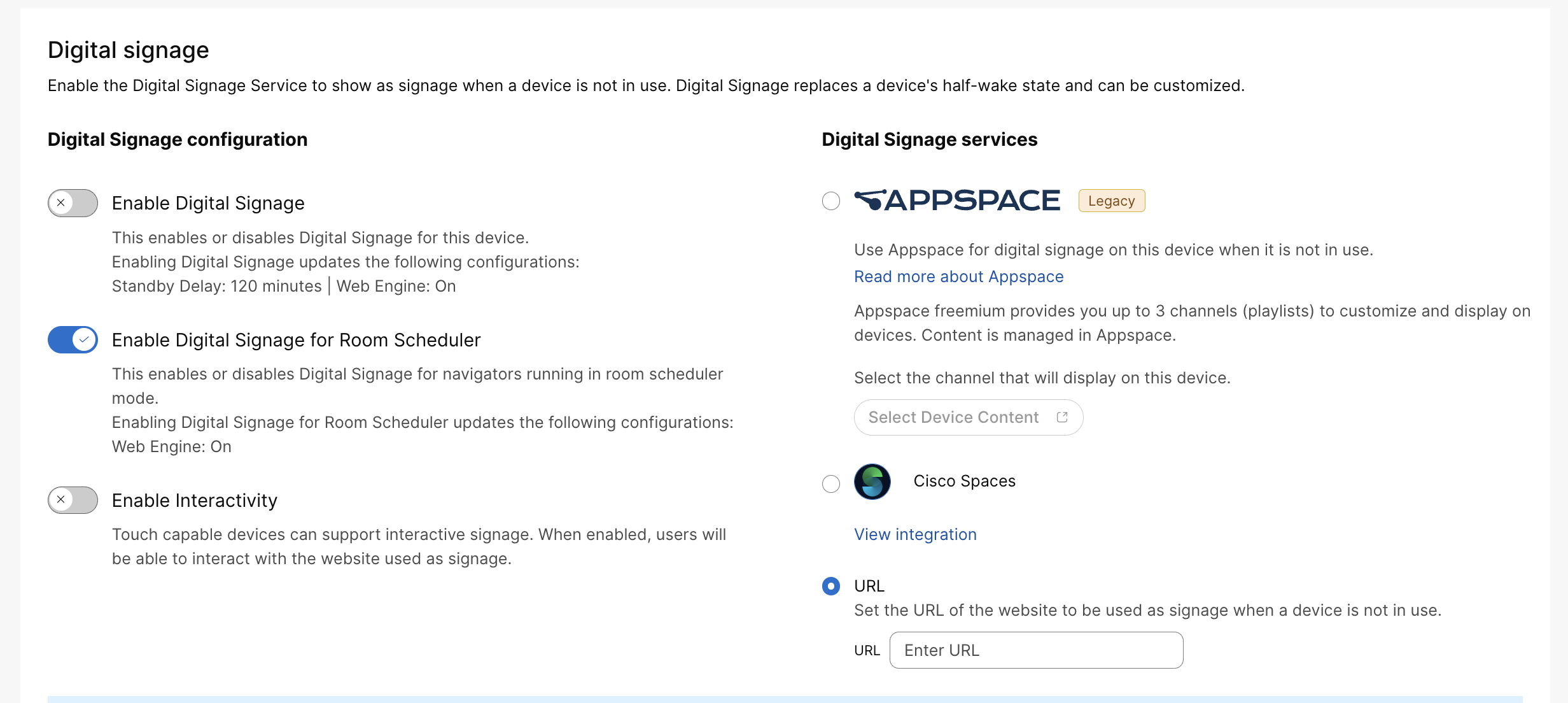
|
| 4 |
表示したいウェブページのURLを入力してください。 あなたの組織でデジタルサイネージを提供するカスタムインテグレーションが有効になっている場合は、それをサイネージに使用することを選択できます。 ワークスペース統合についてもっと読んでください。 |
| 5 |
[保存] を選択します。 デフォルトでは、デバイスがスタンバイモードに入る前にウェブページが120分間表示されます。 |
デバイスのウェブインターフェースからセットアップします
デバイスのWebポータルからデジタルサイネージを有効にして、さらに多くの構成を設定することもできます。 アクセス方法の詳細については、詳細設定の記事を読んでください。
まず、左側のメニューから [設定] を選択します。 「構成」で、以下を選択してください:
-
:「オン」を選択してウェブエンジンを有効にします。
-
、ラップトップでChromeデベロッパーコンソールを実行できます。 使用後は必ずリモートデバッグをオフにしてください。 詳しくは、トラブルシューティングの記事を読んでください。
次に、次の構成を使用してデジタルサイネージを設定します。
-
:音声はデフォルトではオフになっていますが、この設定でオンにできます。 音量はビデオシステムの音量設定に従います。
-
: ウェブページの操作を有効にする場合は、インタラクティブを選択してください。 NonInteractiveを選択すると、 ユーザーはウェブページの何かをタップしたときにホーム画面に戻ります。
-
:オンにするとウェブビューが有効になります。
-
:ウェブビューはN秒ごとに更新されます。 この設定は、自動的に更新できないウェブページに役立ちます。 この設定をインタラクティブモードで使用することはお勧めしません。
-
:画面に表示したいウェブページのURLを入力します。
デバイスがスタンバイモードになる前にウェブページが画面に表示されるので、次のスタンバイ構成を設定することをお勧めします。
-
:スタンバイディレイがタイムアウトしたときにデバイスがスタンバイモードに入るように電源を入れます。 電源を切ると、デバイスはスタンバイモードに入りません。
-
: スタンバイモードに入る前にデバイスが待機する時間(分単位)を指定します。 タイマーを120に設定することをお勧めします。
-
:オフに設定すると、ウェイクアップオンモーション検知は無効になります。 オンに設定すると、人が部屋に入るとシステムがスタンバイ状態から自動的に起動します。
ルームスケジューラにデジタルサイネージを表示する
デジタルサイネージは、ルームスケジューラーで予約されていないときに有効にできます。 この機能は、シスコルーム予約モードとMicrosoft Teamsパネルモードの両方をサポートしています。 部屋に設定されたデジタルサイネージURLは、 ルームスケジューラとペアリングナビゲーターで再利用されます。これらのデバイスには個別のサイネージURLは必要ありません。
ルームスケジューラーのデジタルサイネージは、 コントロールハブまたは次の設定を使用して有効または無効にできます。
xConfiguration Standby Signage RoomScheduler Mode: <On, Off>Control Hubからデジタルサイネージを有効にするには、 「Control Hubからのセットアップ」セクションに記載されている手順に従い、「ルームスケジューラーのデジタルサイネージを有効にする」オプションを選択します。
インタラクティビティなどの他のデジタルサイネージ設定は、 既存のデジタルサイネージ設定と共有されます。
一般的なコントローラーとは異なり、 ルームスケジューラーは勤務時間外を除いてほとんどの時間見えるように設計されています。 したがって、 ルームスケジューラーにはサイネージの「ハーフウェイク」モードのみが適用され、一般的なコントローラーベースのハーフウェイクとは異なります。


