
コメントありがとうございます。
Cisco Desk Camera ファームウェアを更新してください
 フィードバックがある場合
私たちは常に、既存の機能の新機能や強化機能を提供しています。 最新の機能や改善点を利用できるように、カメラのファームウェアを最新の状態に保ってください。 各ファームウェアリリースの新機能や拡張機能については、リリースノートを参照してください。
次のセクションに記載されている方法のいずれかに従って、カメラをアップグレードできます。 Cisco Accessory Hub他のアプリに依存しないデスクトップアプリを使用することをお勧めします。
Cisco Accessory Hubウェブアプリでは、ウェブブラウザからカメラのファームウェアを更新できます。 ウェブアプリは、カメラのモデルと現在のファームウェアのバージョンを自動的にチェックし、新しいバージョンがある場合はカメラをアップグレードするオプションを表示します。
Cisco Desk Camera Cisco Accessory Hubウェブアプリでファームウェアをアップグレードする際に発生する可能性のあるアップグレードの問題を避けるため、Cisco Accessory Hub ウェブアプリとデスクトップアプリを同時に実行しないでください。
始める前に
カメラを使用する可能性のある他のアプリをすべて閉じてください。
| 1 |
カメラをコンピューターに接続します。 アップグレード中もカメラを接続したままにしてください。 |
| 2 |
Google Cisco Accessory Hub Chromeの最新バージョンを搭載したウェブアプリにアクセスしてください。 |
| 3 |
「接続」をクリックします。 プロンプトが表示されたら、ウェブブラウザにカメラの使用を許可します。 そうしないと、ウェブブラウザはカメラを検出できません。 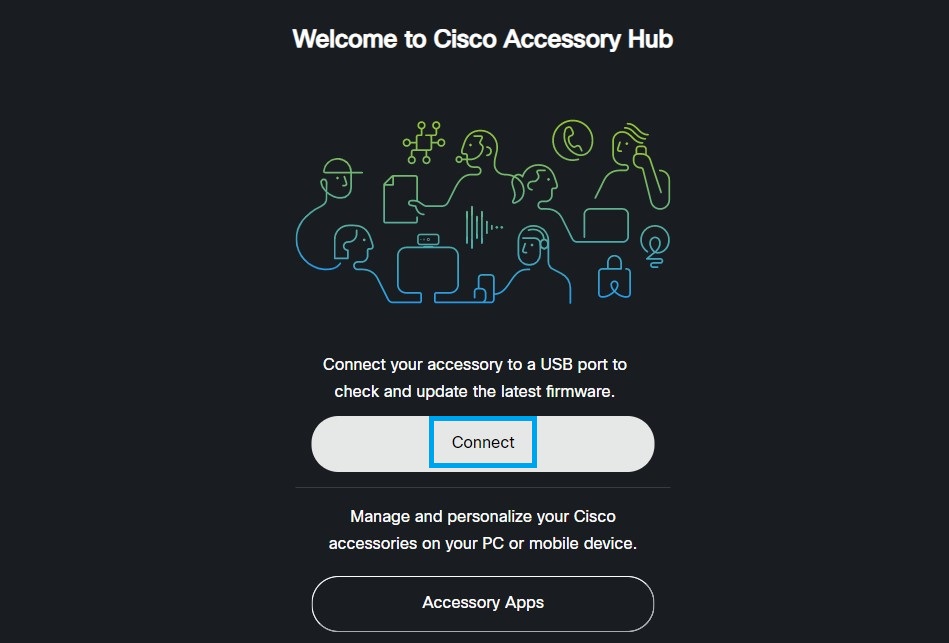
|
| 4 |
プロンプトのデバイスリストでカメラを選択し、「接続」をクリックします。 |
| 5 |
画面の指示に従ってください。 |
| 6 |
アップグレードが完了したら、「完了」をクリックします。 |
Cisco Accessory Hubデスクトップアプリは、アプリを起動するか、カメラを再接続したときにアップデートを確認します。 開いたままにしておくと、定期的に更新チェックを行います。
アップデートがあると、アプリは次の方法で通知します。
- コンピューターの画面にファームウェアの更新ウィンドウが表示されます。 すぐに更新を開始するか、リマインダーをスヌーズするかを選択できます。
- 「アクセサリ」タブのカメラカードに「ファームウェアの更新」ボタンが表示されます。
- カメラ情報タブにオレンジ色の点が表示されます。
Cisco Desk Camera Cisco Accessory Hubデスクトップアプリでファームウェアをアップグレードする際に発生する可能性のあるアップグレードの問題を避けるため、Cisco Accessory Hub デスクトップアプリとウェブアプリを同時に実行しないでください。
始める前に
Cisco Accessory Hubデスクトップアプリをインストールし、カメラを使用する可能性のある他のアプリをすべて閉じます。
| 1 |
カメラをコンピューターに接続します。 アップグレード中もカメラを接続したままにしてください。 |
| 2 |
Cisco Accessory Hubデスクトップアプリで、次のオプションのいずれかを選択します。
|
| 3 |
画面の指示に従ってください。 |
| 4 |
更新が完了したら、「完了」をクリックします。 |
メッセージが表示されたら、Webex アプリでカメラを更新できます。 更新を開始するタイミングが適切でない場合は、 を選択して更新を延期してください。後でもう一度プロンプトが表示されます。
始める前に
カメラを使用する可能性のある他のアプリをすべて閉じてください。
| 1 |
アップグレードを開始するように求められたら、[今すぐインストール] をクリックします。 アップデート中は、カメラを接続したままにしてください。 |
| 2 |
アップグレードが完了したら、プロンプトで [完了] をクリックします。 アップグレードが完了すると、カメラが再起動します。
|
Cisco Accessory Hubデスクトップアプリでは、ファームウェアファイルを手動でインストールできます。 このオプションは、以前のバージョンのインストールもサポートしています。
アップデート中は、カメラをコンピューターに接続したままにしてください。
始める前に
ファームウェアファイルを入手して、ローカルドライブに保存してください。
カメラのファームウェアファイルは、次のリンクからダウンロードできます。 ダウンロードにはログインが必要です。
| 1 |
Cisco Accessory Hubデスクトップアプリを開きます。 |
| 2 |
「カメラ情報」タブに行き、「カメラ情報」セクションの 「ファイルを選択」をクリックします。 |
| 3 |
ローカルドライブからファームウェアファイルに移動して選択し、開くをクリックします。 間違ったファームウェアファイルを選択した場合は、[削除] をクリックして正しいファイルを選択してください。 |
| 4 |
[更新を開始する] をクリックします。 |
| 5 |
メッセージが表示されたら [更新] をクリックします。 |
| 6 |
アップグレードが完了したら、「完了」をクリックします。 |
私たちは常に改善と強化に努めていますCisco Desk Camera。 Cisco Accessory Hubベータ版機能により、ユーザーは一般に公開される前にカメラの改善点をテストしてフィードバックすることができます。 いつでも通常のファームウェアリリースバージョンに戻すことができます。 Cisco Desk CameraCisco Desk Camera4Kまたは1080pをクリックして、それぞれのファームウェアのリリースノートを確認してください。
このオプションは、ベータ版のファームウェアが現在利用可能な場合にのみ表示されます。 ベータリリースは完全にはテストされておらず、 解決に向けて取り組んでいる未解決の問題が含まれている可能性があることを覚えておいてください。 お客様からのフィードバックに基づいて改善を行い、修正を適用します。
| 1 |
Cisco Accessory Hubデスクトップアプリを開きます。 |
| 2 |
アクセサリータブでお使いのカメラをクリックして、アクセサリーの設定を開きます。 |
| 3 |
カメラ情報タブに行き、ベータテストでベータファームウェアオプションを有効にします。 アプリは、カメラを最新のベータ版に更新するように自動的に促します。
|


