
コメントありがとうございます。
ユーザーをWebexに移行します
 フィードバックがある場合
ユーザーと連絡先を理解する
Control Hubから新しいユーザーと組織の連絡先(組織の連絡先)の同期を実行して、Unified CMユーザーまたは組織の連絡先をに移行します。 この移行ツールは、Cisco Directory Connectorなどの既存のWebexメソッドを使用してユーザーをプロビジョニングしたり、手動でユーザーを追加したり、Control Hubの一括インポートを使用したりしない場合に使用してください。 詳細については、「Control Hub 組織にユーザーを追加する方法」を参照してください 。
コントロールハブのユーザーの定義を理解するには、次の表を使用してください。
|
期間 |
定義 |
|---|---|
|
ユーザー |
組織内の人物です。 彼には電話かソフトクライアントが割り当てられています。 管理者がユーザーを管理します。 |
|
ワークスペース |
公共スペースです。 例:デバイスやマシンアカウントを持っているロビーやカフェテリアの電話、 会議室など。 ワークスペースは組織内にあり、管理者によって管理されています。 |
|
サービス番号 |
デバイスの有無にかかわらず機能のマシンアカウントです。 例:ハントグループ、 アナログアクセス、音声ポータル、VXML、RP、ミートミー会議、 インスタントグループコール、グループページング、フレキシブルシーティングホスト、Find-Me/Follow-Me、コールセンター、Broad works Anywhereポータル。 サービス番号は組織に関連付けられ、管理者によって管理されます。 |
|
個人連絡先 |
ユーザー、ワークスペース、サービス番号、 または組織の連絡先を指します。 個人連絡先は管理者によって管理されます。 |
|
組織の連絡先(組織の連絡先) |
組織に関係のない人物または連絡先番号です。 ただし、個人または連絡先番号は、 組織内のユーザーまたはデバイスで検索できます。 組織の連絡先はラベル付きユーザーと呼ばれ、 管理者によって管理されます。 |
Control Hub の [ユーザー/連絡先をWebexに移行] カードを使用して、次の操作を行います。
-
設定可能なルールを使用して、Unified CM データベースで見つかったユーザーをユーザーと組織の連絡先に分類します。
-
組織の連絡先をディレクトリサービス/LDAPから連絡先サービスに同期します。
ユーザーまたは組織の連絡先の同期の利点は次のとおりです。
-
シームレスなユーザー検索体験を提供します。 この機能は、ユーザーと連絡先をクラウドに同期することで、Webex アプリが Jabber と同様の検索機能を提供するのに役立ちます。
-
Unified CMユーザーをデータベースからWebexに同期するタスクを自動化します。 手動で行う同期はエラーが発生しやすく時間がかかるため、この機能により同期が容易になり、 移行タスクが簡単になります。
このリリースは連絡先の同期をサポートしていません。
前提条件
ユーザーの同期を開始する前に、 次の要件を満たしていることを確認してください。
-
コントロールハブに慣れてください。
Webex コントロールハブは Webex プラットフォームの管理インターフェイスです。 詳細については、「Webex コントロールハブ入門」を参照してください。
-
完全な管理者権限でのアクセス。
完全な管理者権限があれば、 組織内の任意のユーザーに1つ以上の役割を割り当てることができます。 他のユーザーを移行できるように、Unified CM必ず管理者権限を持つユーザーを割り当ててください。 詳細については、「Webex Control Hub での組織アカウントロールの割り当て」を参照してください。
-
同期の設定をしてください。 [設定に移動] を選択します。
-
Unified CMすべてのクラスターをコントロールハブに組み込んで、共通アイデンティティ(CI)をインポートできるようにします。
-
ユーザーを移行するには、一括管理ツール(BAT)を使用してください。
ユーザーを移行するには、Cisco Unified Communications Managerアプリケーションのインポート/エクスポートメニューを使用してください。 詳細については、一括管理ツール(BAT)を使用したユーザーのインポートを参照してください。
一括管理ツール(BAT)を使用してユーザーをインポートする
Cisco Unified Communications Managerアプリケーションの一括管理ツール(BAT)を使用してユーザーをエクスポートしUnified CM、後でControl HubとWebex Usersにインポートします。 ユーザーをインポートするには、次の手順を実行してください。
| 1 |
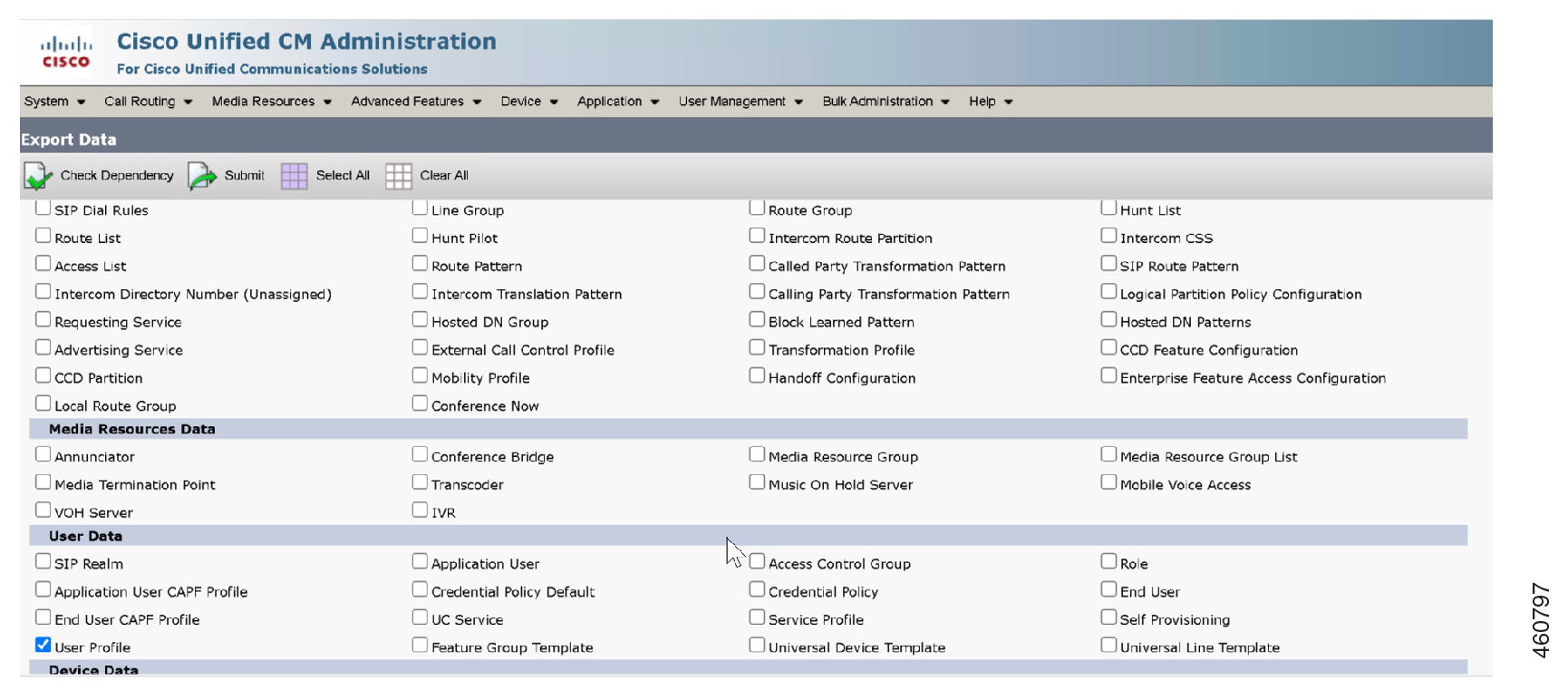
現在のホームクラスターから移行中のユーザーの連絡先リストをエクスポートするには、一括管理 > インポート/エクスポート > エクスポートを選択します。 「データのエクスポート」ウィンドウが表示されます。
 |
| 2 |
「エクスポートする商品を選択」セクションで「すべて選択」を選択します。 |
| 3 |
エクスポートするリストデータのファイル名を選択してください。 「
職務内容」フィールドに、
その仕事について提供したい説明を入力します。 
|
| 4 |
「すぐに実行」をクリックするか、 後で実行するようにジョブをスケジュールしてください。 [送信] をクリックします。 |
| 5 |
エクスポートジョブのステータスを監視してください。 このジョブをスケジュールしたり有効にしたりするには、 一括管理メインメニューのジョブスケジューラオプションを使用してください。 
Unified CMアプリケーションからファイルをエクスポートした後に、tarファイルを変更したり更新したりしないでください。 |
| 6 |
エクスポートファイルをダウンロードして、 後でユーザーの移行が完了したときに使用できるように保存してください。 Cisco Unified CMIM and Presence 管理 > 一括管理 > ファイルのアップロード/ダウンロードを選択します。
アップロード/ダウンロードウィンドウからtarファイルを選択し、「選択項目をダウンロード」をクリックします。 
|
| 7 |
tar-xvfコマンドを使用して、.tarファイルをマシン上の任意の場所に解凍します。 .csvファイルを指定した場所に解凍します。 詳細については、Cisco Unified Communications Manager 一括管理ガイドを参照してください。 次のようなエラーが表示されたら:BAT TARのアップロードに失敗しました。 ヘッダーの解析中にエラーが検出されたか、 BATファイルのアップロード中にインポートが失敗しました。tarファイルを手動で変更する必要があります。 アップロードに失敗した場合は、次の手順に従ってください。 リナックス/ウィンドウズシステム用
|
| 1 |
Webex Control Hub のカスタマービューから、 サービス > 移行に移動します。 設定の種類に応じて、ユースケースを選択してください。
|
| 2 |
「 Unified CMアップグレードユーティリティ」の「ユーザー/連絡先をWebexに移行」カードで、「始めましょう」をクリックします。 ユーザー/連絡先の同期ページが表示されます。 ユーザー/連絡先同期を使用すると、一度に最大2万人のユーザーを同期できます。 2万人以上のユーザーがいる場合は、 それらをバッチで同期できます。 |
| 1 |
Control Hubのダッシュボードから、更新と移行に移動します。 | ||||||||||||||||||
| 2 |
「ユーザー/連絡先同期」タイルを選択し、「前提条件」の「設定に移動」をクリックします。 設定ページが表示されます。 | ||||||||||||||||||
| 3 |
Unified CMまたはLDAPサーバーのいずれかをユーザー同期機能に設定します。 次のセクションから詳細を選択してください:
| ||||||||||||||||||
| 4 |
[保存] をクリックして続行してください。 「同期待ち」セクションが表示されます。 |
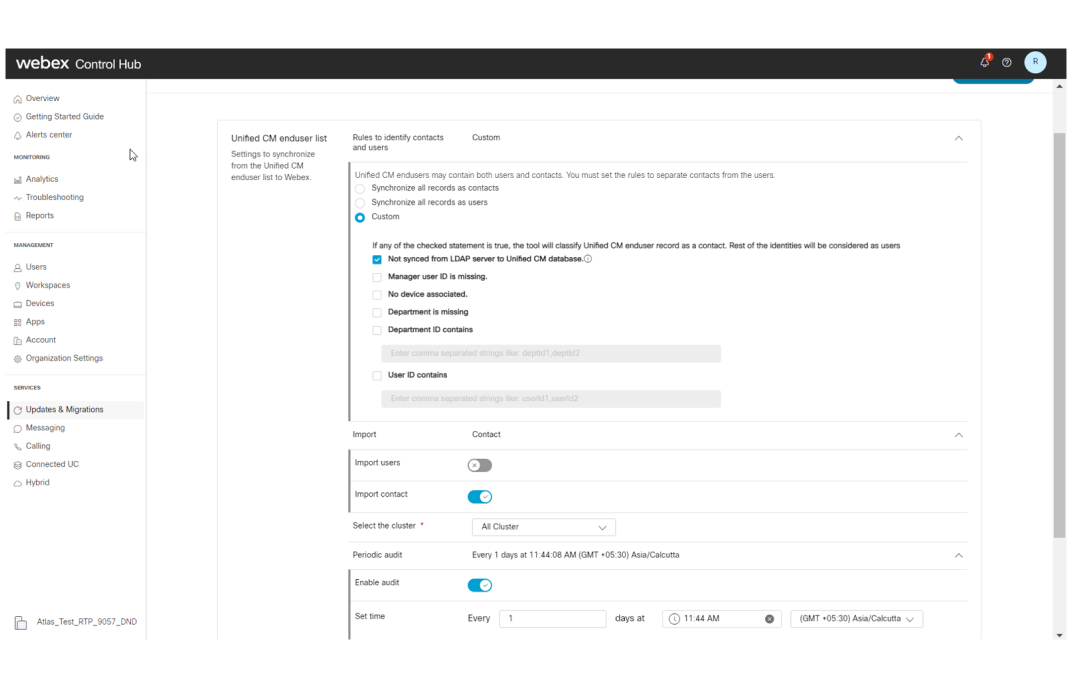
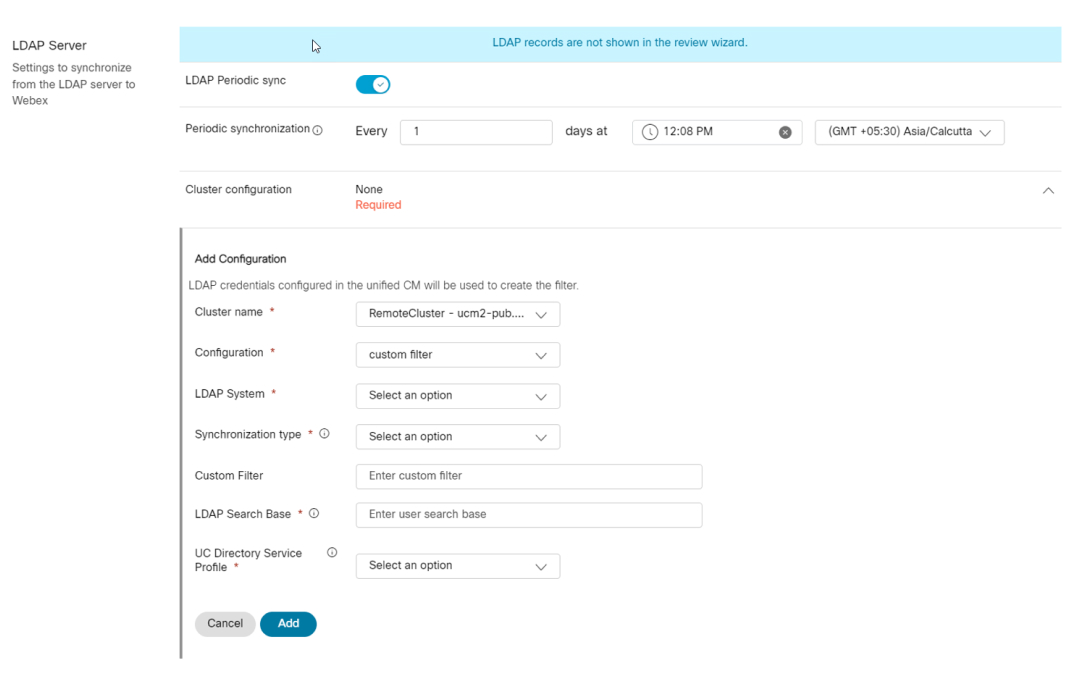
Unified CM エンドユーザーのリストからBATファイルを使用してインポートされたユーザーまたは連絡先を表示します。 このデータは、選択した設定に基づいて分類されます。
| 1 |
「 同期待ち」セクションで、次のオプションのいずれかを選択してください。
注:tarファイルにはCSVファイルのコレクションが含まれています。 ファイルを正常にアップロードすると、 次のIDの詳細が画面に表示されます。
| ||||||||||||
| 2 |
インポートしたファイルを削除するには、「新しいデータをインポート」をクリックしてください。 間違ったファイルをアップロードした場合や、個人情報を更新したい場合は、 インポートしたファイルを削除できます。 詳細については、「新しいデータのインポート」を参照してください。 | ||||||||||||
| 3 |
確認をクリックして同期してください。 同期の確認ページでは 、 同期を開始する前に、ユーザーと連絡先の詳細のリストを確認できます。 フラグが立てられたエラーは、 ユーザーが同期される前に修正できます。 |
| 1 |
インポートしたデータを削除するには、「 同期待ち」ページの上部に表示されている「新しいデータをインポート」 の省略記号アイコンをクリックします。 「新しいデータのインポート 」ダイアログボックスが開き、次のオプションが表示されます。 自分の行動がもたらす結果を認識していることを確認してください。 アクションは元に戻せません。
|
| 2 |
3つのオプションをすべて確認して、削除をクリックしてください。 削除ボタンは、 すべてのオプションを確認した後にのみ有効になります。 |
| 3 |
データを削除したら、更新したデータを含むファイルをアップロードして、「 確認して同期する」をクリックします。 |
| 1 |
「 同期待ち」セクションで、「同期を確認」をクリックします。 「 同期前にユーザーをレビューする」ページが表示されます。 | ||||||||
| 2 |
エラーの詳細を確認して、エラーを修正してください。 エラーの分類は次のとおりです。
| ||||||||
| 3 |
「ユーザーを表示」ページから、「 アクション」をクリックして次のタスクを実行します。
| ||||||||
| 4 |
「次へ」をクリックします。 同期前に連絡先を確認するページを表示します。 表示名が変更された場合は、Unified CM 連絡先の詳細を更新する必要があります。 コントロールハブの更新レコードのエクスポートリストを使用して Unified CM、変更をインポートします。 | ||||||||
| 5 |
同期前に連絡先を確認ページでは、検索、並べ替え、設定の編集、ユーザー/連絡先ルールの変更など、同じタスクを実行できます。 | ||||||||
| 6 |
「次へ」をクリックします。 概要ページが表示されます。 |
概要ページには、選択したユーザーと連絡先のエラーメッセージと警告メッセージが表示されます。 また、 それらを解決するために必要な提案や解決策も提供します。 先に進む前にエラーを解決してください。 ただし、警告は無視してかまいません。
注:エラーのあるID(ユーザーまたは連絡先)を削除して続行することもできます。 削除された ID は、同期されていないリストに戻されます。
ユーザーエラーを解決するには、「エラーを表示」をクリックし、「 同期リストから削除」を選択します。
同期リストから削除オプションを使用して概要ページからユーザーを削除しても、Control Hubのユーザー同期数は更新されません。
| 1 |
これらの無効な ID の数を表示できます 。
設定ページが更新されると、レビューウィザードのユーザーと組織の連絡先の詳細が元に戻ります。 更新されたレコードをエクスポートする-レコードに変更があった場合は、 Unified CM連絡先リストを更新することをお勧めします。 Expost listをクリックして、更新されたレコードをダウンロードし、 手動で更新してください。Unified CM |
| 2 |
[同期を開始] をクリックします。 同期中は ID の同期の進行状況バーが表示され、 同期が完了するまで何も実行できません。 「 最新の同期」タブには、 同期操作が完了した後のユーザー同期回数が表示されます。 ログページが開き、 同期の概要が表示されます。 |
| 3 |
ログページから同期のステータスを確認できます。 このページには、同期されたユーザーと 、失敗した理由(ある場合)が表示されます。 |
| 4 |
ユーザーリストをダウンロードするには、「CSVをエクスポート」をクリックしてください。 |


