- ホーム
- /
- 投稿記事

コメントありがとうございます。


コントロールハブから始めましょう
 この記事の内容
 フィードバックがある場合
ユーザー、権限、通話、会議、メッセージング、デバイスを管理できる単一のダッシュボード、Control Hubへようこそ。
Webex アプリに参加して使用できるように、Webex Meetingsメールアドレスを入力してユーザーを追加することをお勧めします。 私たちは、彼らにこのサービスを利用してフィードバックを提供することを奨励しています。 いつでもユーザーを追加できます。
Webexは、検索クエリの各単語に「で始まる」検索と「完全一致」検索を使用します。 検索しやすくするために、名前の単語の間にスペースを入れることをお勧めします。
コントロールハブは Mozilla Firefox 66 以降、Google Chrome 89 以降、Microsoft Edge 89 以降、Apple Safari 15.1 以降を完全にサポートしています。
-
コントロールハブはサポートしていませんInternet Explorer。
-
Control Hubはモバイルデバイス向けには設計されていません。
始めましょう
- コントロールハブにサインインしてください。
- 試用版を使用している場合は、サインインするとセットアップウィザードが自動的に起動します。
- 利用規約に同意したら、組織を作成できます。
- 組織が作成されると、Webex サービス(ミーティング、メッセージング、通話)の設定方法が記載されたメールが届きます。
- 試用版と有料サブスクリプションのどちらを開始する場合でも、「はじめに」をクリックして管理者アカウントを設定し、Control Hubにアクセスしてください。 アクティベーションに使用したメールアドレスはサインインにも使用され、管理者パスワードの設定を求められます。
Webexの採用がどのように進んでいるかを確認して、環境をより安全にしてください
環境を設定したら、Webexの採用状況を確認できます。 Control Hubは、環境をより安全にするためのガイドもしてくれます。 コントロールハブでの組織のセットアップを参照してください。
概要
コントロールハブの設定は概要ページにあります。 すべてのサービスのライセンスを確認したり、 ユーザーへのライセンスを管理したり、 通知を確認して新機能の最新情報を入手したりできます。
お気に入りのページ
Control Hub内の最大3レベルのページに直接アクセスできる、パーソナライズされたリンクのリストを作成できます。 [] を選択するなど、複数のナビゲーション層をクリックする代わりに、管理アクティビティページをお気に入りに登録して、ワンクリックで戻ることができます。
最大20ページまでお気に入りに登録できます。
ページをお気に入りにするには:
-
お気に入りを選択してください。
-
クリック
 > お気に入りを追加してください。
 -
お気に入りに追加したいページの横にあるをクリックします。
-
[保存] を選択します。
お気に入りは、次回「お気に入り」を選択したときに表示されます。 お気に入りのリストは、「お気に入りを編集」をクリックして更新できます。
ライトモードとダークモードを切り替えます
Control Hubは明るいテーマと暗いテーマをサポートしているので、環境や好みに最適な外観を選択できます。 ダークモードは、暗い場所での目の疲れを軽減するのに役立ちます。
マッチブラウザがデフォルトで選択されています。
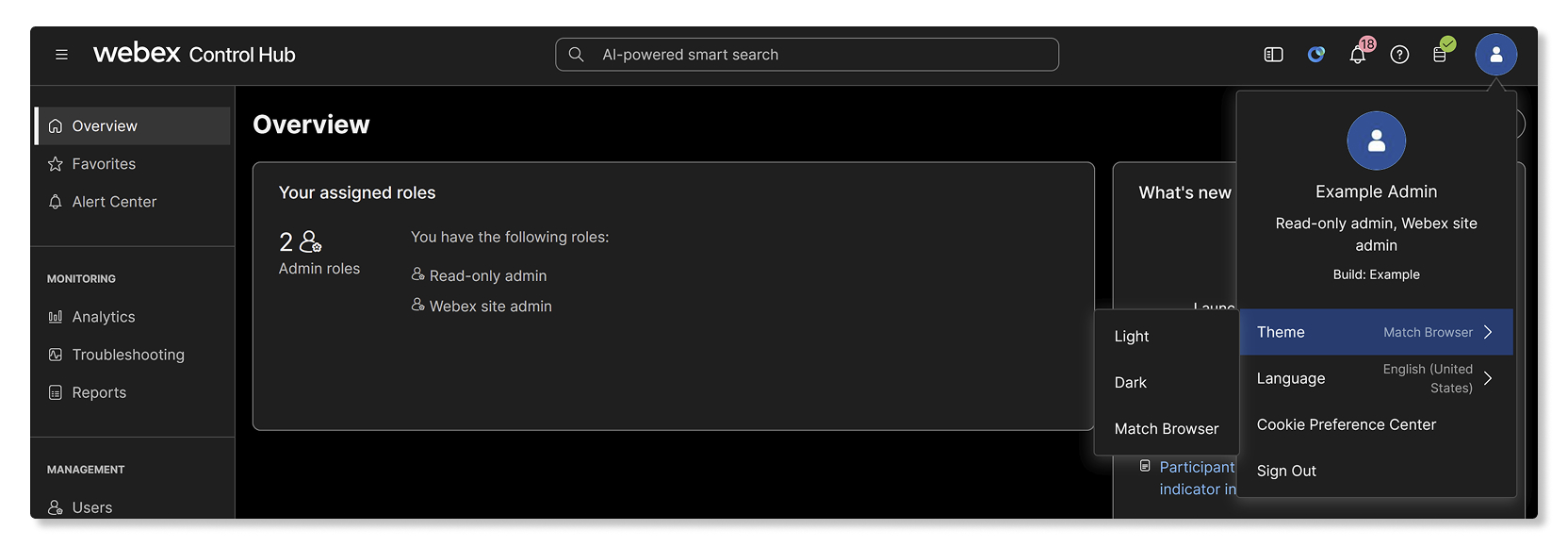
コントロールハブのテーマを変更するには:
- コントロールハブにサインインしてください。
- プロフィールアイコンをクリックします。
- テーマを選択してください。
- 次の中から1つ選んでください。
- ライト-標準的な明るい外観。
- 暗い-暗い背景に明るい文字。
- マッチブラウザ-現在のブラウザ設定と一致します。
選択したテーマは即座に適用されます。 この設定はいつでも変更でき、コントロールハブの個人ビューにのみ影響します。
ネットワークを設定してください
Webexが必要なすべてのトラフィックにアクセスできるようにネットワークを設定してください。 これにより、Webexサービスがユーザーに最適化され、 ネットワークの問題のトラブルシューティングが容易になります。
Webex サービスを設定してください
メッセージング、ミーティング、Webex Callingまたはが組織向けに準備されている場合は、各サービスの設定を構成できます。
- コントロールハブにサインインしてください。
- 「サービス」に行き、サービスを選択してください。
- [設定] を選択し、サービスを設定します。
設定するにはWebex Calling、次のガイドを参照してください。
-
Webex Calling—このサービスはクラウドベースの通話を提供します。 詳細については、Webex Calling設定ワークフローを参照してください。
-
Webexアプリでの通話(Unified CM)—このサービスは、Unified CM環境とクラウドをクライアントベースで統合します。 Webex App()Unified CMでの通話の導入ガイドを参照してください。
-
すべての Webex ベースの通話サービスでサポートされている通話機能については、「Webex アプリでサポートされている通話オプション」を参照してください。
Webex Meetings特定のサイトを設定するには:
- 「」に移動します。
- 設定するサイトを選択し、「設定」をクリックして、設定したいエリアを選択します。
ドメインを管理します
Control Hubでドメインを管理して、組織のセキュリティと信頼性を高めましょう。 ドメインはユーザー管理にも役立ちます。
あなたの組織にユーザーを申請してください
会社のメールドメインを使用して Webex にサインアップしたユーザーを組織に申請できます。 これにより、社内のユーザーが 1 つの組織に属していることが保証され、必要な Webex サービスとサポートを管理して提供できます。
組織にユーザーを追加してください
サービスを設定したら、会社のディレクトリから人を追加できます。
| 1 | |
| 2 |
[] に移動し、[ユーザーの管理] をクリックします。 |
| 3 |
追加したいユーザーの数に応じて、利用可能なユーザーを追加する方法の1つを選択してください。
|
ユーザーに役割を割り当てる
組織内のユーザーにさまざまな管理者の役割を割り当てることができます。 ユーザーは完全な管理者になることも、サポート管理者、ユーザーとデバイス管理者、ロケーション管理者、デバイス管理者、読み取り専用管理者、またはコンプライアンス担当者の組み合わせになることもできます。 また、デバイス管理者やコンプライアンス担当者を含む、すべてまたは特定の管理者のリストを Control Hub で見ることができます。
ユーザーにサービスを割り当てる
個々のユーザーのサービスを編集できますが、一括CSVテンプレートを使用して複数のユーザーのサービスを一度に編集する方が効率的です。
| 1 | |
| 2 |
[] に移動し、[ユーザーの管理] をクリックします。 |
| 3 |
「CSVファイルでユーザーをエクスポートしてインポートする」を選択し、「エクスポート」をクリックします。 |
| 4 |
ダウンロードしたファイルで、各ユーザーに割り当てるサービスにTrueを追加してください。 |
ユーザーのシングルサインオン(SSO)を設定する
Webex アプリは基本認証を使用します。 ユーザーが一度認証するだけで済むようにSSOを設定できます。
詳細については、「Control Hub のシングルサインオン統合」を参照してください。
| 1 | |
| 2 |
[ に移動します。 |
| 3 |
「IDプロバイダー」タブで、「SSOを有効にする」をクリックします。 |
| 4 |
IDプロバイダーを選択し、「次へ」をクリックします。 |
| 5 |
証明書を選択し、「メタデータをダウンロード」をクリックします。 |
| 6 |
「次へ」をクリックします。 |
| 7 |
IDプロバイダー(IdP)をWebexクラウドに接続する方法を選択するには、IdPのメタデータをアップロードするか、設定フォームに記入してください。 |
| 8 |
「次へ」をクリックします。 |
| 9 |
[保存] をクリックします。 |
デバイスの追加と管理
組織にデバイスを追加して、 個々のユーザーまたは共有ワークスペースに割り当てることができます。 後でデバイスを整理して検索しやすくするために、 デバイスをタグでグループ化できます。
デバイスを追加すると、Control Hubはアクティベーションコードを生成します。デバイスをControl Hubにリンクするには、デバイスに入力する必要があります。
組織内に多数のデバイスがある場合は、デバイスを検索することもできます。
設定を調整してください
ロゴを追加してください
- コントロールハブにサインインしてください。
- [。
- 「ブランディング」までスクロールして、「自分のロゴを使う」を選択します。
- ロゴを選択して [アップロード] をクリックします。
ヘルプとサポート情報
以下の手順に従って、ユーザーにサポート情報を提供してください。 これはWebexサイト、Webexアプリ、およびCisco Technical Assistance Center(TAC)ケースオープンツールに表示されます。
- コントロールハブにサインインしてください
- [ヘルプとサポート情報] までスクロールします。
- 組織のサポートチームを通じてユーザーに直接サポートを提供するには、「ユーザーサポートをリダイレクト」をオンにしてください。
- 有効にすると、 ユーザーは指定した「 サポートへのお問い合わせ」と「ヘルプサイト」のURLにリダイレクトされ、設定した説明が表示されます。 ユーザーは、 サポートケースマネージャー、Webex チャットアシスタント、Cisco TACまたは電話をかけてサポートケースを開くことはできません。 Control Hub での組織アカウントロールの割り当てで定義されているように、この設定は Webex 組織管理者には適用されません。
- オフにすると、ユーザーのサポートリクエストはリダイレクトされず、でケースを開くことができます。Cisco TAC
サポートへの問い合わせとヘルプサイトのURLは引き続き設定できます。 これらは、 Webex アプリの [ヘルプ] メニューと、Webex サイトの [サポート] に表示されます。
- 「サポートに問い合わせる」セクションで、Webex サイトの「サポート」オプションの下に表示されている以下を入力します。
- サポートURL —組織のユーザーがサポートケースを開くURL。
- 説明 — 営業時間や緊急サポートの電話番号など、Webex 組織のサポートについてユーザーに提示する詳細を指定します。
- ヘルプサイトセクションに、ユーザーがセルフヘルプリソースにアクセスできる会社のナレッジベースのURLを入力します。
サポートへの問い合わせやヘルプサイトが組織内部のURLで構成されている場合、ユーザーは組織のネットワークに接続されているか、VPN経由で接続されている必要があります。
- [保存] をクリックします。
詳細な設定については、「Control Hub で組織を設定する」を参照してください。
サイトを管理します
| 1 | |
| 2 |
「」に移動します。 |
| 3 |
管理したいサイトを選択してください。 詳細については、「Webex サイトの追加と管理」を参照してください。 |
サイトとサービスの使用状況を追跡します
Control Hub の分析とレポートを使用して、ユーザーが Webex サイトとサービスをどのように使用しているかを確認します。
- コントロールハブにサインインしてください。
- 「モニタリング」で、オプションを選択します。
- 分析 — 利用状況や採用傾向などの重要な情報を示すインタラクティブなデータ視覚化です。 指定したパラメータにリアルタイムで自動的に適応するので、データを調べてください。 詳細については、「クラウドコラボレーションポートフォリオの分析」を参照してください。
- レポート — さまざまなレポートを生成したり、スケジュールされたジョブを表示または設定したり、クラシックレポートを使用して、Webex サイトのすべてのサービスの包括的な統計を表示したりできます。 詳細については、クラウドコラボレーションポートフォリオのレポートを参照してください。
監視とトラブルシューティング
Webex モニタリングサービスで Webex サービスを使用すると、組織のネットワーク上のベースラインデータを収集できます。 このデータは、質の低い会議の原因がネットワークの問題であるかどうかを特定するなど、ユーザーが遭遇する問題のトラブルシューティングに役立ちます。
Webex サービスで問題が発生した場合、またはサービスの状態を確認するには、以下を実行してください。
- コントロールハブにサインインしてください。
- [ に移動します。


