- 홈
- /
- 문서

피드백을 보내 주셔서 감사합니다.

Unified CM에서 Webex Calling으로 장치 및 기능을 마이그레이션하세요.
 이 문서에서
 피드백이 있습니까?
이제 Unified CM의 기능을 Webex Calling으로 마이그레이션할 수 있습니다. 이 문서에서는 기능 마이그레이션을 효율적으로 관리하는 데 도움이 되는 주요 단계를 다룹니다. 이 도구를 사용하여 전환을 간소화하고 Webex 통화 기능을 활용하세요.
개요
이 문서에서는 Unified CM에서 Webex Calling으로의 자동 응답, 장치, 구성된 회선, 장치 레이아웃(단축 다이얼, 공유 회선), 가상 회선, 통화 대기열, 헌트 그룹, 통화 보류 및 사용자 통화 데이터(통화 переадресация 및 통화 모니터링)의 마이그레이션 및 매핑에 대한 정보를 제공 합니다.
(정부기관 전용 Webex) 휴대폰 펌웨어 마이그레이션 단계를 완료해야 하는 의무 사항입니다. 자세한 내용은 전화기를 Webex Calling 으로 마이그레이션 .
여기에 설명된 단계는 전용 인스턴스에도 적용됩니다.
데이터 마이그레이션
자동응답, 장치, 구성된 회선, 장치 레이아웃(단축 다이얼, 공유 회선), 가상 회선, 통화 대기열, 헌트 그룹, 통화 보류 및 사용자 통화 데이터(착신 전환 및 통화 모니터링)에 대한 마이그레이션이 추가되어 마이그레이션 시간을 단축하고 인적 오류를 줄이는 등 사용 편의성이 향상되었습니다.
Unified CM .tar 파일을 업로드하면 다음 두 가지 기능을 사용할 수 있습니다.
CSV 내보내기 - 다운로드한 zip 파일에는 기능 CSV가 포함되어 있으며 구성 가져오기 또는 해당 기능 일괄 마이그레이션을 통해 수정, 업데이트 및 업로드할 수 있습니다.
이 CSV 파일은 Webex 통화 대량 프로비저닝을 위한 것으로, 각각의 기능 및 서비스에 해당합니다.
구성 가져오기 - 마이그레이션 기능을 위해 업데이트된 CSV 파일을 프로비저닝하려면 구성 가져오기 를 사용할 수 있습니다. 구성 가져오기 옵션을 사용하면 구성된 회선 및 장치 레이아웃만 프로비저닝할 수 있습니다. 나머지 CSV 파일은 해당 기능의 일괄 관리 옵션에서 제공하십시오.
마이그레이션을 위한 파일을 검색하고 프로비저닝하려면 CSV 내보내기 및 구성 가져오기 옵션을 사용하십시오.
대량 관리 도구를 사용하여 .tar 파일을 생성하고 이를 통해 자동 응답, 장치, 구성된 회선, 장치 레이아웃(단축 다이얼, 공유 회선), 가상 회선, 통화 대기열, 헌트 그룹, 통화 보류 및 사용자 통화 데이터(착신 전환 및 통화 모니터링) 기능을 마이그레이션할 수 있습니다.
| 1 |
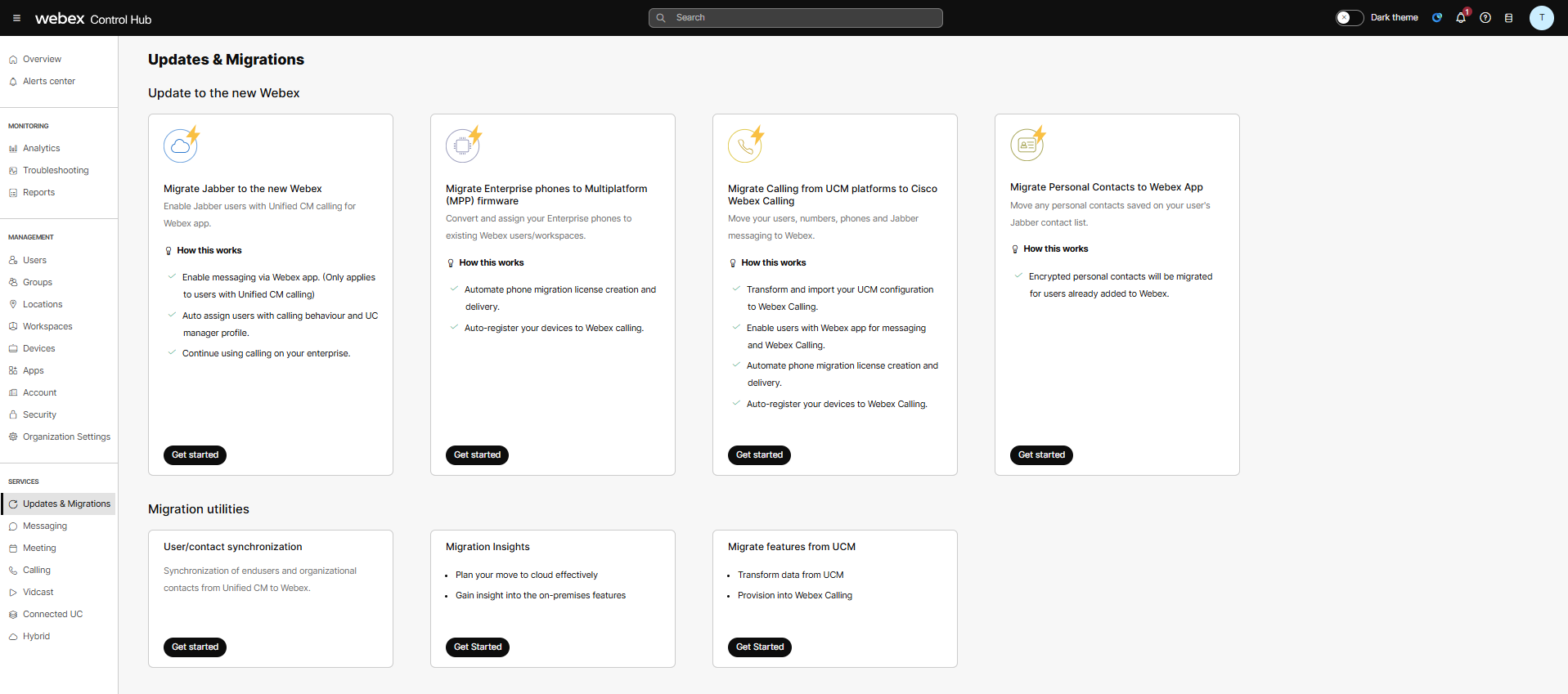
https://admin.webex.com의 고객 보기에서 서비스 로 이동하세요. > 업데이트 & 이주. |
| 2 |
마이그레이션 유틸리티 섹션에서 UCM에서 기능 마이그레이션 카드로 이동하여 시작하기를 클릭합니다. |
| 3 |
Webex 통화로 가져오기 페이지에서 Webex 통화로 프로비저닝할 데이터 가져오기로 이동합니다. Unified CM 대량 관리 도구를 사용하여 tar 파일을 가져오십시오. 자세한 내용은 대량 관리 도구(BAT)를 사용한 사용자 가져오기 를 참조하십시오. |
| 4 |
파일을 선택하세요 또는 Unified CM .tar 파일을 드래그 앤 드롭하세요. 최대 업로드 용량은 350MB입니다. Unified CM .tar 파일을 취소하거나 교체하려면 [ 취소] 를 클릭하여 가져오기를 취소하거나 를 클릭하여 Unified CM .tar 파일을 교체하십시오. |
| 5 |
(선택 사항) 자동 응답의 경우 Unity Call Handler .zip 파일을 ] 여기에 Unity .zip 파일을 드래그 앤 드롭 하거나 파일을 찾아하세요. Unity 호출 핸들러 .zip 파일을 생성하려면 다음 단계를 따르세요. CallHandlerDataDump를 참조하십시오. Unity .zip 파일의 최대 업로드 크기는 2GB입니다. |
| 6 |
다음을 클릭하세요. Unified CM .tar 파일을 업로드하는 데 시간이 좀 걸립니다. 업로드가 완료되면 성공 창이 나타납니다. |
| 7 |
업로드된 Unified CM .tar 파일을 삭제하려면 오른쪽 상단의 점 세 개 를 클릭하고 삭제를 선택하세요. |
| 8 |
생성된 CSV 파일이 포함된 ZIP 파일을 다운로드하려면 오른쪽 상단의 점 세 개 를 클릭 하고 CSV 내보내기 를 선택하세요. 다운로드가 완료되면 CSV 파일에서 자세한 정보를 확인할 수 있습니다. 가져오기 구성 을 참조하여 내보내기 CSV를 사용하는 방법과 Webex 통화에 프로비저닝하는 방법을 알아보세요. |
ZIP 파일 내보내기
.zip 파일을 내보내고 다운로드하면 해당 zip 파일에 포함된 CSV 파일 목록은 다음과 같습니다.
-
CallQueueBulk.csv - Control Hub에 업로드하기 전에 관리자가 수정해야 하는 오류 및 메모를 포함한 프로비저닝 데이터가 들어 있습니다.
-
CallQueueBulkCsvFromUCMHuntGroup.csv - 이 파일은 Unified CM 헌트 그룹을 일괄적으로 통화 큐로 프로비저닝하기 위한 선택적 파일입니다. 여기에는 관리자가 Control Hub에 업로드하기 전에 수정해야 하는 오류가 포함되어 있습니다.
- DeviceBulk.csv - 펌웨어 마이그레이션을 위한 유효한 프로비저닝 데이터가 포함되어 있으며, 관리자가 제어 허브에 업로드하기 전에 추가 열을 삭제해야 합니다.
- DeviceBulkError.csv - 오류가 있어 관리자의 수정이 필요한 데이터가 포함되어 있습니다.
-
CallParkExtensionBulk.csv - 통화 보류 내선 구성을 위한 프로비저닝 데이터가 포함되어 있습니다.
- HuntGroupBulk.csv - 관리자가 Control Hub에 업로드하기 전에 수정해야 하는 오류 및 메모를 포함한 프로비저닝 데이터가 들어 있습니다.
- ImportDataBulk.csv - 가져온 Unified CM tar 파일의 enduser.csv, phone.csv 및 device_pool.csv에서 추출된 데이터를 포함합니다.
-
DeviceLineKeyConfiguration.csv – 회선 키 및 KEM 모듈에 단축 다이얼을 구성하기 위한 프로비저닝 데이터가 포함되어 있습니다.
-
Auto-AttendantBulk.csv – Control Hub에 업로드하기 전에 관리자가 수정해야 하는 오류 및 메모를 포함한 프로비저닝 데이터가 들어 있습니다.
-
ConfiguredLineBulk.csv - 구성된 회선을 구성하기 위한 프로비저닝 데이터가 포함되어 있습니다.
-
VirtualLineBulk.csv - 가상 회선을 구성하기 위한 프로비저닝 데이터가 포함되어 있습니다.
-
VirtualLineBulkFromUCMHuntPilot.csv - 이 파일은 Unified CM 헌트 파일럿을 대량으로 VirtualLine으로 프로비저닝하기 위한 선택적 파일입니다. 여기에는 관리자가 Control Hub에 업로드하기 전에 수정해야 하는 오류가 포함되어 있습니다.
-
사용자Features_Internal.csv/UserFeatures_External.csv - 해당 프로비저닝 데이터가 포함되어 있습니다. Internal/External 착신 전환, 즉 전화를 다른 전화번호로 연결하거나 사용자의 음성 사서함으로 바로 연결하는 기능입니다. 또한 모니터링 대상 회선 데이터도 포함되어 있습니다.
- README.txt - CSV 파일에 대한 자세한 정보가 포함되어 있습니다.
마이그레이션 유틸리티 스크립트
파이썬 스크립트(UserBasedUCMFeatureMigration)는 Webex 통화 마이그레이션 작업을 지원합니다. 이 시스템은 서버 또는 Unified CM에서 수집된 통화 상세 기록(CDR) 데이터를 처리합니다. 해당 압축 파일은 이후 컨트롤 허브에 업로드할 수 있습니다. 자세한 내용은 마이그레이션 유틸리티 스크립트를 참조하세요.
스크립트의 기능은 다음과 같습니다.
-
사용자 목록을 기반으로 Unified CM에서 기능 마이그레이션 도구의 출력을 필터링합니다. 위치 열을 사용하여 사용자 또는 장치 위치를 재정의할 수도 있습니다.
-
그룹 기능에 속하지만 제공된 사용자 목록에 포함되지 않은 사용자를 식별합니다.
-
여러 장치 풀에 존재하는 디렉터리 번호를 식별하고 insightDir 폴더의 [ DNInMultipleDevicePool.csv 에 나열합니다.
-
Webex 통화용 CallPark.csv 및 CallPickupgroup.csv 파일을 생성합니다. 이는 Unified CM에서 기능 마이그레이션 도구에서 현재 지원하지 않는 기능입니다.
각 CSV 파일의 세부 정보를 확인하세요.
이 표를 사용하여 각 CSV 파일에 포함된 필드와 설명을 확인하세요.
DeviceBulk.csv
| 열 | 설명 | 예제 |
|---|---|---|
| 사용자 이름 | UCM 사용자의 전체 이름입니다. | user@example.com |
| 유형 | 그만큼 workspace/USER | 사용자 |
| 내선 번호 | 전화 번호 또는 내선 번호를 사용해야 합니다. | 3409 |
| 전화 번호 | 해당 기기의 UCM 전화번호입니다. | +12225553409 |
| 장치 유형 | IP 전화기 | IP 전화 |
| 모델 | 기기의 모델 | 시스코 8865 |
| MAC 주소 | 기기의 MAC 주소 | AABBCCDDEEFF |
| 위치 | 기기를 지정할 위치를 입력하세요. | 뉴욕 |
| 장치 풀 | 해당 장치가 속한 UCM 장치 풀입니다. | 아슈위니OPUS-UP |
DeviceBulkError.csv
| 열 | 설명 | 예제 |
|---|---|---|
| 사용자 이름 | UCM 사용자의 전체 이름입니다. | user@example.com |
| 유형 | 그만큼 workspace/USER | 사용자 |
| 내선 번호 | 전화 번호 또는 내선 번호를 사용해야 합니다. | 3409 |
| 전화 번호 | 해당 기기의 UCM 전화번호입니다. | +12225553409 |
| 장치 유형 | IP 전화기 | IP 전화 |
| 모델 | 기기의 모델 | 시스코 8865 |
| MAC 주소 | 기기의 MAC 주소 | AABBCCDDEEFF |
| 위치 | 기기를 지정할 위치를 입력하세요. | 뉴욕 |
| 통화 플랜 |
FALSE | |
| 장치 풀 | 해당 장치가 속한 UCM 장치 풀입니다. | 아슈위니OPUS-UP |
| 오류 | CSV 파일 내보내기 오류 |
UCM 데이터에서 사용자 이름을 찾을 수 없습니다. |
다음은 오류 목록입니다.
-
자격 확인 시간 초과
-
해당 기기는 지원 대상이 아닙니다.
-
CUCM 데이터에서 사용자 이름을 찾을 수 없습니다.
-
해당 사용자는 Webex Calling Professional 라이선스가 없습니다.
-
사용자가 CI에 없습니다.
CallQueueBulk.csv/CallQueueBulkCsvFromUCMHuntGroup.csv
CSV 필드와 공유되는 기능 목록을 보려면 CSV 준비를 참조하세요.
CSV 파일을 업로드하기 전에 관리자는 오류 횟수와 추가 정보를 확인하여 CSV 파일에 언급된 모든 오류를 해결해야 합니다. 이는 참고용으로만 언급된 것입니다.
Control Hub에 업로드하기 전에 오류 및 메모 열을 제거하십시오.
다음은 오류 목록입니다.
- UCM에서 받은 통화 대기열 번호가 Webex 통화에서 다른 사용자에게 할당됩니다. 사용 가능한 번호, 위치, 언어 및 시간대 열을 수동으로 업데이트하세요.
- UCM의 통화 대기열 번호에서 파생된 내선 번호가 Webex 통화에서 다른 사용자에게 할당됩니다. 이 열을 수동으로 업데이트하세요.
- UCM에서 받은 통화 대기열 번호가 Webex 통화에서 다른 사용자에게 할당됩니다. 전화번호, 내선번호, 위치, 언어 및 시간대 열을 수동으로 업데이트하세요.
- UCM의 통화 대기열 번호를 기반으로 위치를 파악할 수 없으므로 수동으로 업데이트해야 합니다.
- UCM의 통화 대기열 번호로는 언어를 유추할 수 없으므로 수동으로 업데이트해야 합니다.
- UCM의 통화 대기열 번호로는 시간대를 파악할 수 없으므로 수동으로 업데이트해야 합니다.
HuntGroupBulk.csv
CSV 필드와 공유되는 기능 목록을 보려면 CSV 준비를 참조하세요.
CSV 파일을 업로드하기 전에 관리자는 오류 횟수와 추가 정보를 확인하여 CSV 파일에 언급된 모든 오류를 해결해야 합니다. 이는 참고용으로만 언급된 것입니다.
Control Hub에 업로드하기 전에 오류 및 메모 열을 제거하십시오.
다음은 오류 목록입니다.
- UCM의 Hunt Pilot 번호가 Webex 통화에서 다른 사용자에게 할당되었습니다. 사용 가능한 번호, 위치, 언어 및 시간대 열을 수동으로 업데이트하세요.
- UCM의 Hunt 파일럿 번호에서 파생된 내선 번호가 Webex 통화에서 다른 사용자에게 할당됩니다. 이 열을 수동으로 업데이트하세요.
- UCM의 Hunt Pilot 번호가 Webex 통화에서 다른 사용자에게 할당되었습니다. 전화번호, 내선번호, 위치, 언어 및 시간대 열을 수동으로 업데이트하세요.
- UCM에서 제공하는 헌트 파일럿 번호를 기반으로 위치를 파악할 수 없으므로 수동으로 업데이트해야 합니다.
- UCM의 헌트 파일럿 번호로는 언어를 유추할 수 없으므로 수동으로 업데이트해야 합니다.
- UCM에서 제공하는 헌트 파일럿 번호를 기반으로 시간대를 확인할 수 없으므로 수동으로 업데이트해야 합니다.
ImportedDataBulk.csv
| 열 | 설명 | 예제 |
|---|---|---|
| 사용자 ID | UCM 사용자의 고유 식별자입니다. | user@example.com |
| 이메일 | UCM 사용자의 이메일 주소입니다. | user@example.com |
| 사용자 이름 | UCM 사용자의 전체 이름입니다. | user@example.com |
| 기본 내선 번호 | 전화 번호 또는 내선 번호를 사용해야 합니다. | 3409 |
| 장치 풀 | 해당 장치가 속한 UCM 장치 풀입니다. | 아슈위니OPUS-UP |
| 장치 ID | UCM 장치의 고유 식별자입니다. | UCM 장치 ID |
DeviceLineKeyConfigurationBulk.csv
| 열 | 설명 | 예제 |
|---|---|---|
| 장치 MAC | 기기의 MAC 주소 |
AABBCCDDEEFF |
| 장치 모델 | 기기의 모델 |
시스코 8865 |
| KEM 유형 | KEM 모듈 키 구성 |
KEM_14_KEYS|KEM_18_KEYS 18 Keys KEM 모듈 구성에서는 SHARED_LINE이 지원되지 않습니다. |
| KEM 모듈 | 구성 중인 키 확장 모듈의 수 |
1|2|3 |
| 설정을 적용합니다 | 휴대폰 설정을 업데이트하려면 |
참|거짓 |
|
라인 키 지정 |
1번 줄의 키는 기본 키 역할을 합니다. 필요에 따라 다른 키를 구성하십시오. |
단축_다이얼 , 공유_회선 |
|
공유 라인 인덱스 |
공유 회선 인덱스는 구성된 회선에 할당된 공유 또는 가상 회선의 회선 레이블 번호입니다. 전화기에서 동일한 공유 회선 또는 가상 회선을 여러 개 등록할 수 있으므로, 인덱스 번호를 입력하면 각 회선이 회선 키에 할당됩니다. 라인 키 할당에 SHARED_LINE을 입력한 경우 이 값을 입력하십시오. |
1|2|3 |
|
라인 스피드 다이얼 라벨 |
단축 다이얼 이름 |
리셉션 |
|
회선 단축 다이얼 목적지 |
단축 다이얼 목적지 번호 |
+12225554444 |
AutoAttendantBulk.csv
| 열 | 설명 | 예제 |
|---|---|---|
| 이름 | 자동응답기의 이름 | 자동응답 시스템-1 |
| 전화 번호 | 해당 기기의 UCM 전화번호입니다. | +12225553409 |
| 내선 번호 | 전화 번호 또는 내선 번호를 사용해야 합니다. | 3409 |
| 위치 | 기기를 지정할 위치를 입력하세요. | 뉴욕 |
| 시간대 |
시간대 키를 입력하세요. 이 시간대는 자동응답 시스템에 적용되는 일정에 적용됩니다.
|
Americas/Chicago |
| 언어 코드 | 음성 안내용 언어 코드 | en-us |
| 발신자 ID 이름 | 회선 ID(CLID)에 표시할 이름을 입력하세요. | 자동 |
| 발신자 ID 성 | 발신자 번호 표시(CLID)를 보려면 성을 입력하세요. | 담당자 1 |
| 비즈니스 예약 |
업무 시간 자동 응답 시스템이 작동하는 시간 |
모든 시간 |
| 휴일 예약 | 비어 있음 | - |
| 전화하기 유형 | 항상 엔터프라이즈로 설정 | - |
| BusinessHoursMenu 확장 프로그램이 활성화되었습니다. | 항상 FALSE로 설정 | - |
| AfterHoursMenu 확장 프로그램이 활성화되었습니다. | 항상 FALSE로 설정 | - |
| 자동응답 기능 활성화됨 | 항상 활성화로 설정 | - |
| 대체 번호 작업 | 비어 있음 | - |
| 영업시간 인사말 유형 | 이는 고객이 업무 시간 자동 전화 교환으로 전화할 때 듣는 메시지입니다. | 기본값 또는 사용자 지정으로 설정하세요 |
| 영업시간 안내 (이름) | 영업시간 인사말에 사용할 사용자 지정 인사말 안내 메시지 세트의 이름입니다. | "autoattendantgreeting.wav" |
| 영업시간 안내 (미디어 유형) | 영업시간 인사말에 사용되는 사용자 지정 인사말 안내 메시지의 미디어 유형입니다. | wav |
| 업무 외 인사말 유형 | 항상 기본값으로 설정 | - |
| 근무 외 공지사항 (이름) | 비어 있음 | - |
| 장외 공지 미디어 유형 | 비어 있음 | - |
| 업무시간 외 공지 수준 | 비어 있음 | - |
| 영업시간 보도자료 [0-9,*,#] 설명 | 비어 있음 | - |
| 영업시간 보도자료 [0-9,*,#] 행동 | 각 키패드 번호에 다른 기능을 지정하십시오. 해당 설정은 고객이 전화에서 특정 번호를 입력할 때 이동해야 하는 위치로 고객을 이동시킵니다. | _를_로 전송합니다. |
| 영업시간 보도자료 [0-9,*,#] 값 |
동작이_] 프롬프트와 함께_로 설정된 경우 통화를 연결할 전화번호 또는 내선 번호입니다. 작업이 "TRANSFER_WITH_PROMPT"인 경우 업무 시간 키 값이 필요하며, 그렇지 않으면 공백으로 처리됩니다. | +12225554444 |
| 야간 근무 시간 외 전화 0 설명 | 비어 있음 | - |
| 영업시간 외 0번 누르세요 액션 | 필수 입력 항목이며 항상 종료로 설정해야 합니다. | 종료 |
| 영업시간 외 0번 누르세요 | 비어 있음 | - |
| 애프터 아워스 프레스 [0-9,*,#] 설명 | 비어 있음 | - |
| 애프터 아워스 프레스 [1-9,*,#] 행동 | 비어 있음 | - |
| 애프터 아워스 프레스 [0-9,*,#] 값 | 비어 있음 | - |
|
번갈아 하는 Number[1-10] | 비어 있음 | - |
|
번갈아 하는 Number[1-10] 링 패턴 | 비어 있음 | - |
자동응답 시스템에서 발생할 수 있는 오류 목록은 다음과 같습니다.
- Webex 통화에서 UNITY의 자동 응답 번호를 확인할 수 없습니다. 전화번호, 내선번호, 지역, 언어 및 시간대 열을 수동으로 업데이트하세요.
- UNITY의 자동응답 번호가 Webex 통화에서 다른 사용자에게 할당되었습니다. 사용 가능 번호, 위치, 언어 및 시간대 열을 수동으로 업데이트하세요.
- UNITY의 자동응답 번호를 기반으로는 위치 정보를 파악할 수 없으므로 수동으로 업데이트해야 합니다.
- 원본 데이터에 확장자 열이 없습니다.
- 업무 일정표는 존재하지 않습니다. location/org.
- 이름은 null일 수 없습니다.
- WxC에서 인사말 파일을 찾을 수 없습니다.
- WxC에는 상응하는 기능이 없으므로 마이그레이션할 수 없습니다.
ConfiguredLineBulk.csv
| 열 | 설명 | 예제 |
|---|---|---|
| 장치 MAC | 기기의 MAC 주소 | AABBCCDDEEFF |
| 장치 모델 |
기기의 모델 참고: 선택 사항입니다. | 시스코 8865 |
| 행동 |
액션 설정 = 추가, 장치에 보조 회선을 추가하려면, 행동 = 수정(MODIFY)은 기본 또는 보조 라인의 속성을 편집하는 데 사용됩니다. ACTION=REMOVE, 보조선을 제거하려고 시도합니다. |
추가하다 수정하다 REMOVE |
| 사용자 이름 1 |
사용자 - UCM 사용자의 이메일 주소입니다. 워크스페이스 또는 가상 회선 – UCM 사용자 이름입니다. |
87807bdd-e1f8-4dca-9908-26e6730f72d8 |
| 유형 1 | 이전 칸에 ID가 입력된 사용자 유형입니다. | 사용자 | 장소 | 가상_프로필 |
| 위치 1 | 확장 프로그램에 위치 정보를 업데이트하려면 다음을 수행하십시오. 사용자 유형별로 위치 및 확장 프로그램을 설정할 수 있습니다. | 리처드슨 |
| 확장 1 | 확장 프로그램이 있어야 하며, 여러 위치에서 동일하게 사용할 수 있습니다. | 0007 |
| 전화번호 1 | 해당 기기의 UCM 전화번호입니다. | +12225553409 |
| 라인 레이블 1 |
공유 라인 설명 라인의 속성을 지우려면 ACTION을 설정하세요. = 수정하고 셀 값을 제거로 설정합니다. 참고: 선택 사항입니다. | 기본값 |
|
모양 |
설정만 가능합니다 >1 기기 소유자용 (1행) 추가 작업 중 외관 필드가 채워지지 않은 경우 기본값인 1로 설정됩니다. 할당 가능한 화면 표시 개수는 사용자 또는 작업 공간에 사용 가능한 공유 통화 화면 표시(SCA) 개수에 따라 달라집니다. 참고: 선택 사항입니다. | 1 |
| 핫라인 활성화됨 1 | 핫라인이 필요한 경우 TRUE로 설정하십시오. | 참|거짓 |
| 핫라인 목적지 1 | 핫라인 목적지 | 4444 |
| T38 팩스 압축 활성화됨 1 | ATA 장치에서 T38 팩스 압축을 활성화하려면 | 참|거짓 |
| 통화 거절 허용 1 | 이 값을 TRUE로 설정하면 수신 전화를 거절할 수 있습니다. | 참|거짓 |
CallParkExtensionBulk.csv
| 열 | 설명 | 예제 |
|---|---|---|
| 위치 | 기기를 지정할 위치를 입력하세요. | 뉴욕 |
| 콜 파크 내선 번호 이름 |
모니터링 라인 또는 통화 파크 내선 옵션을 입력합니다. | 콜 파크 3 |
| 내선 번호 | 전화 번호 또는 내선 번호를 사용해야 합니다. | 10006 |
VirtualLineBulk.csv
| 열 | 설명 | 예제 |
|---|---|---|
| 이름 |
최종 사용자 이름 |
티모시 |
| 성 |
최종 사용자 성 |
로빈슨 |
| 표시명 |
최종 사용자 표시 이름 |
로빈슨, 티모시 |
| 위치 | 할당된 장치의 위치를 입력하십시오. | 뉴욕 |
| 전화 번호 | 해당 기기의 UCM 전화번호입니다. | +12225553409 |
| 내선 번호 | 이 장치의 UCM Huntpilot 확장 기능입니다. | 3409 |
VirtualLineBulkFromUCMHuntPilot.csv
| 열 | 설명 | 예제 |
|---|---|---|
| 이름 |
이는 UCM에서 huntpilot에게 부여된 ASCII 경고 이름입니다. 이름에 공백이 있으면 이름의 앞부분이 사용되고, 공백이 없으면 전체 값이 이름이 됩니다. |
ASCII 알림 이름 : firstName lastName, firstName : 이름 |
| 성 |
UCM에서 huntpilot에 부여된 ASCII 경고 이름에 공백이 있으면 두 번째 부분이고, 공백이 없으면 '.'입니다. |
ASCII 알림 이름 : firstName lastName, lastName : 성 |
| 표시명 |
이는 UCM에서 헌트파일럿에게 부여된 전체 ASCII 경고 이름입니다. |
ASCII 알림 이름 : firstName lastName, DisplayName : 이름 성 |
| 위치 | 지정된 장치의 위치를 입력하십시오. | 뉴욕 |
| 전화 번호 | 해당 기기의 UCM Huntpilot 전화번호입니다. | +12225553409 |
| 내선 번호 | 이 장치의 UCM Huntpilot 확장 기능입니다. | 3409 |
UserFeatures_Internal.csv/UserFeatures_External.csv
CSV 필드와 공유되는 기능 목록을 보려면 CSV 준비를 참조하세요.
Export data에서 .zip 파일을 다운로드하세요. 파일을 수정하거나 업데이트할 수 있습니다.
장치 레이아웃 및 구성된 회선을 Webex Calling에 프로비저닝하려면 [구성 가져오기]를 사용하고, 다른 기능 CSV에 대해서는 해당 기능의 일괄 관리 옵션을 사용하십시오.
를 사용하려면 []를 가져와 구성을 사용하세요. :
- Control Hub의 고객 보기에서 서비스 로 이동합니다. > 업데이트 & 이주.
- 마이그레이션 유틸리티 섹션에서 Unified CM에서 기능 마이그레이션 카드로 이동하여 시작하기를 클릭합니다.
- Webex Calling으로 가져오기 페이지에서 Webex Calling으로 프로비저닝할 데이터 가져오기 타일 아래의 [] 작업 을 클릭합니다.
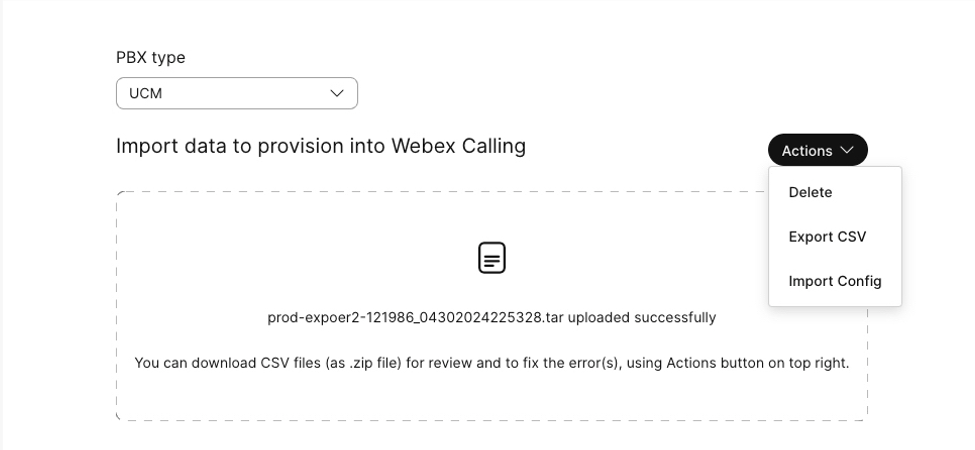
- 작업 탭에서 옵션 목록을 확인할 수 있습니다.
- 삭제 - CSV 파일에 오류가 있는 경우 삭제 옵션을 사용하여 tar 파일을 삭제할 수 있습니다.
- CSV 내보내기 - CSV 내보내기를 클릭하여 CSV 파일을 내보내고 검토하세요.
- 구성 가져오기 - 오류가 발생한 CSV 파일을 삭제한 후, 구성 가져오기를 사용하여 새 CSV 구성을 가져옵니다.
| 1 |
설정된 회선이나 장치 레이아웃(단축 다이얼, 공유 회선)과 같은 기능을 가져오려면
|
| 2 |
개 장치를 가져오려면개 ,
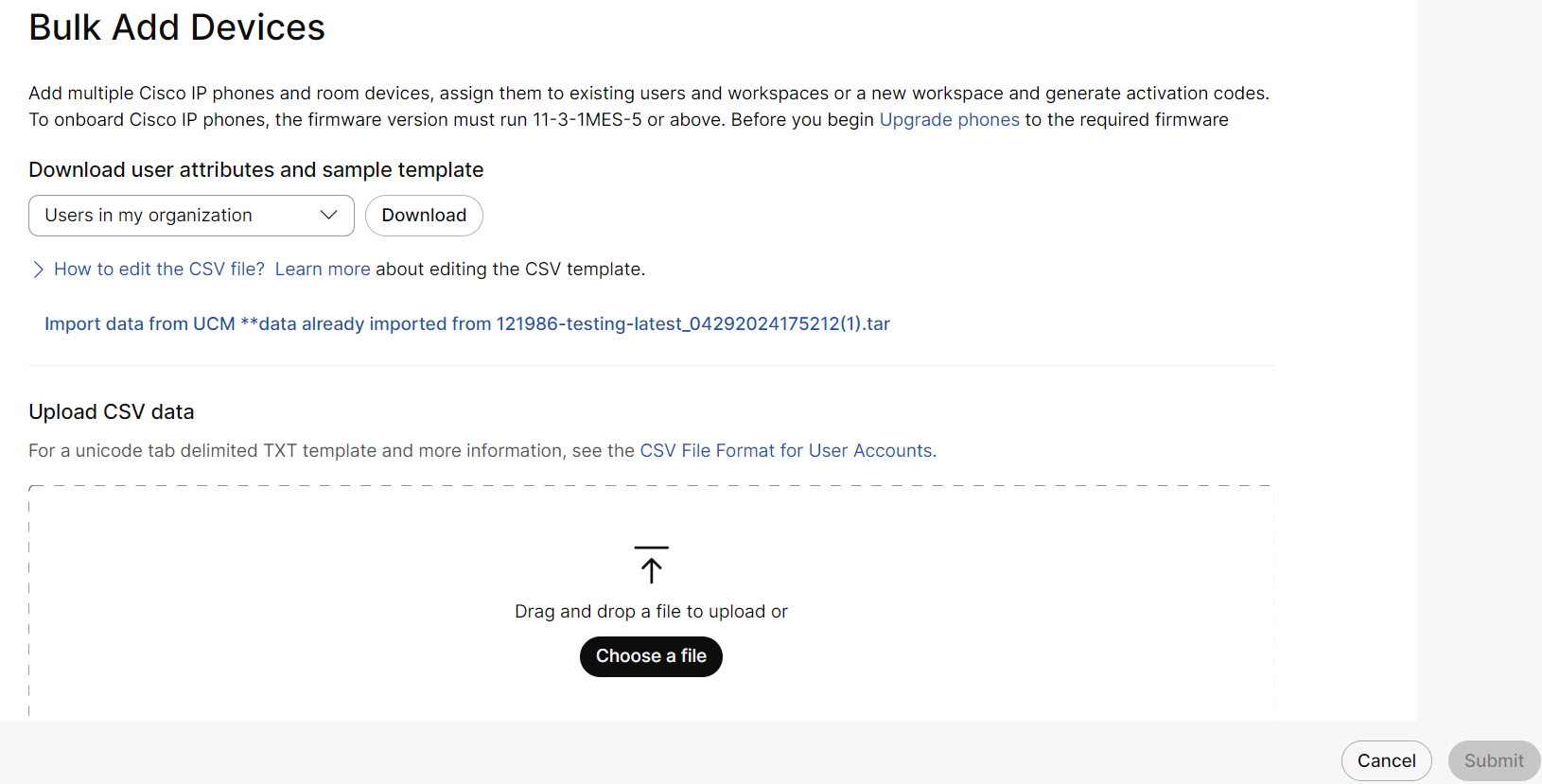
자세한 내용은 일괄 장치 관리를 참조하세요.
|
| 3 |
가상 라인을 가져오려면
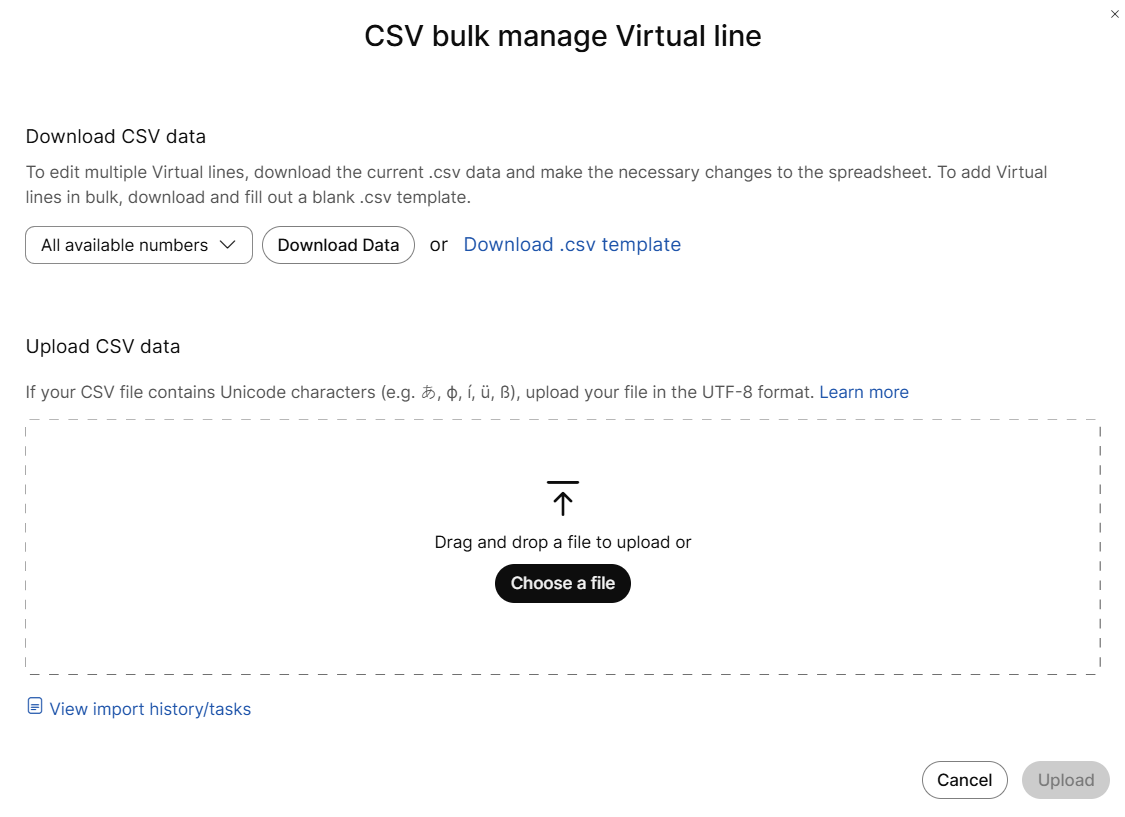
자세한 내용은 가상 회선을 일괄 관리를 참조하세요.
|
| 4 |
자동응답 시스템을 가져오려면 자동응답을(를) 가져오려면
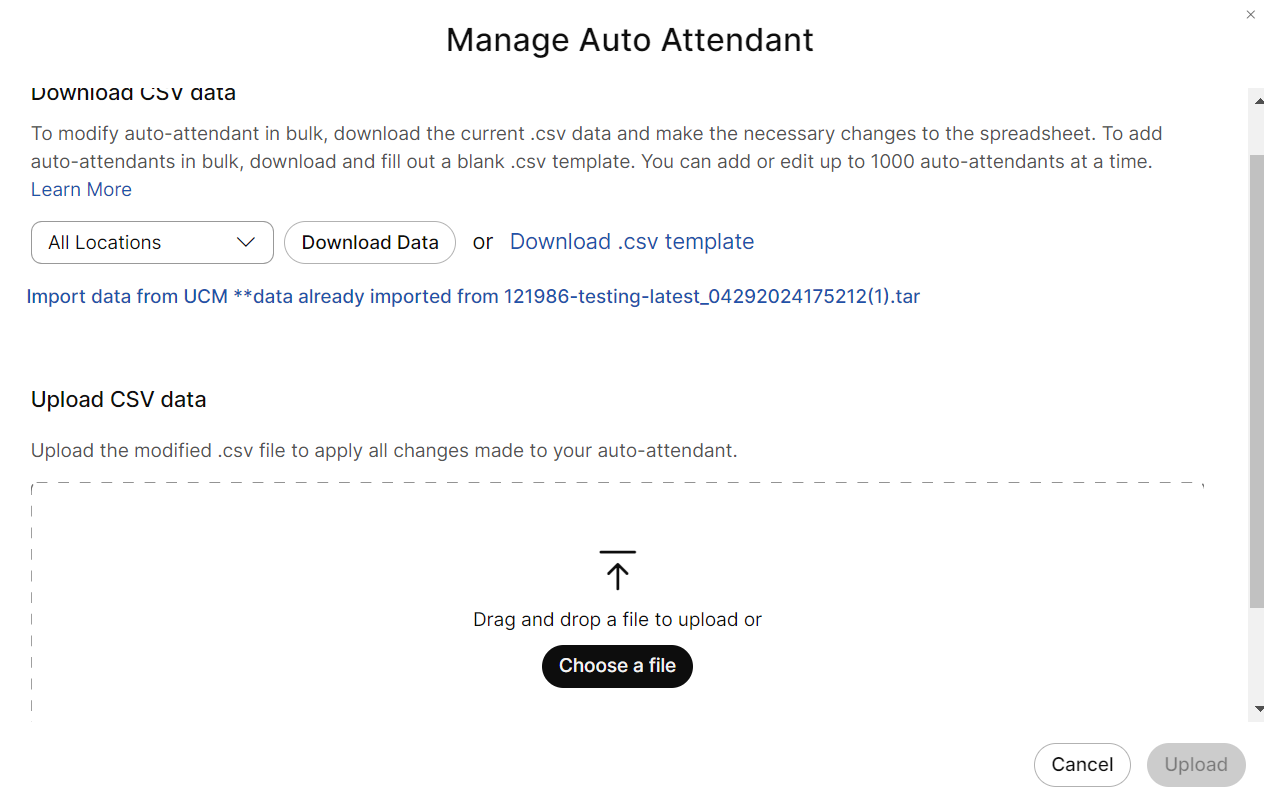
자세한 내용은 자동응답 시스템 일괄 관리를 참조하세요.
|
| 5 |
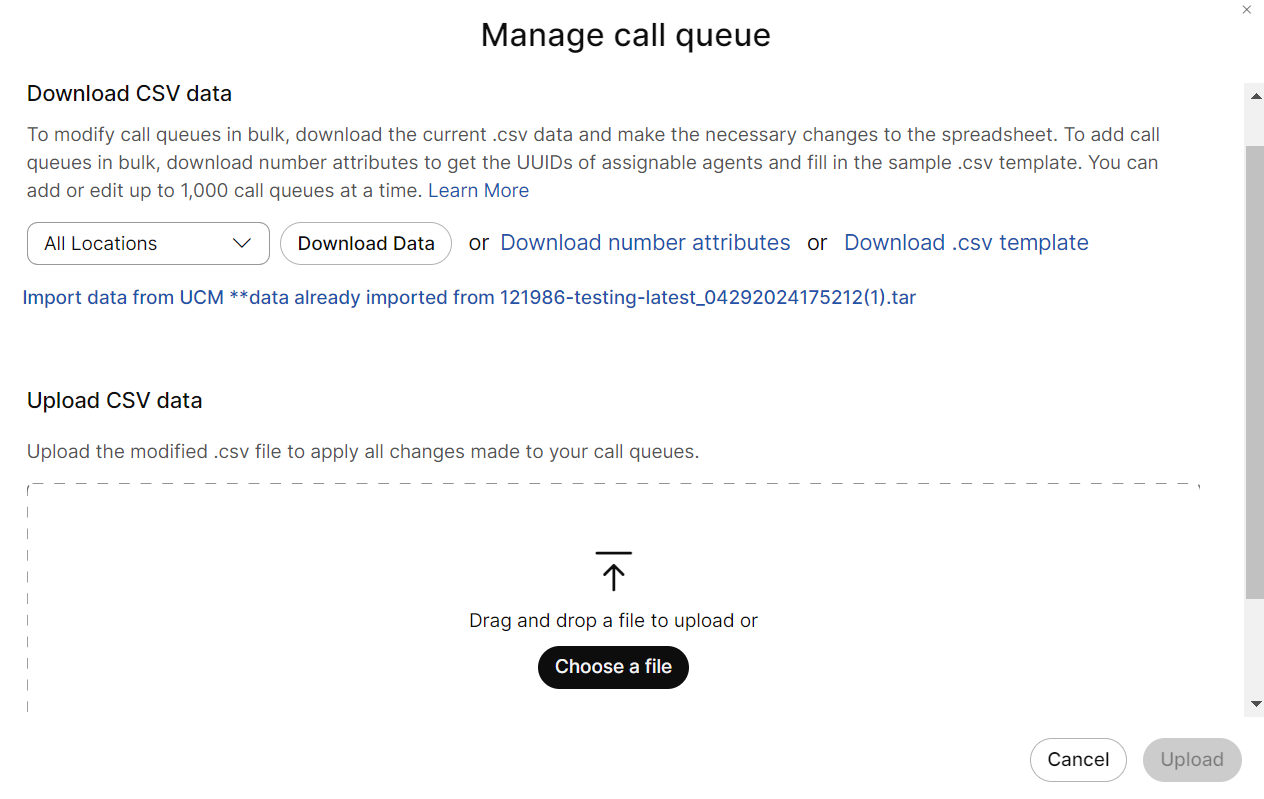
통화 대기열을 가져오려면,
|
| 6 |
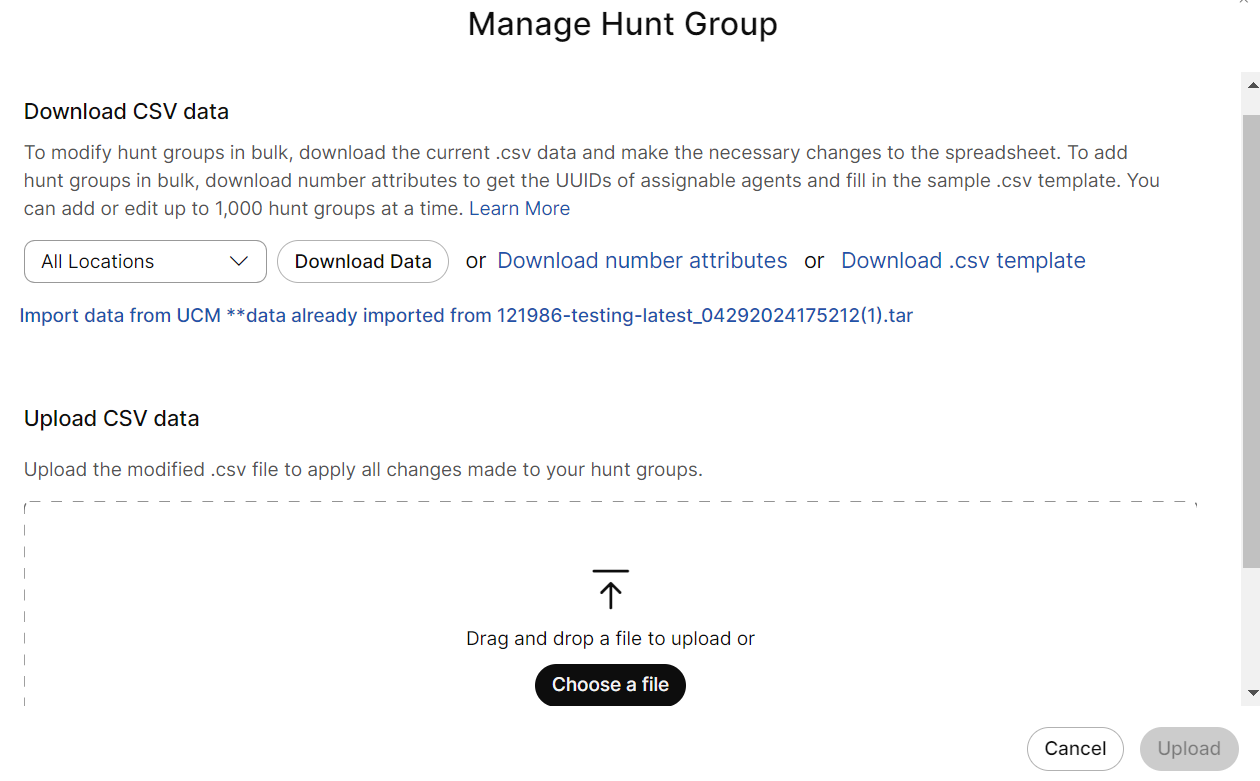
헌트 그룹을 가져오려면,
자세한 내용은 헌트 그룹을 일괄 관리를 참조하세요.
|
| 7 |
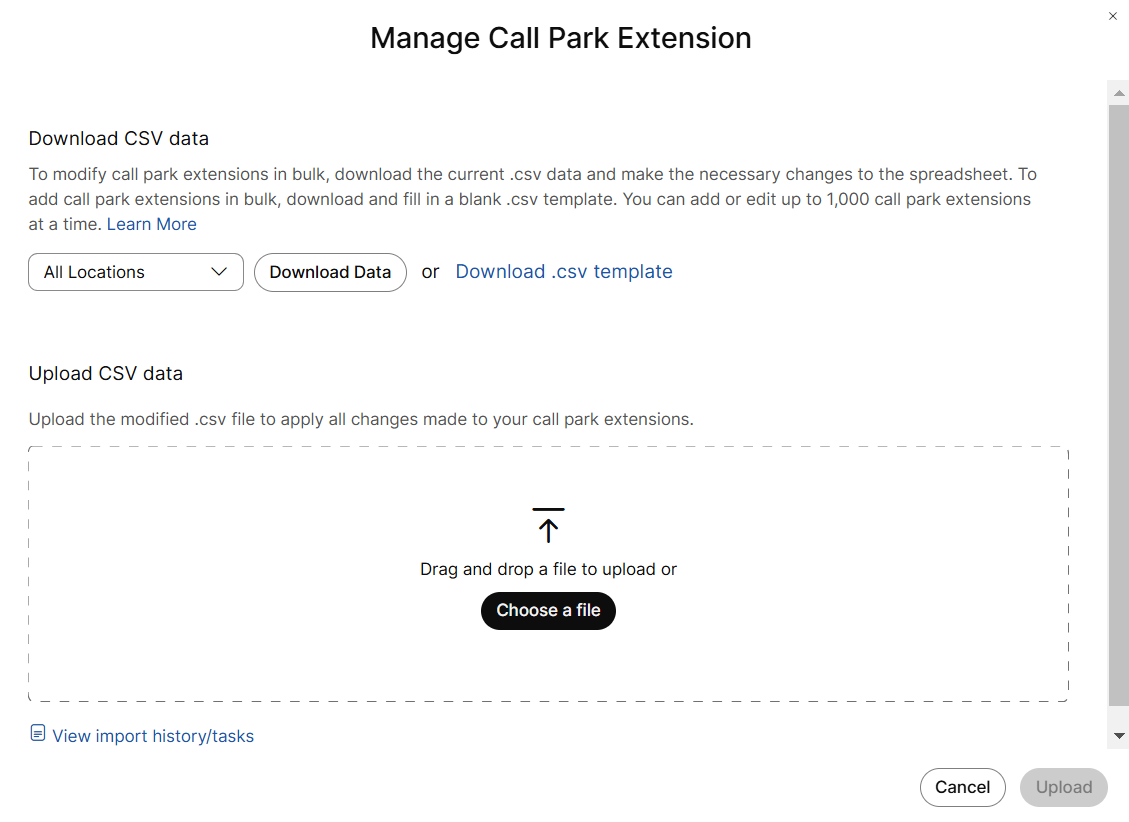
콜 파크를 가져오려면,
자세한 내용은 헌트 그룹을 일괄 관리를 참조하세요.
|
| 8 |
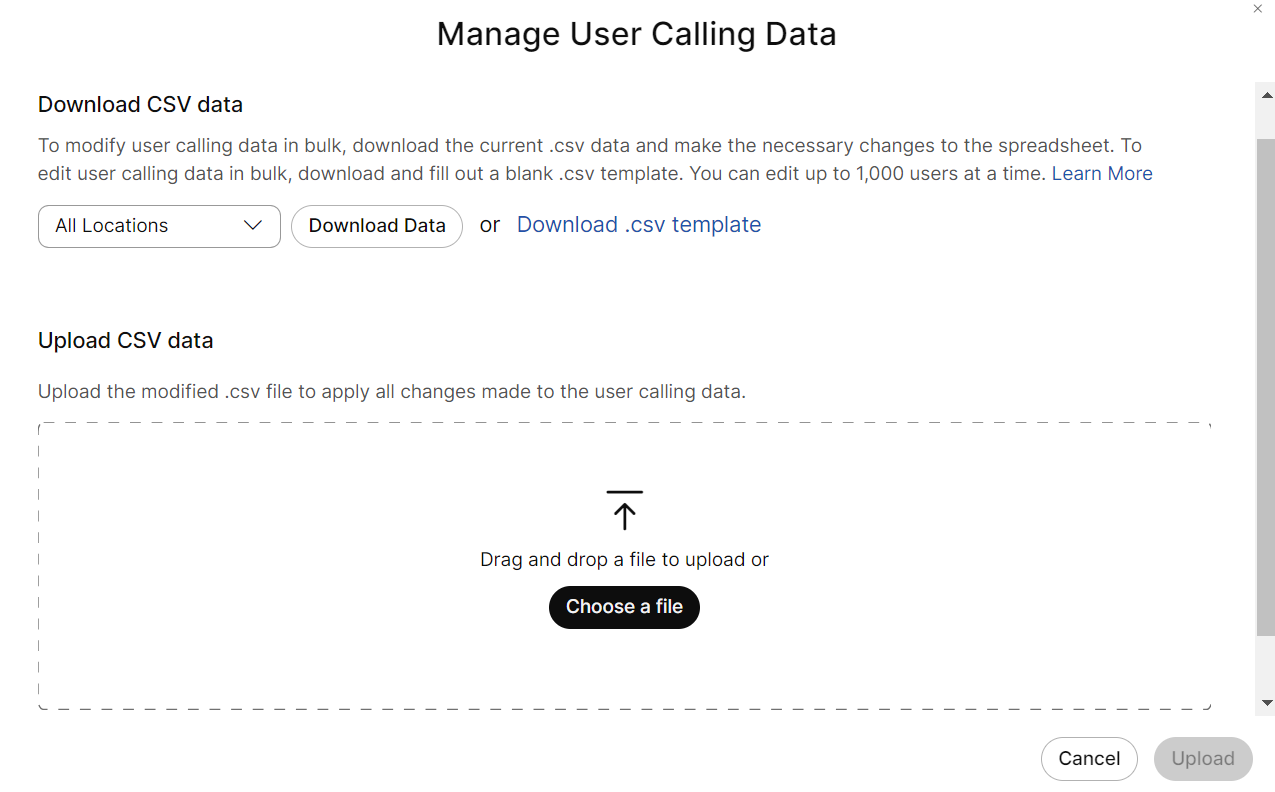
사용자 통화 데이터(착신 전환 및 통화 모니터링)를 가져오려면
자세한 내용은 사용자 통화 데이터 일괄 관리를 참조하세요.
|