- Startseite
- /
- Artikel

Danke für Ihr Feedback.

Geräte und Funktionen von Unified CM zu Webex Calling migrieren
 In diesem Artikel
 Feedback?
Sie können nun Funktionen von Unified CM zu Webex Calling migrieren. Es umfasst wichtige Schritte, die Ihnen helfen , die Migration von Funktionen effizient zu gestalten. Nutzen Sie dieses Tool, um Ihren Übergang zu vereinfachen und die Webex Calling-Funktionen optimal zu nutzen.
Übersicht
Hier finden Sie Informationen zur Migration und Zuordnung von Auto-Attendant, Geräten, Konfigurierten Leitungen, Geräte-Layout (Kurzwahl, Gemeinsame Leitung), Virtueller Leitung, Anrufwarteschlange, Jagdgruppe, Anrufparken und Benutzeranrufdaten (Anrufweiterleitung und Anrufüberwachung) Migration von Unified CM zu Webex Calling.
(Webex nur für Regierungsbehörden) Sein Auftrag umfasst die Durchführung der Schritte zur Migration der Telefon-Firmware. Weitere Informationen finden Sie unter Ihr Telefon zu Webex Calling migrieren .
Die hier beschriebenen Schritte gelten auch für dedizierte Instanzen.
Datenmigration
Die Migration für Auto-Attendant, Geräte, konfigurierte Leitungen, Gerätelayout (Kurzwahl, gemeinsame Leitung), virtuelle Leitung, Anrufwarteschlange, Jagdgruppe, Anrufparken und Benutzeranrufdaten (Anrufweiterleitung und Anrufüberwachung) führt zu Verbesserungen der Benutzerfreundlichkeit, wodurch Migrationszeiten verkürzt und menschliche Fehler reduziert werden.
Sobald Sie die Unified CM .tar-Datei hochgeladen haben, können Sie die beiden Funktionen nutzen:
CSV exportieren - Die heruntergeladene ZIP-Datei enthält Feature-CSVs und kann entweder über Konfiguration importieren oder über die jeweilige Feature-Massenmigration geändert, aktualisiert und hochgeladen werden.
Diese CSV-Dateien sind speziell für die Massenbereitstellung von Webex Calling vorgesehen und entsprechen den jeweiligen Funktionen und Diensten.
Import Config -Mit Import Config können Sie die aktualisierten CSV-Dateien für die Migrationsfunktionen bereitstellen. Sie können nur konfigurierte Leitungen und Gerätelayouts mit der Option Import Config bereitstellen. Stellen Sie die restlichen CSV-Dateien über die entsprechende Funktion „Massenverwaltung“ bereit.
Verwenden Sie die Optionen Export CSV und Import config, um die Dateien für die Migration abzurufen und bereitzustellen.
Mit dem Bulk Admin Tool können Sie eine .tar-Datei generieren und diese zur Migration der Funktionen Auto-Attendant, Geräte, Konfigurierte Leitungen, Geräte-Layout (Kurzwahl, Gemeinsame Leitung), Virtuelle Leitung, Anrufwarteschlange, Jagdgruppe, Anrufparken und Benutzeranrufdaten (Anrufweiterleitung und Anrufüberwachung) verwenden.
| 1 |
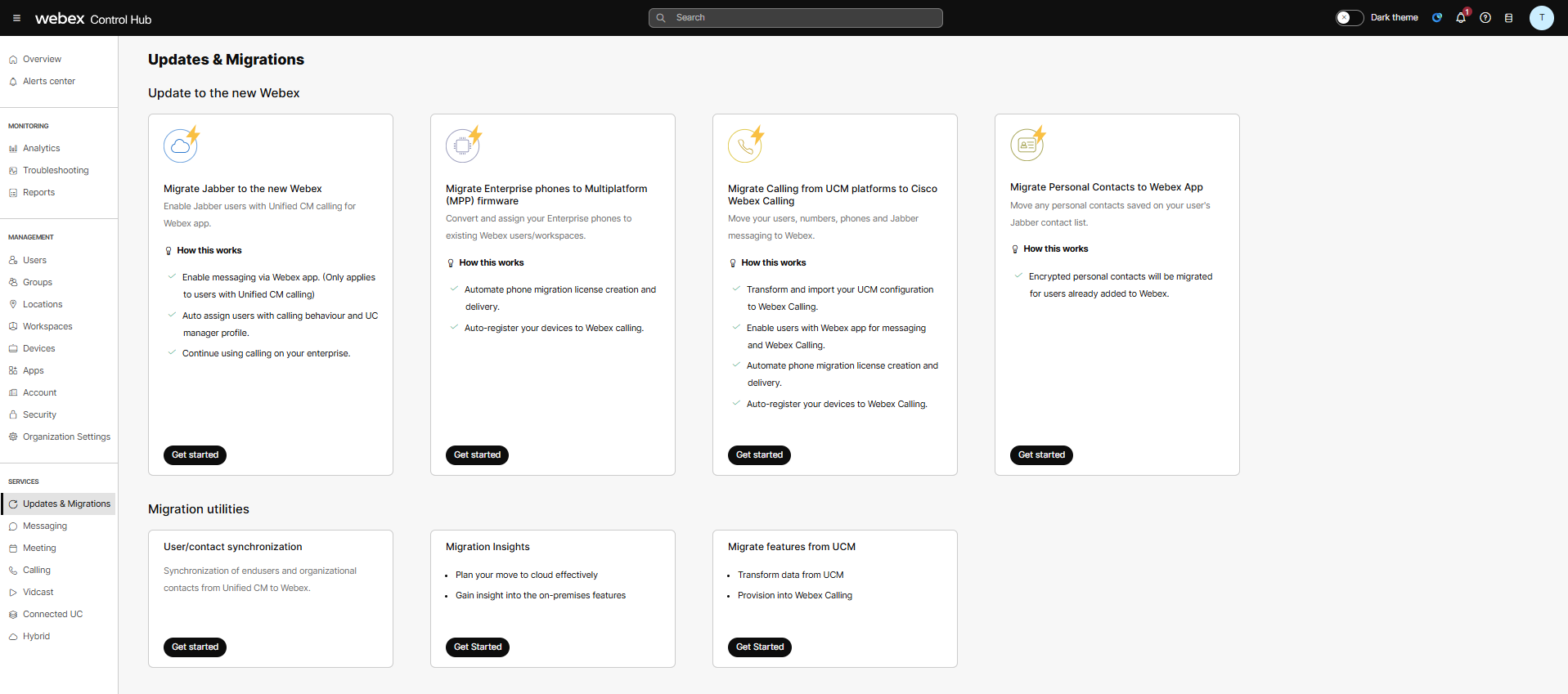
In der Kundenansicht in https://admin.webex.comgehen Sie zu Services > Aktualisierungen & Migrationen. |
| 2 |
Im Abschnitt Migrationshilfsmittel gehen Sie zur Karte ] Funktionen von UCM migrieren und klicken Sie auf Erste Schritte. |
| 3 |
Auf der Seite Import in Webex Calling gehen Sie zu Importieren von Daten zur Bereitstellung in Webex Calling. Verwenden Sie das Unified CM Bulk Admin Tool, um die Tar-Dateien zu erhalten. Weitere Informationen finden Sie unter Benutzer mit dem Bulk Administration Tool (BAT) importieren. |
| 4 |
Wählen Sie eine Datei aus oder ziehen Sie die Unified CM .tar - Datei per Drag & Drop in die Datei.tar. Die maximale Uploadgröße beträgt 350 MB. Wenn Sie die Unified CM .tar -Datei abbrechen oder ersetzen möchten, klicken Sie auf Abbrechen, um den Import abzubrechen, oder klicken Sie auf Ersetzen, um die Unified CM .tar -Datei zu ersetzen. |
| 5 |
(Optional) Für Auto-Attendant, ziehen Sie die Unity Call Handler .zip Datei per Drag & Drop in den Drag & Drop Unity .zip Datei hierher oder Dateien durchsuchen. Um die Unity-Aufrufhandler-ZIP-Datei zu erstellen. Siehe CallHandlerDataDump. Die maximale Uploadgröße für Unity .zip-Dateien beträgt 2 GB. |
| 6 |
Klicken Sie auf Weiter. Das Hochladen der Unified CM .tar Datei dauert einige Zeit. Nach dem Hochladen erscheint das Erfolgsfenster. |
| 7 |
Um die hochgeladene Unified CM .tar Datei zu löschen, klicken Sie auf die drei Punkte oben rechts und wählen Sie Löschen. |
| 8 |
Um die ZIP-Dateien herunterzuladen, die die generierten CSV-Dateien enthalten, klicken Sie oben rechts auf die drei Punkteund wählen Sie CSV exportieren. Nach erfolgreichem Download können Sie die detaillierten Informationen in den CSV-Dateien einsehen. Unter Import Config finden Sie Informationen zur Verwendung der Export-CSVs und zur Bereitstellung für Webex Calling. |
ZIP-Datei exportieren
Nachdem Sie die .zip-Datei exportiert und heruntergeladen haben, finden Sie hier die Liste der in dieser ZIP-Datei enthaltenen CSV-Ausgabedateien:
-
CallQueueBulk.csv - Enthält Bereitstellungsdaten, die Fehler und Hinweise enthalten, welche von einem Administrator korrigiert werden müssen, bevor die Datei im Control Hub hochgeladen werden kann.
-
CallQueueBulkCsvFromUCMHuntGroup.csv - Dies ist eine optionale Datei, die dabei hilft, Unified CM-Anrufgruppen so zu transformieren, dass sie als Anrufwarteschlangen in großen Mengen bereitgestellt werden können. Es enthält Fehler, die von einem Administrator korrigiert werden müssen, bevor es zum Hochladen in Control Hub bereit ist.
- DeviceBulk.csv - Enthält die gültigen Bereitstellungsdaten für die Firmware-Migration und muss die zusätzliche Spalte löschen, bevor der Administrator sie in den Control Hub hochlädt.
- DeviceBulkError.csv - Enthält Daten, die Fehler aufweisen und von einem Administrator korrigiert werden müssen.
-
CallParkExtensionBulk.csv - Enthält Bereitstellungsdaten zur Konfiguration der Anrufpark-Nebenstellen.
- HuntGroupBulk.csv - Enthält Bereitstellungsdaten, die Fehler und Hinweise enthalten, welche vom Administrator korrigiert werden müssen, bevor die Datei im Control Hub hochgeladen werden kann.
- ImportDataBulk.csv - Enthält die extrahierten Daten aus enduser.csv, phone.csv und device_pool.csv der importierten Unified CM tar-Dateien.
-
DeviceLineKeyConfiguration.csv – Enthält Bereitstellungsdaten zur Konfiguration von Kurzwahltasten auf Leitungstasten und KEM-Modulen.
-
Auto-AttendantBulk.csv – Enthält Bereitstellungsdaten, die Fehler und Hinweise enthalten, welche von einem Administrator korrigiert werden müssen, bevor die Datei im Control Hub hochgeladen werden kann.
-
ConfiguredLineBulk.csv - Enthält Bereitstellungsdaten zur Konfiguration der konfigurierten Leitungen.
-
VirtualLineBulk.csv - Enthält Bereitstellungsdaten zur Konfiguration der virtuellen Leitungen.
-
VirtualLineBulkFromUCMHuntPilot.csv - Dies ist eine optionale Datei, die dabei hilft, Unified CM-Jagdpiloten so zu transformieren, dass sie als VirtualLines in großen Mengen bereitgestellt werden können. Es enthält Fehler, die von einem Administrator korrigiert werden müssen, bevor es zum Hochladen in Control Hub bereit ist.
-
BenutzerFeatures_Internal.csv/UserFeatures_External.csv - Enthält die Bereitstellungsdaten für entsprechende Internal/External Anrufweiterleitung, d. h. die Weiterleitung von Anrufen an eine andere Telefonnummer oder direkt an die Voicemail des Nutzers. Sie enthalten auch Daten zu überwachten Leitungen.
- README.txt - Enthält detaillierte Informationen zu den CSV-Dateien.
Migrations-Utility-Skript
Das Python-Skript (UserBasedUCMFeatureMigration) unterstützt die Migrationsaufgaben für Webex Calling. Es verarbeitet die auf einem Server oder Unified CM erfassten Anrufdatensätze (CDR). Die entsprechenden komprimierten Dateien können dann auf Control Hub hochgeladen werden. Weitere Informationen finden Sie unter Migrationshilfsskript.
Folgendes bewirkt das Skript:
-
Filtert die Ausgabe des Tools „ Features aus Unified CM migrieren “ anhand einer Benutzerliste. Sie können Benutzer- oder Gerätestandorte auch mithilfe der Spalte „ Standort “ überschreiben.
-
Identifiziert Benutzer, die Teil von Gruppenfunktionen sind, aber nicht in der bereitgestellten Benutzerliste enthalten sind.
-
Identifiziert Verzeichnisnummern, die in mehreren Gerätepools vorhanden sind, und listet sie in DNInMultipleDevicePool.csv im Ordner insightDir auf.
-
Erstellt CallPark.csv- und CallPickupgroup.csv-Dateien für Webex Calling, die vom Tool „ Migrate features from Unified CM “ derzeit nicht unterstützt werden.
Details zu jeder CSV-Datei anzeigen
Anhand dieser Tabelle können Sie sehen, welche Felder und Beschreibungen die einzelnen CSV-Dateien enthalten.
DeviceBulk.csv
| Spalte | Beschreibung | Beispiel |
|---|---|---|
| Benutzername | Der vollständige Name des UCM-Benutzers. | user@example.com |
| Typ | Der workspace/USER | USER (BENUTZER) |
| Durchwahl | Sie müssen entweder über eine Telefonnummer oder eine Durchwahl verfügen. | 3409 |
| Telefonnummer | Die UCM-Telefonnummer des Geräts. | +12225553409 |
| Gerätetyp | IP-Telefone | IP-Telefon |
| Modell | Das Modell des Geräts | Cisco 8865 |
| MAC-Adresse | Die MAC-Adresse des Geräts | AABBCCDDEEFF |
| Standort | Geben Sie den Standort ein, dem das Gerät zugewiesen werden soll. | New York |
| Gerätepool | Der UCM-Gerätepool, zu dem das Gerät gehört. | AshwiniOPUS-UP |
DeviceBulkError.csv
| Spalte | Beschreibung | Beispiel |
|---|---|---|
| Benutzername | Der vollständige Name des UCM-Benutzers. | user@example.com |
| Typ | Der workspace/USER | USER (BENUTZER) |
| Durchwahl | Sie müssen entweder über eine Telefonnummer oder eine Durchwahl verfügen. | 3409 |
| Telefonnummer | Die UCM-Telefonnummer des Geräts. | +12225553409 |
| Gerätetyp | IP-Telefone | IP-Telefon |
| Modell | Das Modell des Geräts | Cisco 8865 |
| MAC-Adresse | Die MAC-Adresse des Geräts | AABBCCDDEEFF |
| Standort | Geben Sie den Standort ein, dem das Gerät zugewiesen werden soll. | New York |
| Anrufplan |
FALSE | |
| Gerätepool | Der UCM-Gerätepool, zu dem das Gerät gehört. | AshwiniOPUS-UP |
| Fehler | Die Fehler beim Exportieren der CSV-Datei |
Benutzername in den UCM-Daten nicht gefunden |
Hier ist die Liste der Fehler:
-
Zeitüberschreitung bei der Berechtigungsprüfung
-
Das Gerät ist nicht kompatibel.
-
Benutzername in den CUCM-Daten nicht gefunden
-
Der Benutzer besitzt keine Webex Calling Professional-Lizenz.
-
Der Benutzer ist in CI nicht vorhanden.
CallQueueBulk.csv/CallQueueBulkCsvFromUCMHuntGroup.csv
Eine Liste der Funktionen, die auch für CSV-Felder gelten, finden Sie unter CSV vorbereiten.
Vor dem Hochladen der CSV-Datei muss der Administrator die Anzahl der Fehler und zusätzliche Informationen einsehen, um alle in der CSV-Datei aufgeführten Fehler zu beheben. Es wird nur zu Informationszwecken erwähnt.
Entfernen Sie die Spalten „Fehler“ und „Notizen“, bevor Sie die Datei in den Control Hub hochladen.
Hier sind die Fehlerlisten:
- Die Anrufwarteschlangennummer aus UCM ist einem anderen Benutzer in Webex Calling zugewiesen. Aktualisieren Sie die Spalten „Verfügbare Nummer“, „Standort“, „Sprache“ und „Zeitzone“ manuell.
- Eine abgeleitete Nebenstelle aus der Anrufwarteschlangennummer von UCM wird einem anderen Benutzer in Webex Calling zugewiesen. Aktualisieren Sie diese Spalte manuell.
- Die Anrufwarteschlangennummer aus UCM ist einem anderen Benutzer in Webex Calling zugewiesen. Aktualisieren Sie die Spalten Telefonnummer, Durchwahl, Standort, Sprache und Zeitzone manuell.
- Der Standort kann nicht anhand der Anrufwarteschlangennummer aus UCM abgeleitet werden, aktualisieren Sie ihn manuell.
- Die Sprache kann nicht anhand der Anrufwarteschlangennummer aus UCM abgeleitet werden, aktualisieren Sie sie manuell.
- Die Zeitzone kann nicht anhand der Anrufwarteschlangennummer aus UCM abgeleitet werden, aktualisieren Sie sie manuell.
HuntGroupBulk.csv
Eine Liste der Funktionen, die auch für CSV-Felder gelten, finden Sie unter CSV vorbereiten.
Vor dem Hochladen der CSV-Datei muss der Administrator die Anzahl der Fehler und zusätzliche Informationen einsehen, um alle in der CSV-Datei aufgeführten Fehler zu beheben. Es wird nur zu Informationszwecken erwähnt.
Entfernen Sie die Spalten „Fehler“ und „Hinweise“, bevor Sie die Datei in den Control Hub hochladen.
Hier ist die Liste der Fehler:
- Die Hunt Pilot-Nummer aus UCM ist einem anderen Benutzer in Webex Calling zugewiesen. Aktualisieren Sie die Spalten „Verfügbare Nummer“, „Standort“, „Sprache“ und „Zeitzone“ manuell.
- Eine abgeleitete Nebenstelle der Hunt-Pilotnummer aus UCM wird einem anderen Benutzer in Webex Calling zugewiesen. Aktualisieren Sie diese Spalte manuell.
- Die Hunt Pilot-Nummer aus UCM ist einem anderen Benutzer in Webex Calling zugewiesen. Aktualisieren Sie die Spalten Telefonnummer, Durchwahl, Standort, Sprache und Zeitzone manuell.
- Der Standort kann nicht anhand der Hunt-Pilot-Nummer von UCM abgeleitet werden, aktualisieren Sie ihn manuell.
- Die Sprache kann nicht anhand der Hunt-Pilot-Nummer von UCM abgeleitet werden, aktualisieren Sie sie manuell.
- Die Zeitzone kann nicht anhand der Hunt Pilot-Nummer von UCM abgeleitet werden, aktualisieren Sie sie manuell.
ImportedDataBulk.csv
| Spalte | Beschreibung | Beispiel |
|---|---|---|
| Benutzer-ID | Die eindeutige Kennung des UCM-Benutzers. | user@example.com |
| Die E-Mail-Adresse des UCM-Benutzers. | user@example.com | |
| Benutzername | Der vollständige Name des UCM-Benutzers. | user@example.com |
| Primäre Erweiterung | Sie müssen entweder über eine Telefonnummer oder eine Durchwahl verfügen. | 3409 |
| Gerätepool | Der UCM-Gerätepool, zu dem das Gerät gehört. | AshwiniOPUS-UP |
| Geräte-ID | Die eindeutige Kennung des UCM-Geräts. | Die UCM-Geräte-ID |
DeviceLineKeyConfigurationBulk.csv
| Spalte | Beschreibung | Beispiel |
|---|---|---|
| MAC-Adresse des Geräts | Die MAC-Adresse des Geräts |
AABBCCDDEEFF |
| Gerätemodell | Das Modell des Geräts |
Cisco 8865 |
| KEM-Typ | Die Konfiguration der KEM-Modulschlüssel |
KEM_14_KEYS|KEM_18_KEYS SHARED_LINE wird für die 18-Keys-KEM-Modulkonfiguration nicht unterstützt. |
| KEM-Modul | Anzahl der konfigurierten Schlüsselerweiterungsmodule |
1|2|3 |
| Konfiguration anwenden | Um die Konfiguration auf dem Telefon zu aktualisieren |
WAHR|FALSCH |
|
Zuweisung der Leitungstaste |
Zeile 1 Schlüssel fungiert als Primärschlüssel Konfigurieren Sie weitere Tasten nach Bedarf. |
Kurzwahl_, gemeinsame_Leitung |
|
Gemeinsamer Zeilenindex |
Der Shared-Line-Index ist die Leitungsbezeichnungsnummer der gemeinsam genutzten oder virtuellen Leitung, die in den konfigurierten Leitungen zugewiesen ist. Da Sie mehrere Einblendungen derselben gemeinsamen oder virtuellen Leitung auf einem Telefon hinzufügen können, ordnet die Eingabe der Indexnummer die jeweilige Leitung einer Leitungstaste zu. Geben Sie diesen Wert ein, wenn Sie SHARED_LINE als Zeilentastenzuweisung eingegeben haben. |
1|2|3 |
|
Kurzwahlbezeichnung |
Kurzwahlname |
Rezeption |
|
Kurzwahlziel |
Kurzwahl-Zielnummer |
+12225554444 |
AutoAttendantBulk.csv
| Spalte | Beschreibung | Beispiel |
|---|---|---|
| Name | Name des automatischen Assistenten | Automatischer Anrufbeantworter-1 |
| Telefonnummer | Die UCM-Telefonnummer des Geräts. | +12225553409 |
| Durchwahl | Sie müssen entweder über eine Telefonnummer oder eine Durchwahl verfügen. | 3409 |
| Standort | Geben Sie den Standort ein, dem das Gerät zugewiesen werden soll. | New York |
| Zeitzone |
Geben Sie den Zeitzonenschlüssel ein. Diese Zeitzone gilt für die auf Auto-Attendant angewendeten Zeitpläne.
|
Americas/Chicago |
| Language Code | Sprachcode für Audioansagen | en-us |
| Vorname für Anrufer-ID | Geben Sie den ersten Namen ein, der für die Zeilen-ID (CLID) angezeigt werden soll. | Automatisch |
| Nachname für Anrufer-ID | Geben Sie den Nachnamen ein, um die Anrufer-ID (CLID) anzuzeigen. | Begleiter 1 |
| Zeitplan für Geschäftszeiten |
Betriebszeiten Ihres automatischen Anrufbeantworters |
Rund um die Uhr |
| Zeitplan für Urlaub | Leer | - |
| Wähltyp | Immer auf ENTERPRISE eingestellt | - |
| BusinessHoursMenu-Erweiterung aktiviert | Immer auf FALSCH gesetzt | - |
| AfterHoursMenu-Erweiterung aktiviert | Immer auf FALSCH gesetzt | - |
| Automatische Telefonzentrale aktiviert | Immer auf AKTIV gesetzt | - |
| Aktion für alternative Nummern | Leer | - |
| Begrüßungsart während der Geschäftszeiten | Dies ist die Ansage, die Ihre Kunden hören, wenn sie den Business Hours Auto Attendant anrufen. | Auf STANDARD oder BENUTZERDEFINIERT einstellen |
| Ankündigung der Öffnungszeiten | Name des benutzerdefinierten Begrüßungsansage-Sets für die Geschäftszeiten | "autoattendantgreeting.wav" |
| Ankündigungsmedien für die Öffnungszeiten | Medientyp des benutzerdefinierten Begrüßungsansage-Sets für die Begrüßung während der Geschäftszeiten. | wav |
| Begrüßungsart außerhalb der Geschäftszeiten | Immer auf STANDARD eingestellt | - |
| Name der Ankündigung außerhalb der Geschäftszeiten | Leer | - |
| Medientyp für Ankündigungen außerhalb der Geschäftszeiten | Leer | - |
| Ankündigungsstufe außerhalb der Geschäftszeiten | Leer | - |
| Geschäftszeiten Presse [0-9,*,#] Beschreibung | Leer | - |
| Geschäftszeiten Presse [0-9,*,#] Aktion | Weisen Sie jeder Taste des Tastenfelds verschiedene Funktionen zu. Diese Einstellungen leiten Ihre Kunden wie gewünscht weiter, wenn sie eine bestimmte Zahl auf ihrem Telefon eingeben. | ÜBERTRAGEN_MIT_PROMT |
| Geschäftszeiten Presse [0-9,*,#] Wert |
Eine Telefonnummer oder Nebenstelle, an die der Anruf weitergeleitet werden soll, wenn die Aktion auf TRANSFER_WITH_PROMPT eingestellt ist. Der Wert für die Geschäftszeiten ist erforderlich, wenn die Aktion „TRANSFER_WITH_PROMPT“ lautet, andernfalls bleibt das Feld leer. | +12225554444 |
| Außerhalb der Geschäftszeiten 0 drücken Beschreibung | Leer | - |
| Außerhalb der Geschäftszeiten: Taste 0 Aktion | Es handelt sich um ein Pflichtfeld, das immer auf EXIT gesetzt ist. | Verlassen |
| Außerhalb der Geschäftszeiten: Drücken Sie den Wert 0. | Leer | - |
| Nachberichterstattung [0-9,*,#] Beschreibung | Leer | - |
| Nachberichterstattung [1-9,*,#] Aktion | Leer | - |
| Nachberichterstattung [0-9,*,#] Wert | Leer | - |
|
Wechseln Number[1-10] | Leer | - |
|
Wechseln Number[1-10] Ringmuster | Leer | - |
Hier ist die Liste der Fehler für Auto-Attendant:
- Die automatische Anrufbeantworternummer von UNITY kann in Webex Calling nicht ermittelt werden. Aktualisieren Sie die Spalten Telefonnummer, Durchwahl, Standort, Sprache und Zeitzone manuell.
- Die automatische Anrufbeantworternummer von UNITY ist einem anderen Benutzer in Webex Calling zugewiesen. Aktualisieren Sie die Spalten „Verfügbare Nummer“, „Standort“, „Sprache“ und „Zeitzone“ manuell.
- Der Standort kann nicht anhand der Auto Attendant-Nummer von UNITY ermittelt werden, Sie müssen ihn manuell aktualisieren.
- Die Spalte „Erweiterung“ ist in den Quelldaten leer.
- Der Geschäftsplan existiert nicht im location/org.
- Der Name darf nicht leer sein.
- Die Begrüßungsdatei konnte in WxC nicht gefunden werden.
- Eine Migration ist nicht möglich, da es in WxC keine entsprechende Funktion gibt.
ConfiguredLineBulk.csv
| Spalte | Beschreibung | Beispiel |
|---|---|---|
| MAC-Adresse des Geräts | Die MAC-Adresse des Geräts | AABBCCDDEEFF |
| Gerätemodell |
Das Modell des Geräts Hinweis: Es handelt sich um ein optionales Feld. | Cisco 8865 |
| AKTION |
Aktion festlegen = HINZUFÜGEN, um einem Gerät die sekundären Leitungen hinzuzufügen, AKTION = ÄNDERN, um die Attribute der primären oder sekundären Zeile zu bearbeiten ACTION=REMOVE, Um zu versuchen, eine Nebenlinie zu entfernen. |
HINZUFÜGEN ÄNDERN ENTFERNEN |
| Benutzername 1 |
Benutzer - Die E-Mail-Adresse des UCM-Benutzers. Arbeitsbereich oder virtuelle Leitung – Der Name des UCM-Benutzers. |
87807bdd-e1f8-4dca-9908-26e6730f72d8 |
| Typ 1 | Benutzertyp, dessen ID in der vorherigen Zelle eingetragen wurde. | BENUTZER | ORT | VIRTUELL_PROFIL |
| Standort 1 | Um die Erweiterung mit dem Standort zu aktualisieren. Sie können Standort und Nebenstelle für verschiedene Benutzertypen festlegen. | Richardson |
| Erweiterung 1 | Sie benötigen eine Nebenstelle, die an mehreren Standorten wiederholt werden kann. | 0007 |
| Telefonnummer 1 | Die UCM-Telefonnummer des Geräts. | +12225553409 |
| Linienbezeichnung 1 |
Beschreibung der gemeinsamen Leitung Um ein Attribut einer Zeile zu löschen, setzen Sie ACTION. = ÄNDERN und Zellenwert als ENTFERNEN zuweisen Hinweis: Es handelt sich um ein optionales Feld. | Standard |
|
Erscheinungsbilder |
Kann nur eingestellt werden >1 für den Gerätebesitzer (Zeile 1) Wenn während des HINZUFÜGENS keine Daten im Erscheinungsbild vorhanden sind, wird der Standardwert auf 1 gesetzt. Die Anzahl der zuweisbaren Auftritte hängt von der Anzahl der verfügbaren Shared Call Appearances (SCA) für den Benutzer oder Arbeitsbereich ab. Hinweis: Es handelt sich um ein optionales Feld. | 1 |
| Hotline aktiviert 1 | Auf WAHR setzen, wenn Hotline erforderlich ist | WAHR|FALSCH |
| Hotline-Ziel 1 | Ziel der Hotline | 4444 |
| T38 Faxkomprimierung aktiviert 1 | So aktivieren Sie die T38-Faxkomprimierung auf ATA-Geräten | WAHR|FALSCH |
| Anruf ablehnen 1 | Wenn diese Option auf WAHR gesetzt ist, können eingehende Anrufe abgelehnt werden. | WAHR|FALSCH |
CallParkExtensionBulk.csv
| Spalte | Beschreibung | Beispiel |
|---|---|---|
| Standort | Geben Sie den Standort ein, dem das Gerät zugewiesen werden soll. | New York |
| Name der Parkdurchwahl |
Geben Sie die Option für die Überwachung der Leitung oder den Durchwahl für geparkte Anruf ein. | Park 3 anrufen |
| Durchwahl | Sie müssen entweder über eine Telefonnummer oder eine Durchwahl verfügen. | 10006 |
VirtualLineBulk.csv
| Spalte | Beschreibung | Beispiel |
|---|---|---|
| Vorname |
Vorname des Endbenutzers |
Timothy |
| Nachname |
Nachname des Endbenutzers |
Robinson |
| Anzeigename |
Anzeigename des Endbenutzers |
Robinson, Timothy |
| Standort | Geben Sie den Standort des zugewiesenen Geräts ein. | New York |
| Telefonnummer | Die UCM-Telefonnummer des Geräts. | +12225553409 |
| Durchwahl | Die UCM Huntpilot-Erweiterung des Geräts. | 3409 |
VirtualLineBulkFromUCMHuntPilot.csv
| Spalte | Beschreibung | Beispiel |
|---|---|---|
| Vorname |
Es handelt sich um den ASCII-Alarmnamen, der huntpilot in UCM zugewiesen wurde. Wenn der Name Leerzeichen enthält, wird der erste Teil des Vornamens verwendet; andernfalls, wenn kein Leerzeichen vorhanden ist, wird der vollständige Name verwendet. |
ASCII-Warnungsname : Vorname Nachname, Vorname : firstName |
| Nachname |
Wenn der für huntpilot in UCM angegebene ASCII-Alarmierungsname ein Leerzeichen enthält, handelt es sich um den zweiten Teil; andernfalls um den Punkt '.'. |
ASCII-Warnungsname : Vorname Nachname, Nachname : lastName |
| Anzeigename |
Es ist der vollständige ASCII-Alarmname, der dem Huntpiloten in UCM gegeben wurde. |
ASCII-Warnungsname : Vorname Nachname, Anzeigename : Vorname Nachname |
| Standort | Geben Sie den Standort des zugewiesenen Geräts ein. | New York |
| Telefonnummer | Die UCM Huntpilot-Telefonnummer des Geräts. | +12225553409 |
| Durchwahl | Die UCM Huntpilot-Erweiterung des Geräts. | 3409 |
UserFeatures_Internal.csv/UserFeatures_External.csv
Eine Liste der Funktionen, die auch für CSV-Felder gelten, finden Sie unter CSV vorbereiten.
Sobald Sie die .zip-Datei von Export data heruntergeladen haben. Sie können die Dateien ändern oder aktualisieren.
Verwenden Sie Import Config, um das Geräte-Layout und die konfigurierten Leitungen in Webex Calling bereitzustellen, und verwenden Sie die entsprechende Funktion zur Massenverwaltung für die anderen Funktions-CSVs.
Um zu verwenden, importieren Sie config:
- Navigieren Sie in der Kundenansicht im Control Hubzu Services. > Aktualisierungen & Migrationen.
- Im Abschnitt Migrationshilfsmittel gehen Sie zur Karte ] Funktionen aus Unified CM migrieren und klicken Sie auf Erste Schritte.
- Klicken Sie auf der Seite Import in Webex Calling unter der Kachel Importieren Sie Daten, die in Webex Calling bereitgestellt werden sollen, auf Aktionen.
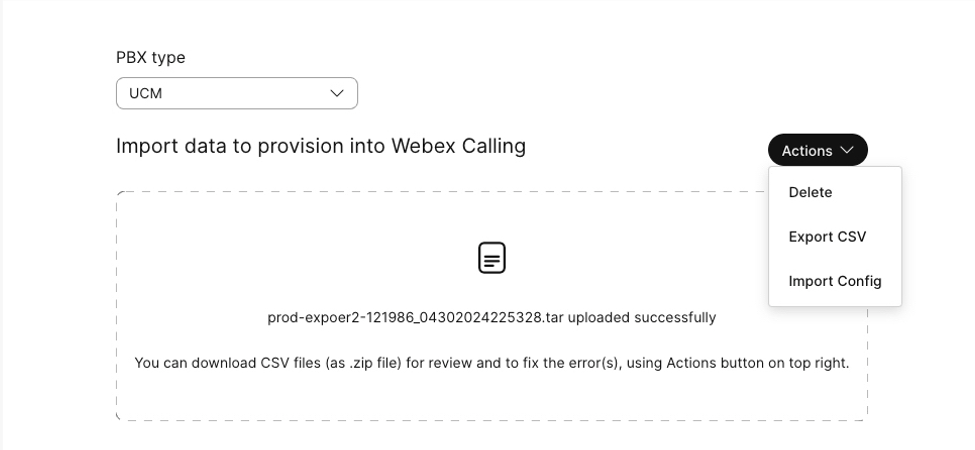
- Die Liste der Optionen finden Sie unter dem Reiter Aktion :
- Löschen - Falls die CSV-Datei Fehler enthält, können Sie die tar-Datei mit der Option "Löschen" löschen.
- CSV exportieren - Klicken Sie auf „CSV exportieren“, um die CSV-Dateien zu exportieren und zu überprüfen.
- Konfiguration importieren - Nach dem Löschen der fehlerhaften CSV-Datei können Sie mit der Option „Konfiguration importieren“ eine neue CSV-Konfiguration importieren.
| 1 |
Zum Importieren von Funktionen wie Konfigurierte Leitungen oder Gerätelayout (Kurzwahl, Gemeinsame Leitung)
|
| 2 |
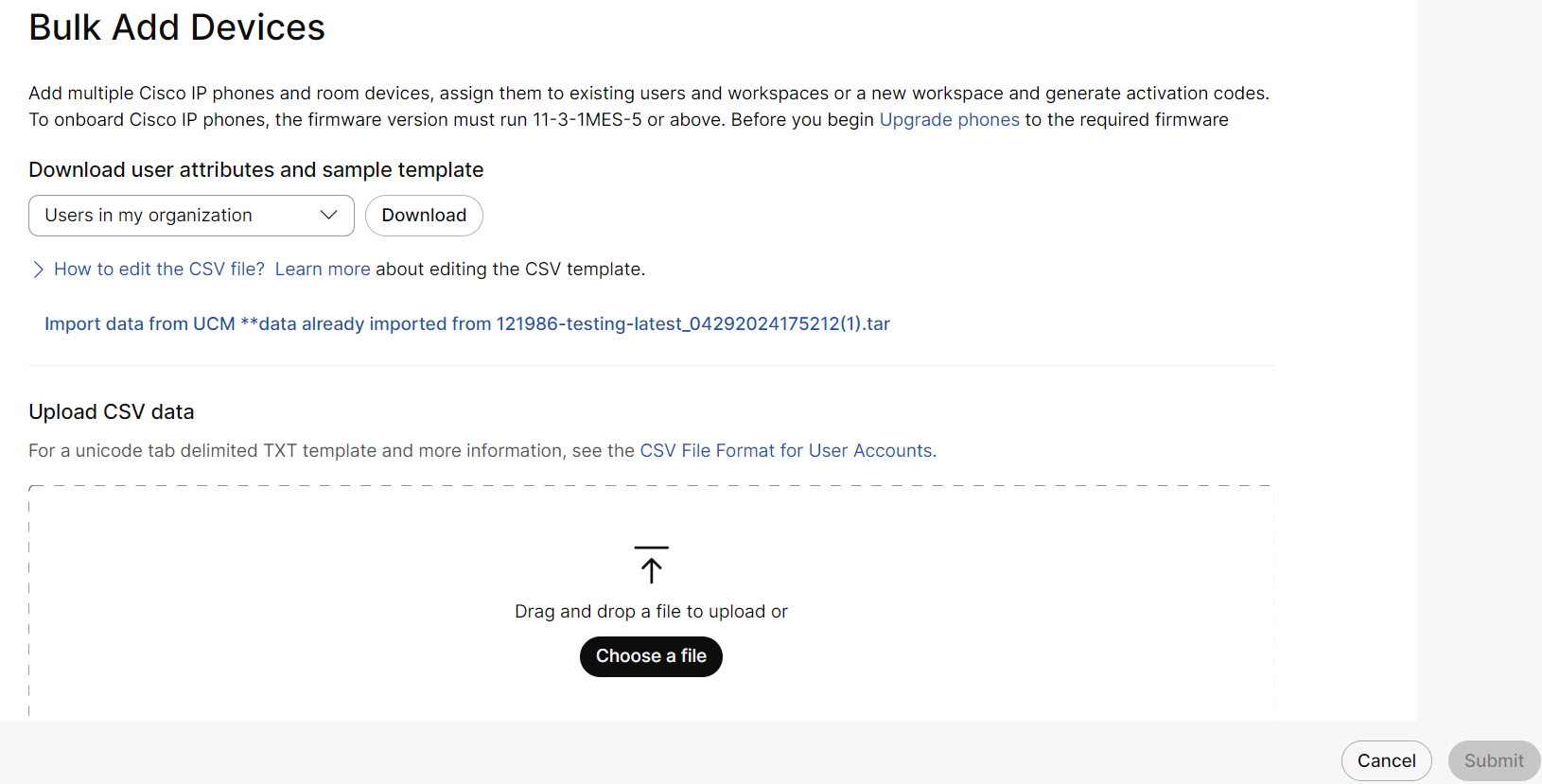
Um Gerätezu importieren,
Weitere Informationen finden Sie unter Geräte in großen Mengen verwalten.
|
| 3 |
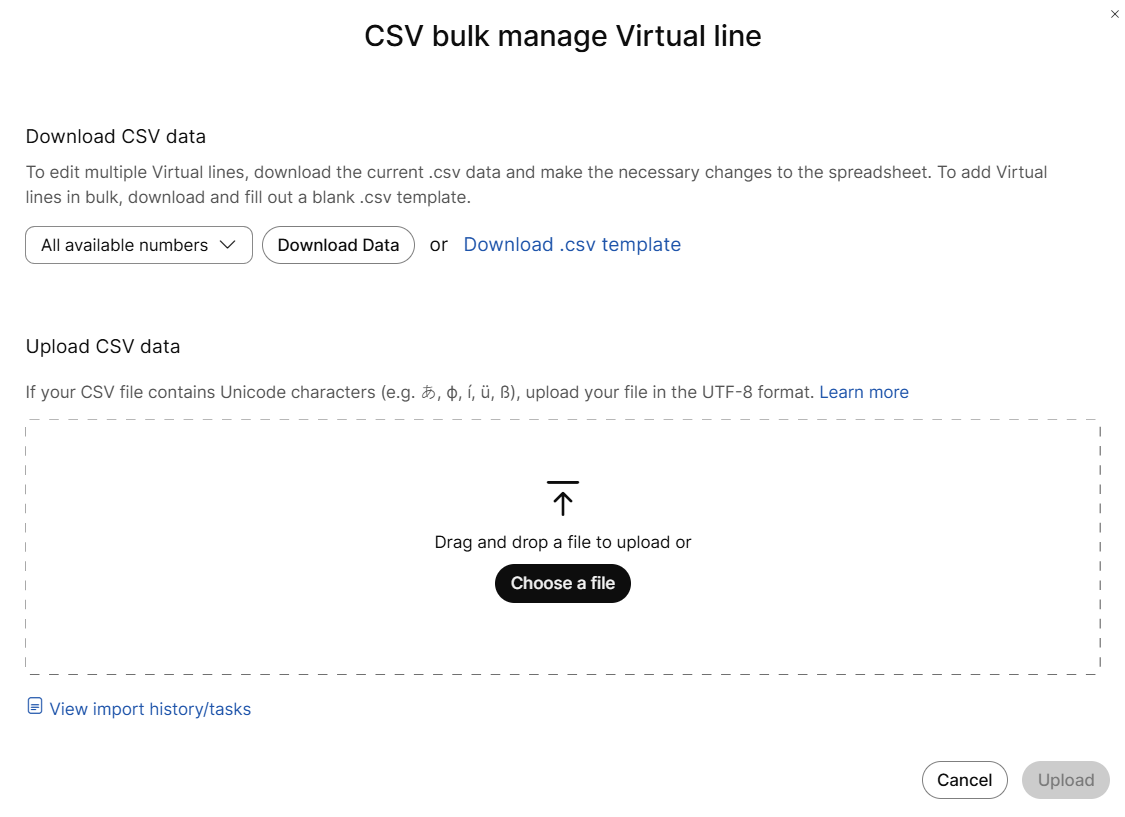
Zum Importieren von Virtueller Linie
Weitere Informationen finden Sie unter Virtuelle Leitungen in großen Mengen verwalten.
|
| 4 |
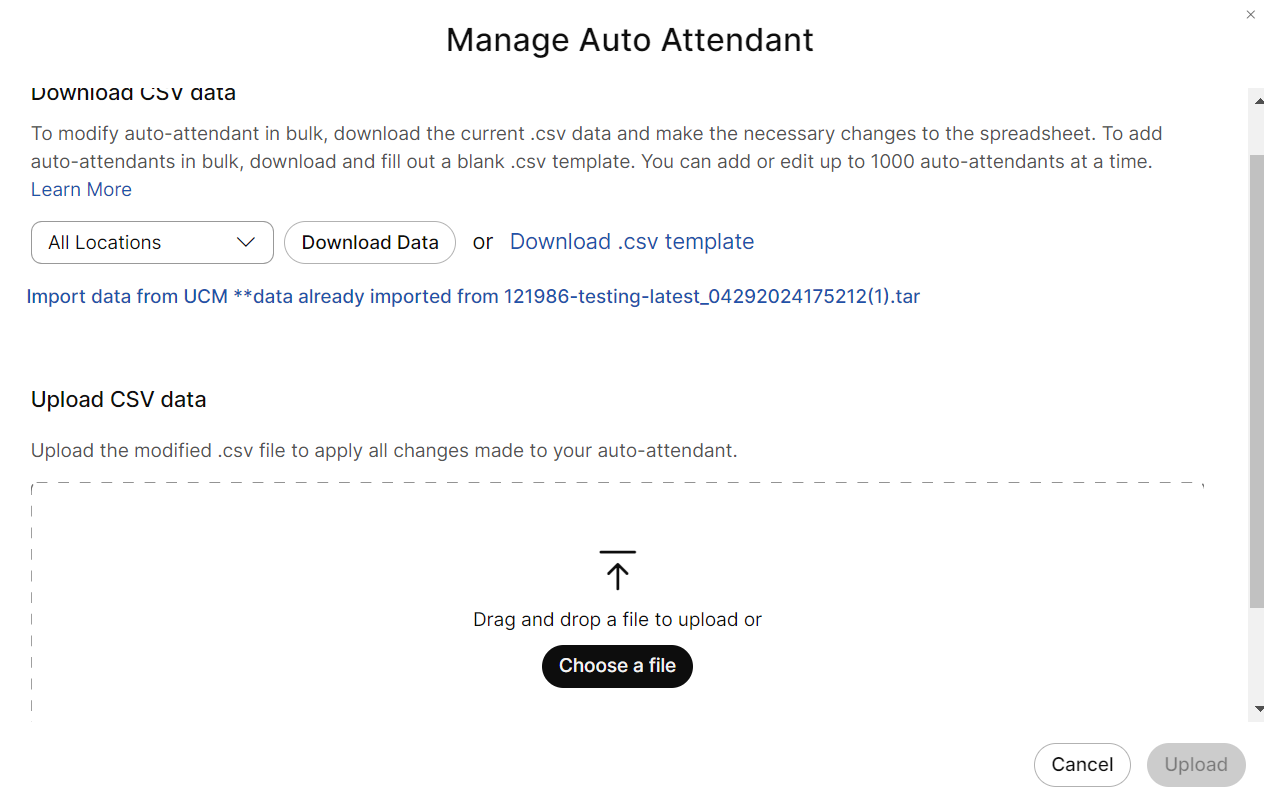
Um Auto-Attendantzu importieren,
Weitere Informationen finden Sie unter Massenverwaltung von automatischen Telefonansagen
|
| 5 |
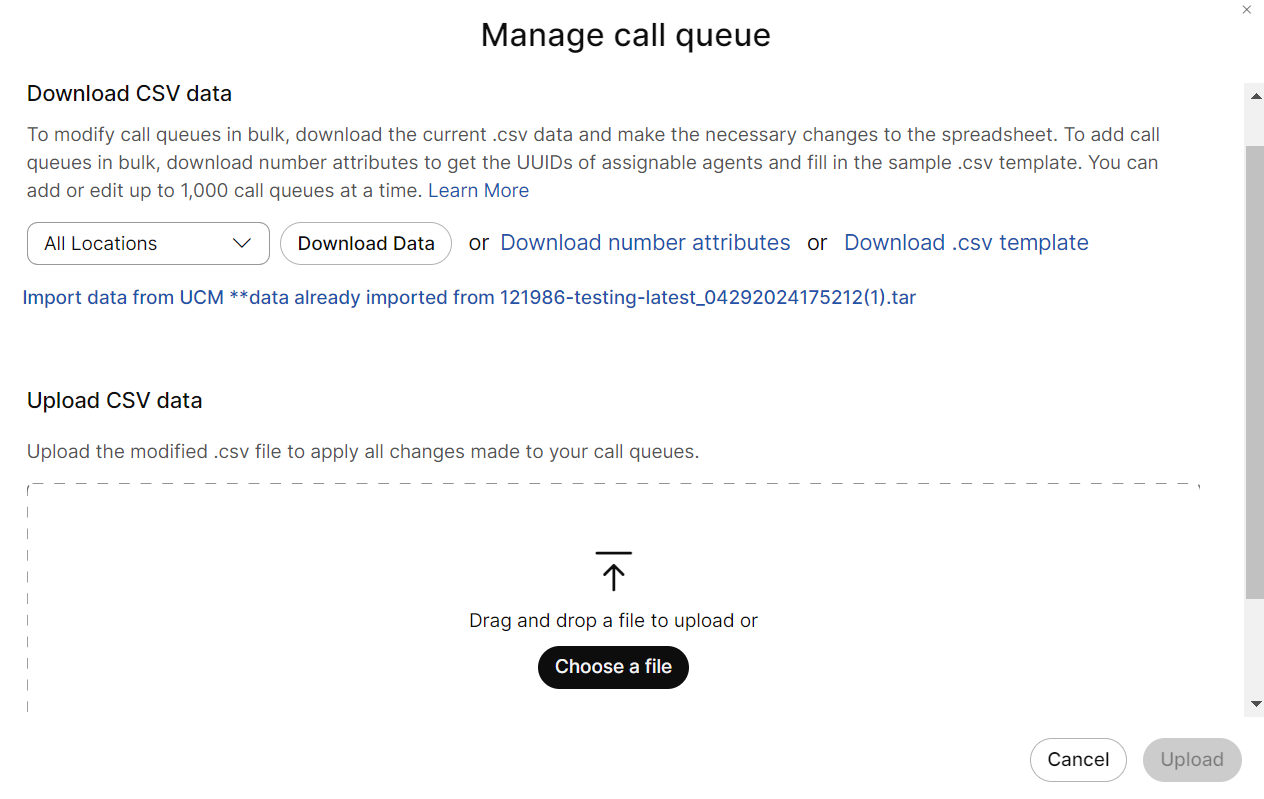
Um Call Queuezu importieren,
|
| 6 |
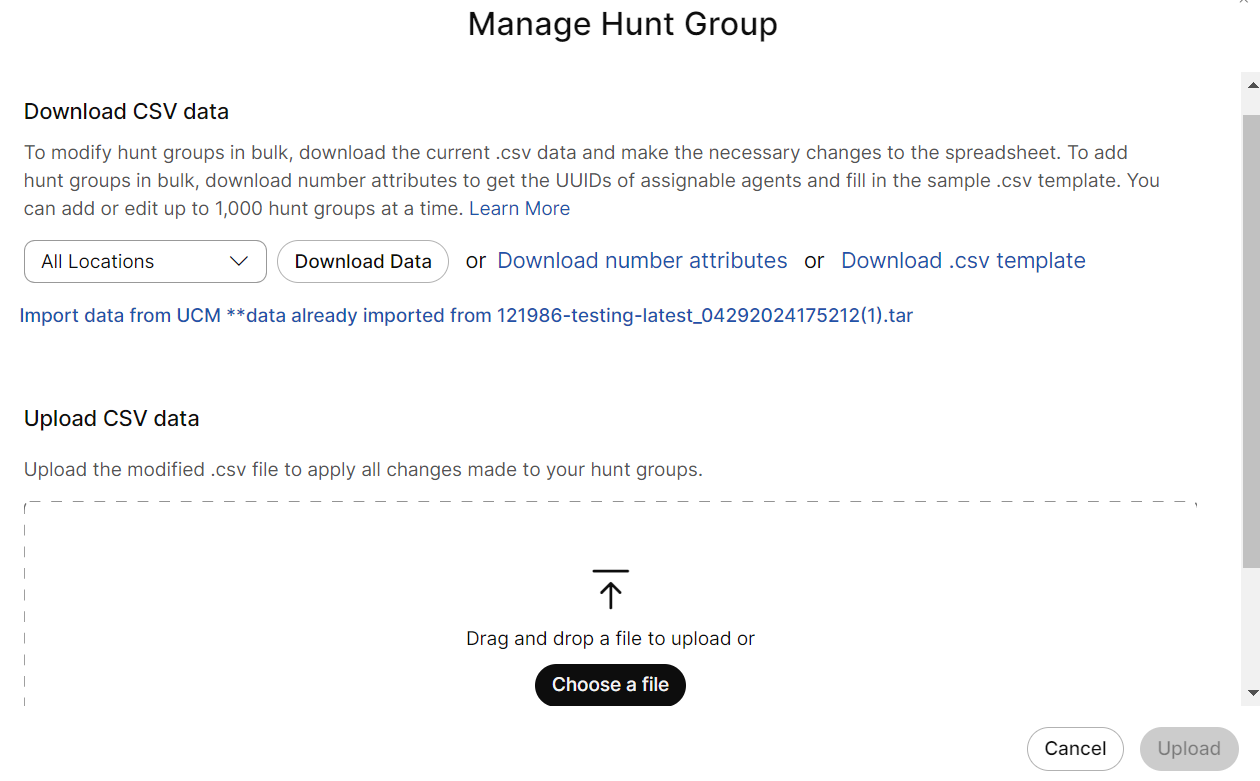
Um Hunt Groupzu importieren,
Weitere Informationen finden Sie unter Massenverwaltung von Jagdgruppen.
|
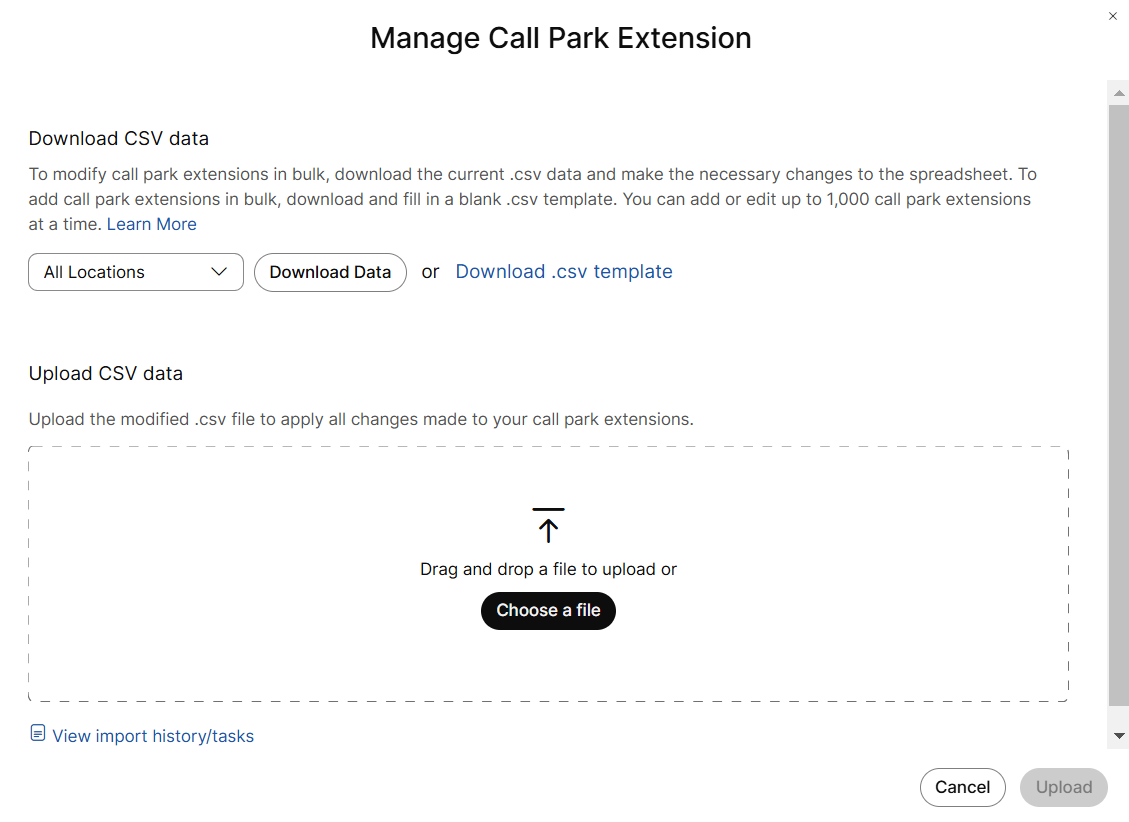
| 7 |
Um Call Parkzu importieren,
Weitere Informationen finden Sie unter Massenverwaltung von Jagdgruppen.
|
| 8 |
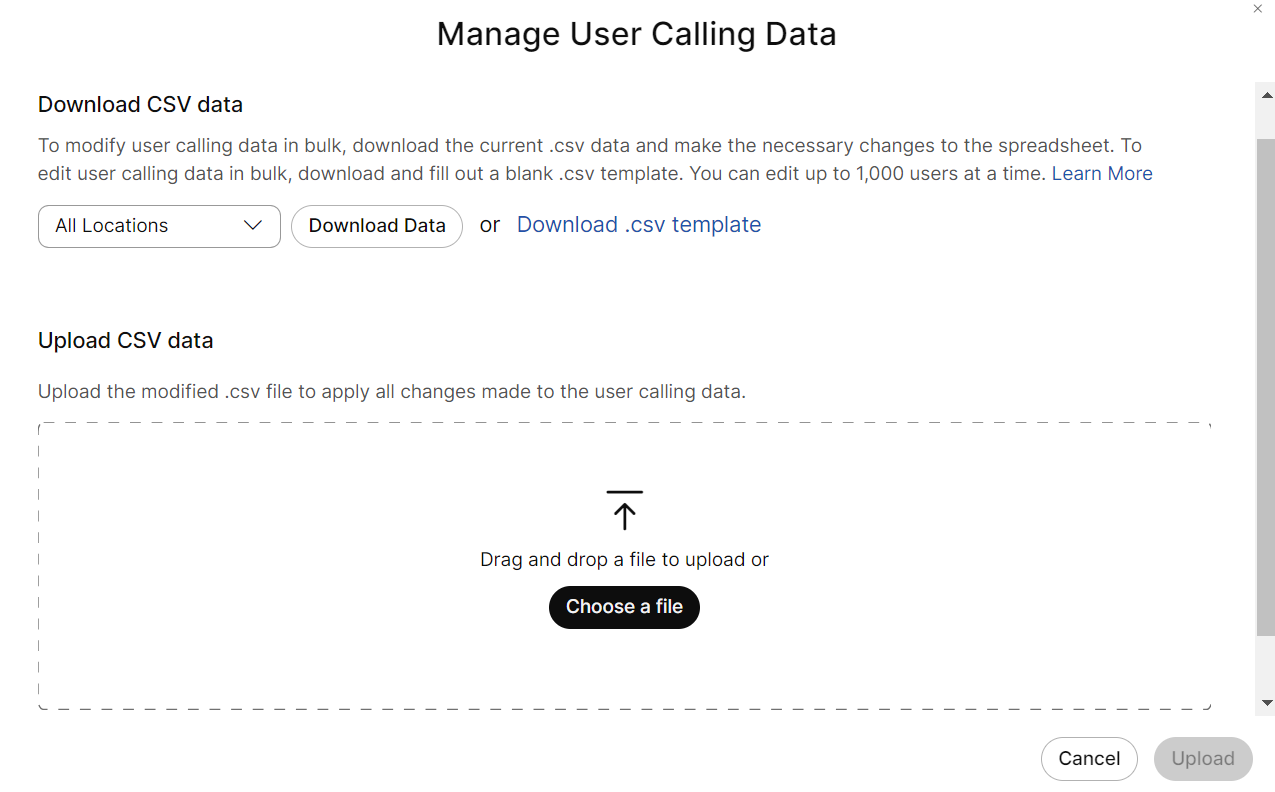
Um Benutzeranrufdaten (Anrufweiterleitung und Anrufüberwachung) zu importieren,
Weitere Informationen finden Sie unter Verwalten von Benutzeranrufdaten in großen Mengen.
|