- Ana Sayfa
- /
- Makale

Geri bildiriminiz için teşekkürler.

Unified CM'den Webex Calling'e cihazları ve özellikleri taşıyın.
 Bu makalede
 Geri Bildirim?
Artık Unified CM'deki özellikleri Webex Calling'e taşıyabilirsiniz. Bu , özellik geçişini verimli bir şekilde yönetmenize yardımcı olacak temel adımları kapsar. Geçişinizi kolaylaştırmak ve Webex Arama özelliklerinden yararlanmak için bu aracı kullanın.
Genel Bakış
Bu, Unified CM'den Webex Calling'e Otomatik Karşılama Sistemi, Cihazlar, Yapılandırılmış Hatlar, Cihaz Düzeni (Hızlı Arama, Paylaşımlı Hat), Sanal Hat, Çağrı Kuyruğu, Arama Grubu, Çağrı Parkı ve Kullanıcı Arama verilerinin (Çağrı yönlendirme ve Çağrı İzleme) geçişi ve eşleştirilmesi hakkında bilgi verir.
(Webex yalnızca Hükümet için) Telefon yazılımı geçiş adımlarını tamamlamakla görevlidir. Daha fazla bilgi için bkz. Telefonunuzu Webex Calling taşıyın .
Burada özetlenen adımlar, özel örnek (Dedicated Instance) için de geçerlidir.
Veri göçü
Otomatik karşılama sistemi, cihazlar, yapılandırılmış hatlar, cihaz düzeni (hızlı arama, paylaşımlı hat), sanal hat, çağrı kuyruğu, arama grubu, çağrı park etme ve kullanıcı arama verileri (çağrı yönlendirme ve çağrı izleme) için geçiş, geçiş sürelerini kısaltmak ve insan hatasını azaltmak için kullanılabilirlik iyileştirmeleri sağlar.
Unified CM .tar dosyasını yükledikten sonra iki işlevi görebilirsiniz:
CSV Dışa Aktar - İndirilen zip dosyası özellik CSV dosyalarını içerir ve Yapılandırmayı İçe Aktar veya ilgili özellik toplu geçişi yoluyla değiştirilebilir, güncellenebilir ve yüklenebilir.
Bu CSV dosyaları, ilgili özellikler ve hizmetlere karşılık gelen, özellikle Webex Araması toplu tedariki içindir.
Yapılandırmayı İçe Aktar - Geçiş özelliklerine yönelik güncellenmiş CSV dosyalarını sağlamak için Yapılandırmayı İçe Aktar seçeneğini kullanabilirsiniz. Yapılandırmayı İçe Aktar seçeneğini kullanarak yalnızca Yapılandırılmış hatları ve aygıt düzenini sağlayabilirsiniz. Geri kalan CSV dosyalarını ilgili özelliğin toplu yönetim seçeneği üzerinden sağlayın.
Taşıma için dosyaları almak ve sağlamak üzere CSV Dışa Aktar ve Yapılandırma İçe Aktar seçeneklerini kullanın.
Toplu Yönetim Aracı'nı kullanarak .tar dosyası oluşturabilir ve bu dosyayı Otomatik Karşılama Sistemi, Cihazlar, Yapılandırılmış Hatlar, Cihaz Düzeni (Hızlı Arama, Paylaşımlı Hat), Sanal Hat, Çağrı Kuyruğu, Arama Grubu, Çağrı Parkı ve Kullanıcı Arama verileri (Çağrı yönlendirme ve çağrı izleme) özelliklerini taşımak için kullanabilirsiniz.
| 1 |
https://admin.webex.comiçindeki müşteri görünümünden Hizmetler bölümüne gidin. > Güncellemeler & Göçler. |
| 2 |
Geçiş yardımcı programları bölümünde, UCM'den özellikleri geçir kartına gidin ve Başlaseçeneğine tıklayın. |
| 3 |
Webex Calling'e İçe Aktar sayfasında, Webex Calling'e sağlanacak verileri içe aktarseçeneğine gidin. Tar dosyalarını almak için Unified CM Toplu Yönetim Aracını kullanın. Ayrıntılı bilgi için Toplu Yönetim Aracı (BAT) Kullanarak Kullanıcıları İçe Aktarma bölümüne bakın. |
| 4 |
Dosya seçin veya Unified CM .tar dosyasını sürükleyip bırakın. Yükleme limiti 350 MB'tır. Unified CM .tar dosyasını iptal etmek veya değiştirmek istiyorsanız, içe aktarmayı iptal etmek için İptal seçeneğine tıklayın veya Unified CM .tar [] dosyasını değiştirmek içinDeğiştir seçeneğine tıklayın. |
| 5 |
(İsteğe bağlı) Otomatik Karşılamaiçin, Unity Çağrı İşleyici .zip dosyasını ] Unity .zip dosyasını buraya sürükleyip bırakın veya dosyaları tarayın. Unity çağrı işleyici .zip dosyasını oluşturmak için. CallHandlerDataDump'a bakın. Unity .zip dosyasının yükleme boyutu için maksimum sınır 2 GB'tır. |
| 6 |
Sonrakiöğesine tıklayın. Unified CM .tar dosyasının yüklenmesi biraz zaman alıyor. Yükleme tamamlandıktan sonra, başarılı olduğuna dair bir pencere açılacaktır. |
| 7 |
Yüklenen Unified CM .tar dosyasını silmek için sağ üst köşedeki üç noktaya tıklayın ve Silseçeneğini seçin. |
| 8 |
Oluşturulan CSV dosyalarını içeren ZIP dosyalarını indirmek için sağ üst köşedeki üç noktayatıklayın ve CSV'yi Dışa Aktar seçeneğini seçin. İndirme işlemi başarıyla tamamlandıktan sonra, CSV dosyalarındaki ayrıntılı bilgilere ulaşabilirsiniz. İçe Aktarma Yapılandırması bölümüne bakarak dışa aktarılan CSV dosyalarının nasıl kullanılacağını ve Webex Aramasına nasıl entegre edileceğini öğrenebilirsiniz. |
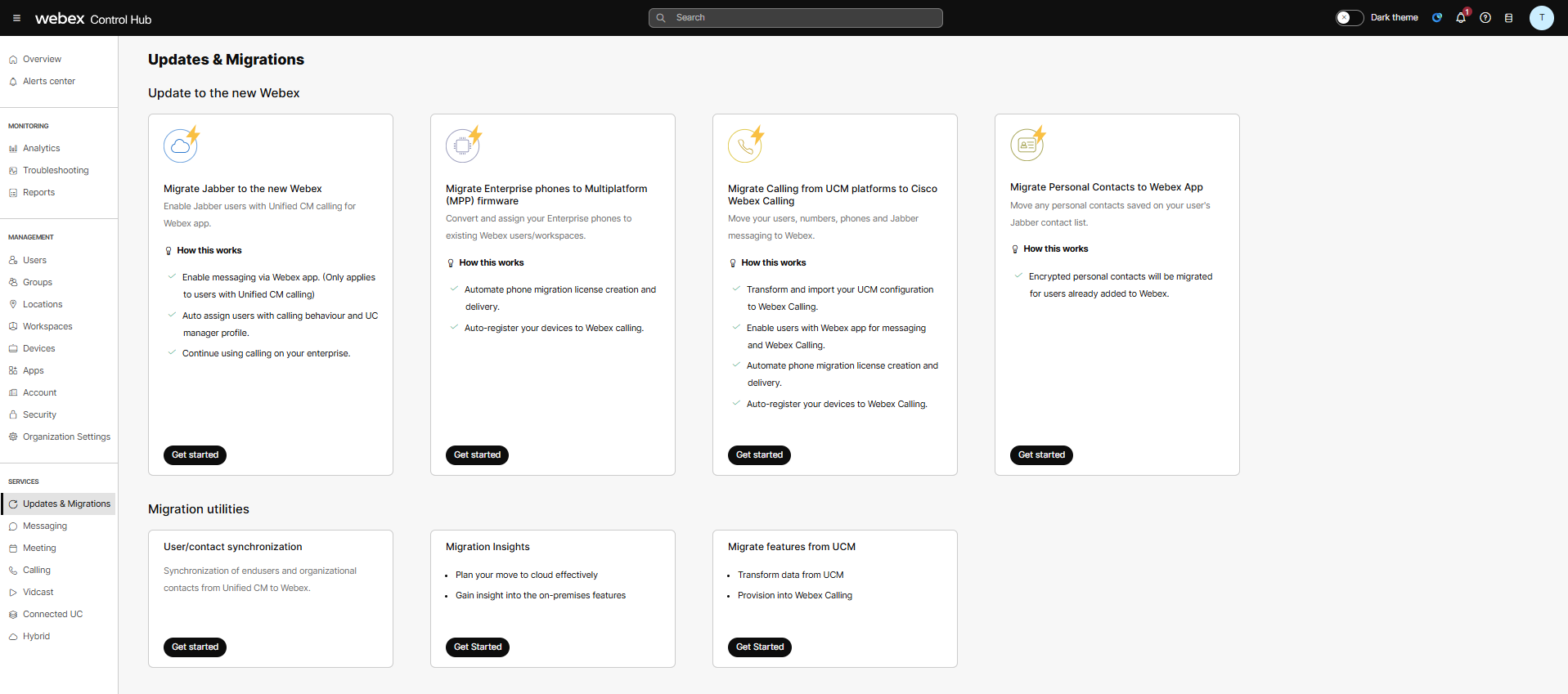
ZIP dosyasını dışa aktar
.zip dosyasını dışa aktarıp indirdikten sonra, bu zip dosyasında yer alan çıktı CSV dosyalarının listesi aşağıdadır:
-
CallQueueBulk.csv - Yönetici tarafından düzeltmeler yapılması gereken, hataları ve notları içeren sağlama verilerini içerir. Bu düzeltmeler, verilerin Kontrol Merkezine yüklenmeye hazır hale gelmesi için gereklidir.
-
CallQueueBulkCsvFromUCMHuntGroup.csv - Bu, Unified CM arama gruplarını toplu olarak çağrı kuyruğu olarak tahsis etmeye yardımcı olmak için isteğe bağlı bir dosyadır. Bu, Control Hub'a yüklenmeye hazır hale gelmeden önce bir yöneticinin düzeltmeler yapmasını gerektiren hatalar içerir.
- DeviceBulk.csv - Firmware geçişi için geçerli sağlama verilerini içerir ve Yönetici tarafından Kontrol Merkezine yüklenmeden önce fazladan sütunun silinmesi gerekir.
- DeviceBulkError.csv - Hata içeren ve yöneticinin düzeltme yapmasını gerektiren verileri içerir.
-
CallParkExtensionBulk.csv - Çağrı park uzantılarını yapılandırmak için gerekli verileri içerir.
- HuntGroupBulk.csv - Yöneticinin Kontrol Merkezine yüklenmeden önce düzeltmeler yapmasını gerektiren hataları ve notları içeren tedarik verilerini içerir.
- ImportDataBulk.csv - İçe aktarılan Unified CM tar dosyalarının enduser.csv, phone.csv ve device_pool.csv dosyalarından çıkarılan verileri içerir.
-
DeviceLineKeyConfiguration.csv – Hat Tuşları ve KEM modüllerinde Hızlı Aramaları yapılandırmak için gerekli verileri içerir.
-
Auto-AttendantBulk.csv – Yönetici tarafından düzeltmeler yapılması gereken ve Kontrol Merkezine yüklenmeye hazır hale gelmeden önce hata ve notlar içeren sağlama verilerini içerir.
-
ConfiguredLineBulk.csv - Yapılandırılmış hatları yapılandırmak için gerekli verileri içerir.
-
VirtualLineBulk.csv - Sanal hatları yapılandırmak için gerekli verileri içerir.
-
VirtualLineBulkFromUCMHuntPilot.csv - Bu, Unified CM arama pilotlarını toplu olarak Sanal Hatlar olarak sağlamaya yardımcı olmak için isteğe bağlı bir dosyadır. Bu, Control Hub'a yüklenmeye hazır hale gelmeden önce bir yöneticinin düzeltmeler yapmasını gerektiren hatalar içerir.
-
KullanıcıFeatures_Internal.csv/UserFeatures_External.csv - İlgili tedarik verilerini içerir Internal/External Çağrı yönlendirme, yani gelen aramaların başka bir telefon numarasına veya doğrudan kullanıcının sesli mesajına aktarılması veya yönlendirilmesi. Bunlar ayrıca izlenen hatlara ait verileri de içerir.
- README.txt - CSV dosyaları hakkında ayrıntılı bilgi içerir.
Göç yardımcı programı betiği
Python betiği (UserBasedUCMFeatureMigration), Webex Çağrı geçiş görevlerine yardımcı olur. Bu işlem, bir sunucuda veya Unified CM'de toplanan Çağrı Detay Kayıtları (CDR) verilerini işler. Ardından, sıkıştırılmış dosyalar Control Hub'a yüklenebilir. Daha fazla bilgi için bkz. Geçiş yardımcı programı betiği.
İşte bu komut dosyasının yaptığı şey:
-
Unified CM aracından özellikleri kullanıcı listesine göre taşıyarak elde edilen çıktıları filtreler. Konum sütununu kullanarak kullanıcı veya cihaz konumlarını da geçersiz kılabilirsiniz.
-
Grup özelliklerinin bir parçası olan ancak sağlanan kullanıcı listesinde yer almayan kullanıcıları tanımlar.
-
Birden fazla aygıt havuzunda bulunan dizin numaralarını belirler ve bunları insightDir klasöründeki ] DNInMultipleDevicePool.csv dosyasında listeler.
-
Unified CM'den özellikleri taşıma aracı şu anda desteklemediği için Webex Aramaları için CallPark.csv ve CallPickupgroup.csv dosyalarını oluşturur.
Her CSV dosyasıyla ilgili ayrıntıları görüntüleyin.
Bu tabloyu kullanarak her bir CSV dosyasının hangi alanları ve açıklamaları içerdiğini görebilirsiniz.
DeviceBulk.csv
| Sütun | Açıklama | Örnek |
|---|---|---|
| Kullanıcı Adı | UCM kullanıcısının tam adı. | user@example.com |
| Tür | O workspace/USER | KULLANICI |
| Uzantı | Bir telefon numaranız veya dahili numaranız olmalıdır. | 3409 |
| Telefon Numarası | Cihazın UCM telefon numarası. | +12225553409 |
| Cihaz Türü | IP Telefonları | IP Telefonu |
| Model | Cihazın modeli | Cisco 8865 |
| MAC Adresi | Cihazın MAC Adresi | AABBCCDDEEFF |
| Konum | Cihazın atanacağı konumu girin. | New York |
| Cihaz Havuzu | Cihazın ait olduğu UCM cihaz havuzu. | AshwiniOPUS-UP |
DeviceBulkError.csv
| Sütun | Açıklama | Örnek |
|---|---|---|
| Kullanıcı Adı | UCM kullanıcısının tam adı. | user@example.com |
| Tür | O workspace/USER | KULLANICI |
| Uzantı | Bir telefon numaranız veya dahili numaranız olmalıdır. | 3409 |
| Telefon Numarası | Cihazın UCM telefon numarası. | +12225553409 |
| Cihaz Türü | IP Telefonları | IP Telefonu |
| Model | Cihazın modeli | Cisco 8865 |
| MAC Adresi | Cihazın MAC Adresi | AABBCCDDEEFF |
| Konum | Cihazın atanacağı konumu girin. | New York |
| Çağrı Planı |
FALSE | |
| Cihaz Havuzu | Cihazın ait olduğu UCM cihaz havuzu. | AshwiniOPUS-UP |
| Hatalar | CSV dosyasını dışa aktarırken oluşan hatalar |
Kullanıcı adı UCM verilerinde bulunamadı. |
İşte hataların listesi:
-
Uygunluk kontrolü zaman aşımı
-
Cihaz uygun değil.
-
Kullanıcı adı CUCM verilerinde bulunamadı.
-
Kullanıcının Webex Calling Professional Lisansı yok.
-
Kullanıcı CI'da mevcut değil.
CallQueueBulk.csv/CallQueueBulkCsvFromUCMHuntGroup.csv
CSV alanlarıyla paylaşılan özelliklerin listesini görüntülemek için CSV dosyanızı hazırlayınbölümüne bakın.
CSV dosyasını yüklemeden önce, yöneticinin CSV dosyasında belirtilen tüm hataları gidermek için hata sayısını ve ek bilgileri görmesi gerekir. Bu sadece referans amacıyla belirtilmiştir.
Kontrol Merkezine yüklemeden önce Hatalar ve Notlar sütunlarını kaldırın.
İşte hata listeleri:
- UCM'den gelen çağrı kuyruğu numarası, Webex Calling'de başka bir kullanıcıya atanır. Mevcut sayı, Konum, Dil ve Saat Dilimi sütunlarını manuel olarak güncelleyin.
- UCM'deki Çağrı Kuyruğu numarasından türetilen bir uzantı, Webex Arama'da başka bir Kullanıcıya atanır. Bu sütunu manuel olarak güncelleyin.
- UCM'den gelen çağrı kuyruğu numarası, Webex Calling'de başka bir kullanıcıya atanır. Telefon numarası, Dahili numara, Konum, Dil ve Saat dilimi sütunlarını manuel olarak güncelleyin.
- UCM'deki Çağrı Kuyruğu numarasına göre konum belirlenemez, lütfen manuel olarak güncelleyin.
- UCM'deki Çağrı Kuyruğu numarasına göre dil belirlenemez, lütfen manuel olarak güncelleyin.
- UCM'deki Çağrı Kuyruğu numarasına göre saat dilimi belirlenemez, lütfen manuel olarak güncelleyin.
HuntGroupBulk.csv
CSV alanlarıyla paylaşılan özelliklerin listesini görüntülemek için CSV dosyanızı hazırlayınbölümüne bakın.
CSV dosyasını yüklemeden önce, yöneticinin CSV dosyasında belirtilen tüm hataları gidermek için hata sayısını ve ek bilgileri görmesi gerekir. Bu sadece referans amacıyla belirtilmiştir.
Kontrol Merkezine yüklemeden önce Hatalar ve Notlar sütunlarını kaldırın.
İşte hataların listesi:
- UCM'den gelen Hunt Pilot numarası, Webex Calling'de başka bir kullanıcıya atanır. Mevcut sayı, Konum, Dil ve Saat Dilimi sütunlarını manuel olarak güncelleyin.
- Webex Calling'de, UCM'den alınan Hunt pilot numarasından türetilen bir uzantı başka bir Kullanıcıya atanır. Bu sütunu manuel olarak güncelleyin.
- UCM'den gelen Hunt Pilot numarası, Webex Calling'de başka bir kullanıcıya atanır. Telefon numarası, Dahili numara, Konum, Dil ve Saat dilimi sütunlarını manuel olarak güncelleyin.
- UCM'deki Hunt Pilot numarasına göre konum belirlenemiyor, lütfen manuel olarak güncelleyin.
- UCM'deki Hunt Pilot numarasına göre dil belirlenemez, lütfen manuel olarak güncelleyin.
- UCM'deki Hunt Pilot numarasına göre saat dilimi belirlenemez, lütfen manuel olarak güncelleyin.
ImportedDataBulk.csv
| Sütun | Açıklama | Örnek |
|---|---|---|
| Kullanıcı Kimliği | UCM kullanıcısının benzersiz tanımlayıcısı. | user@example.com |
| E-posta | UCM kullanıcısının e-posta adresi. | user@example.com |
| Kullanıcı Adı | UCM kullanıcısının tam adı. | user@example.com |
| Birincil Dahili Numara | Bir telefon numaranız veya dahili numaranız olmalıdır. | 3409 |
| Cihaz Havuzu | Cihazın ait olduğu UCM cihaz havuzu. | AshwiniOPUS-UP |
| Cihaz Kimliği | UCM cihazının benzersiz tanımlayıcısı. | UCM cihaz kimliği |
DeviceLineKeyConfigurationBulk.csv
| Sütun | Açıklama | Örnek |
|---|---|---|
| Cihaz MAC’i | Cihazın MAC Adresi |
AABBCCDDEEFF |
| Cihaz Modeli | Cihazın modeli |
Cisco 8865 |
| KEM Tipi | KEM Modülü tuşlarının yapılandırması |
KEM_14_KEYS|KEM_18_KEYS 18 Anahtarlı KEM modülü yapılandırması için PAYLAŞILAN_SATIR desteklenmemektedir. |
| KEM Modülü | Yapılandırılmakta olan temel uzantı modülü sayısı |
1|2|3 |
| Yapılandırmayı uygula | Telefondaki yapılandırmayı güncellemek için |
DOĞRU|YANLIŞ |
|
Hat Anahtarı Atama |
1. satır anahtarı birincil anahtar görevi görür. Diğer tuşları gerektiği gibi yapılandırın. |
HIZLI_ARAMA , PAYLAŞIMLI_HAT |
|
Ortak Hat Endeksi |
Paylaşılan satır indeksi, yapılandırılmış satırlarda atanan paylaşılan veya sanal satırın satır etiketi numarasıdır. Telefonda aynı paylaşımlı veya sanal hattın birden fazla görünümünü ekleyebildiğiniz için, indeks numarasını girmek ilgili hattı bir hat tuşuna atar. Satır Tuş Ataması olarak SHARED_LINE girdiyseniz bu değeri girin. |
1|2|3 |
|
Hızlı Arama Etiketi |
Hızlı arama adı |
Resepsiyon |
|
Hat Hızlı Arama Hedefi |
Hızlı arama hedef numarası |
+12225554444 |
AutoAttendantBulk.csv
| Sütun | Açıklama | Örnek |
|---|---|---|
| Ad | Otomatik Yanıt Sisteminin Adı | Otomatik Karşılama Sistemi-1 |
| Telefon Numarası | Cihazın UCM telefon numarası. | +12225553409 |
| Uzantı | Bir telefon numaranız veya dahili numaranız olmalıdır. | 3409 |
| Konum | Cihazın atanacağı konumu girin. | New York |
| Saat Dilimi |
Saat dilimi anahtarını girin. Bu saat dilimi, otomatik karşılama sistemine uygulanan zaman çizelgeleri için geçerlidir.
|
Americas/Chicago |
| Dil Kodu | Sesli duyurular için dil kodu | en-us |
| Arayan Kimliği İlk Adı | Satır kimliği (CLID) için görüntülenecek ilk adı girin. | Otomatik |
| Arayan Kimliği Soyadı | Arayan numara kimliğini (CLID) görüntülemek için soyadını girin. | Görevli 1 |
| İş Planı |
İşletme Saatleri Otomatik Karşılama Sisteminizin çalıştığı saatler |
Tüm Saatler |
| Tatil Planı | Boş | - |
| Arama Türü | Her zaman Kurumsal olarak ayarlanmış | - |
| İş Saatleri Menüsü Uzantısı Etkinleştirildi | Her zaman YANLIŞ olarak ayarlanmıştır | - |
| AfterHoursMenu Uzantısı Etkinleştirildi | Her zaman YANLIŞ olarak ayarlanmıştır | - |
| Otomatik Yanıt Sistemi Etkinleştirildi | Her zaman ETKİN olarak ayarlanmıştır | - |
| Alternatif Numaralar Eylemi | Boş | - |
| Çalışma Saatleri Karşılama Türü | Bu, müşterilerinizin Mesai Saatlerinde Çalışan Otomatik Santrali aradıklarında duydukları mesajdır. | Varsayılan veya Özel olarak ayarlayın |
| Çalışma Saatleri Duyurusu Adı | İş Saatleri Karşılama Mesajı için ÖZEL karşılama mesajı setinin adı | "autoattendantgreeting.wav" |
| Çalışma Saatleri Duyurusu Medya Türü | İş Saatleri Karşılama Mesajı için ÖZEL karşılama mesajı setinin medya türü. | wav |
| Mesai Saatleri Dışı Karşılama Türü | Her zaman varsayılan değere ayarlı | - |
| Mesai Sonrası Duyuru Adı | Boş | - |
| Mesai Sonrası Duyuru Medya türü | Boş | - |
| Mesai Sonrası Duyuru Seviyesi | Boş | - |
| İş Saatleri Basın Bülteni [0-9,*,#] Tanım | Boş | - |
| İş Saatleri Basın Bülteni [0-9,*,#] Aksiyon | Tuş takımındaki her bir rakama farklı işlev atayın. Bu ayarlar, müşterilerinizi telefonlarına belirli bir numara girdiklerinde ulaşmak istedikleri yere yönlendirir. | __PROMT İLE AKTAR |
| İş Saatleri Basın Bülteni [0-9,*,#] Değer |
İşlem TRANSFER_WITH_PROMPT olarak ayarlandığında aramayı aktaracak telefon numarası veya dahili numara. İşlem "TRANSFER_WITH_PROMPT" ise çalışma saatleri anahtar değeri gereklidir, aksi takdirde boş bırakılacaktır. | +12225554444 |
| Mesai Sonrası Basın 0 Açıklama | Boş | - |
| Mesai Saatleri Dışında Basın 0 İşlem | Bu alan zorunludur ve her zaman ÇIKIŞ olarak ayarlanmalıdır. | Çıkış |
| Mesai Sonrası Basın 0 Değer | Boş | - |
| Mesai Sonrası Basın [0-9,*,#] Tanım | Boş | - |
| Mesai Sonrası Basın [1-9,*,#] Aksiyon | Boş | - |
| Mesai Sonrası Basın [0-9,*,#] Değer | Boş | - |
|
Alternatif Number[1-10] | Boş | - |
|
Alternatif Number[1-10] Halka Deseni | Boş | - |
İşte otomatik karşılama sistemi için hata listesi:
- Webex aramalarında UNITY'den gelen otomatik karşılama numarası belirlenemiyor. Telefon numarası, Dahili numara, Konum, Dil ve Saat dilimi sütunlarını manuel olarak güncelleyin.
- UNITY'den gelen otomatik karşılama numarası, Webex Calling'de başka bir kullanıcıya atanır. Mevcut numara, Konum, Dil ve Saat Dilimi sütunlarını manuel olarak güncelleyin.
- UNITY'deki otomatik karşılama sistemi numarasına göre konum bilgisi alınamaz, manuel olarak güncellemeniz gerekir.
- Uzantı sütunu kaynak verilerden boş.
- İş programı mevcut değil. location/org.
- İsim boş olamaz.
- WxC'de selamlama dosyası bulunamadı.
- WxC'de eşdeğer bir özellik bulunmadığı için taşınamaz.
ConfiguredLineBulk.csv
| Sütun | Açıklama | Örnek |
|---|---|---|
| Cihaz MAC’i | Cihazın MAC Adresi | AABBCCDDEEFF |
| Cihaz Modeli |
Cihazın modeli Not: Bu isteğe bağlı bir alandır. | Cisco 8865 |
| AKSİYON |
Eylemi Ayarla = EKLE, Bir cihaza ikincil hatlar eklemek için, AKSİYON = DEĞİŞTİR, Birincil veya ikincil çizginin özelliklerini düzenlemek için. ACTION=REMOVE, İkinci bir satırı kaldırmayı denemek. |
EKLEMEK DEĞİŞTİR KALDIR |
| Kullanıcı adı 1 |
Kullanıcı - UCM kullanıcısının e-posta adresi. Çalışma Alanı veya Sanal Hat – UCM kullanıcısının adı. |
87807bdd-e1f8-4dca-9908-26e6730f72d8 |
| Tip 1 | Önceki hücrede kimlik numarası girilen kullanıcı türü. | KULLANICI | YER | SANAL_PROFİL |
| Konum 1 | Uzantıyı konum bilgisiyle güncellemek için. Kullanıcı türleri genelinde konum ve uzantı ayarlarını yapabilirsiniz. | Richardson |
| Uzantı 1 | Bir uzantıya sahip olmanız gerekir ve bu uzantı farklı konumlarda tekrarlanabilir. | 0007 |
| Telefon Numarası 1 | Cihazın UCM telefon numarası. | +12225553409 |
| Çizgi Etiketi 1 |
Paylaşılan satır açıklaması Bir satırın özelliğini temizlemek için ACTION'ı ayarlayın. = DEĞİŞTİR ve hücre değerini KALDIR olarak nitelendir Not: Bu isteğe bağlı bir alandır. | Varsayılan |
|
Görünümler |
Sadece ayarlanabilir. >1 Cihaz sahibi için (satır 1) Ekleme işlemi sırasında, görünüm alanı doldurulmamışsa, varsayılan değer olan 1'e ayarlanacaktır. Atanabilir Görünüm sayısı, kullanıcı veya çalışma alanı için mevcut Paylaşımlı Çağrı Görünümü (SCA) sayısına bağlıdır. Not: Bu isteğe bağlı bir alandır. | 1 |
| Yardım Hattı Etkinleştirildi 1 | Yardım hattı gerektiğinde TRUE olarak ayarlayın. | DOĞRU|YANLIŞ |
| Acil Yardım Hattı Hedefi 1 | Yardım Hattı için Hedef Adresi | 4444 |
| T38 Faks Sıkıştırma Etkinleştirildi 1 | ATA cihazlarında T38 faks sıkıştırmasını etkinleştirmek için | DOĞRU|YANLIŞ |
| Çağrı Reddetme İzni 1 | TRUE olarak ayarlandığında, gelen aramayı reddetmenize olanak tanır. | DOĞRU|YANLIŞ |
CallParkExtensionBulk.csv
| Sütun | Açıklama | Örnek |
|---|---|---|
| Konum | Cihazın atanacağı konumu girin. | New York |
| Park Uzantısı Adını Arayın |
İzleme hattı veya çağrı parkı dahilisi seçeneğini girin. | Park 3'ü arayın |
| Uzantı | Bir telefon numaranız veya dahili numaranız olmalıdır. | 10006 |
VirtualLineBulk.csv
| Sütun | Açıklama | Örnek |
|---|---|---|
| Ad |
Son Kullanıcı Adı |
Timoteos |
| Soyadı |
Son kullanıcının soyadı |
Robinson |
| Ekran Adı |
Son Kullanıcı Görüntü Adı |
Robinson, Timothy |
| Konum | Atanan cihazın konumunu girin. | New York |
| Telefon Numarası | Cihazın UCM telefon numarası. | +12225553409 |
| Uzantı | Cihazın UCM Huntpilot uzantısı. | 3409 |
VirtualLineBulkFromUCMHuntPilot.csv
| Sütun | Açıklama | Örnek |
|---|---|---|
| Ad |
Bu, UCM'de huntpilot'a verilen ASCII uyarı adıdır. İsimde boşluk varsa ilk kısım adın kendisidir, boşluk yoksa tam adın kendisi yazılır. |
ASCII Uyarı Adı : Adı Soyadı, Adı : firstName |
| Soyadı |
UCM'de huntpilot'a verilen ASCII uyarı adında boşluk varsa, bu ikinci kısımdır; boşluk yoksa '.' noktadır. |
ASCII Uyarı Adı : Adı Soyadı, Soyadı : lastName |
| Ekran Adı |
Bu, UCM'de huntpilot'a verilen tam ASCII uyarı adıdır. |
ASCII Uyarı Adı : Adı Soyadı, Görünen Ad : Adı Soyadı |
| Konum | Atanan cihazın konumunu girin. | New York |
| Telefon Numarası | Cihazın UCM Huntpilot telefon numarası. | +12225553409 |
| Uzantı | Cihazın UCM Huntpilot uzantısı. | 3409 |
UserFeatures_Internal.csv/UserFeatures_External.csv
CSV alanlarıyla paylaşılan özelliklerin listesini görüntülemek için bkz. CSV dosyanızı hazırlayın.
.zip dosyasını "Verileri Dışa Aktar" bölümünden indirdikten sonra. Dosyaları değiştirebilir veya güncelleyebilirsiniz.
Cihaz düzeni ve yapılandırılmış satırlar için Webex Calling'e aktarım yapmak üzere "Yapılandırmayı İçe Aktar" seçeneğini kullanın ve diğer özellik CSV'leri için ilgili özellik toplu yönetim seçeneğini kullanın.
kullanmak için config dosyasını içe aktarın:
- Kontrol Merkeziiçindeki müşteri görünümünden Hizmetler bölümüne gidin. > Güncellemeler & Göçler.
- Geçiş yardımcı programları bölümünde, Unified CM'den özellikleri geçir kartına gidin ve Başlaseçeneğine tıklayın.
- Webex Calling'e İçe Aktar sayfasında, Webex Calling'e sağlanacak verileri içe aktar [] kutucuğunun altındaki İşlemler seçeneğine tıklayın.
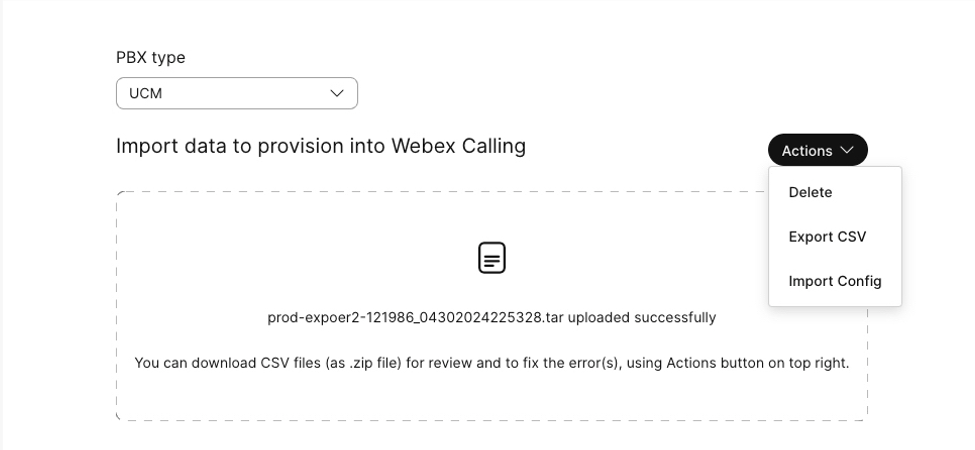
- Seçeneklerin listesini İşlem sekmesinin altında görebilirsiniz:
- Sil - CSV dosyasında hatalar varsa, Sil seçeneğini kullanarak tar dosyasını silebilirsiniz.
- CSV'yi Dışa Aktar - CSV dosyalarını dışa aktarmak ve incelemek için CSV'yi Dışa Aktar'a tıklayın.
- Yapılandırmayı İçe Aktar - Hatalı CSV dosyasını sildikten sonra, yeni bir CSV yapılandırmasını içe aktarmak için Yapılandırmayı İçe Aktar seçeneğini kullanın.
| 1 |
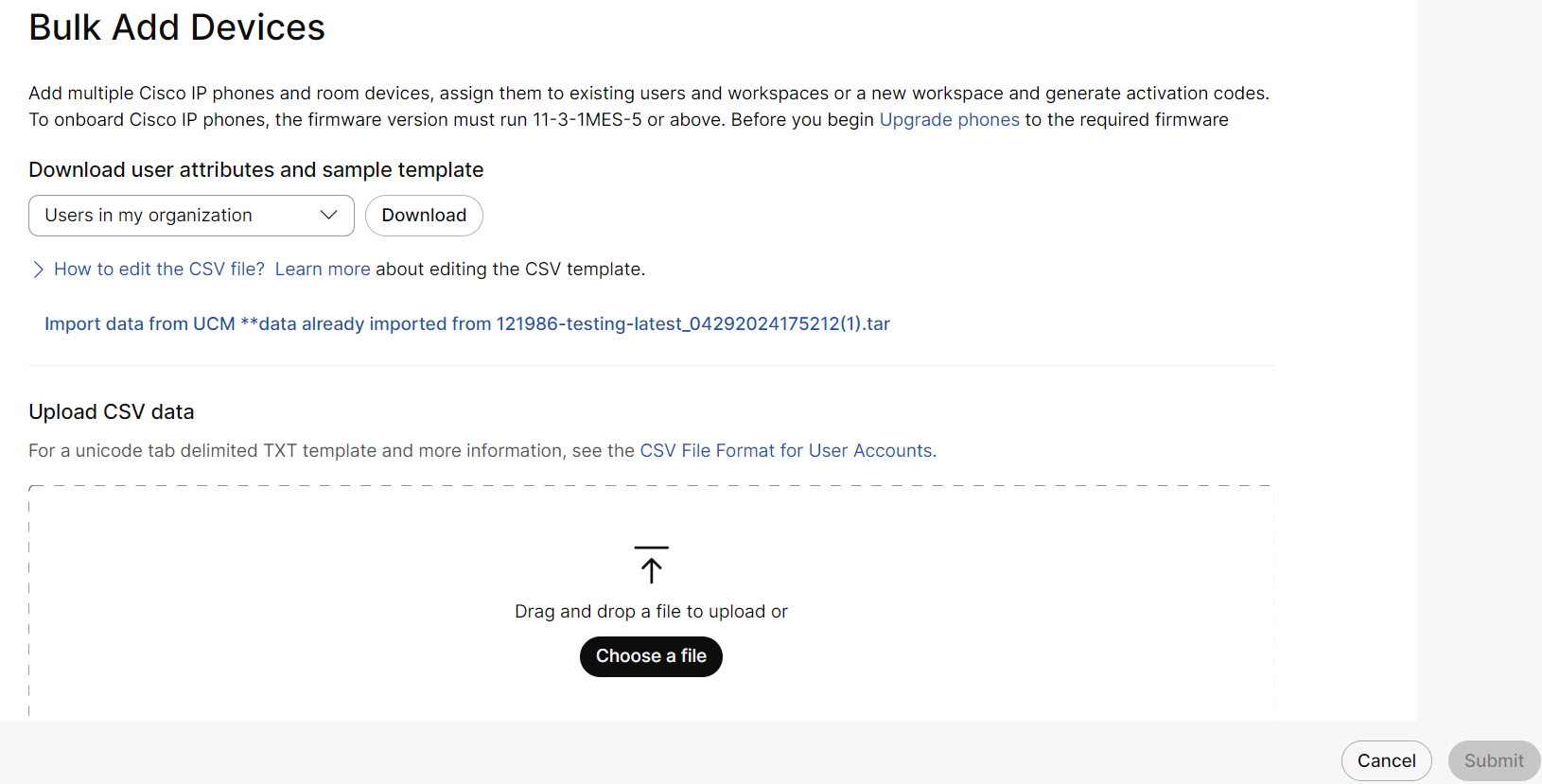
Yapılandırılmış Hatlar veya Cihaz Düzeni (Hızlı Arama, Paylaşımlı Hat) gibi özellikleri içe aktarmak için
|
| 2 |
Aygıtlarıİçe Aktarmak İçin,
Daha fazla bilgi için Cihazları toplu olarak yönetmebölümüne bakın.
|
| 3 |
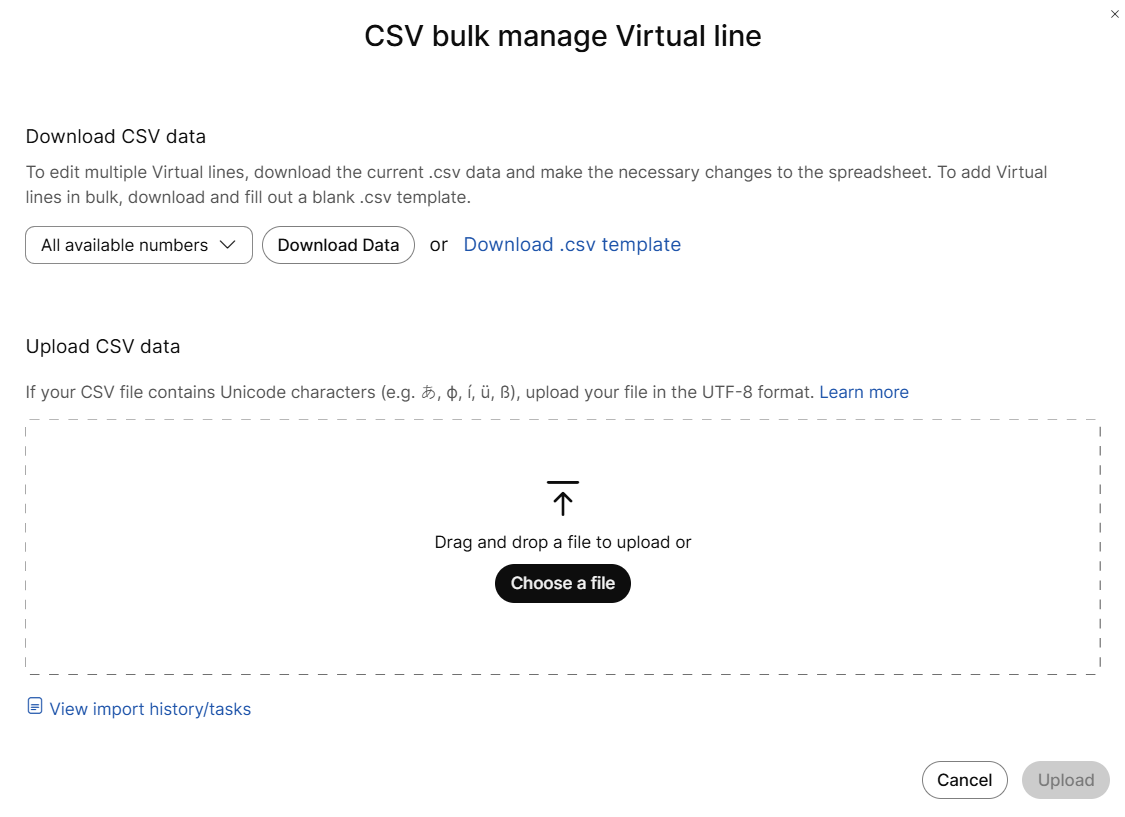
Sanal Satır' ı içe aktarmak için
Daha fazla bilgi için Sanal hattı toplu olarak yönetmebölümüne bakın.
|
| 4 |
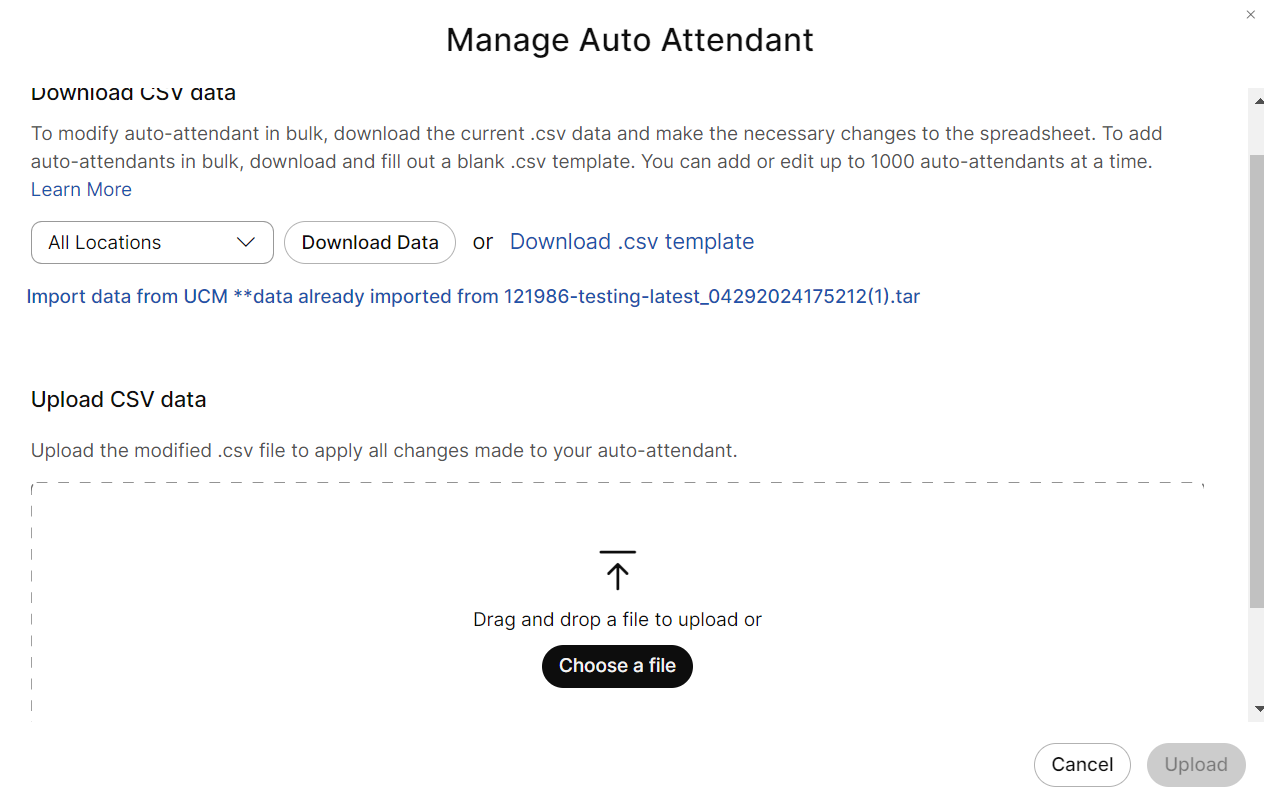
Otomatik Karşılama' yı içe aktarmak için,
Daha fazla bilgi için bkz. Otomatik karşılama sistemlerini toplu olarak yönetme
|
| 5 |
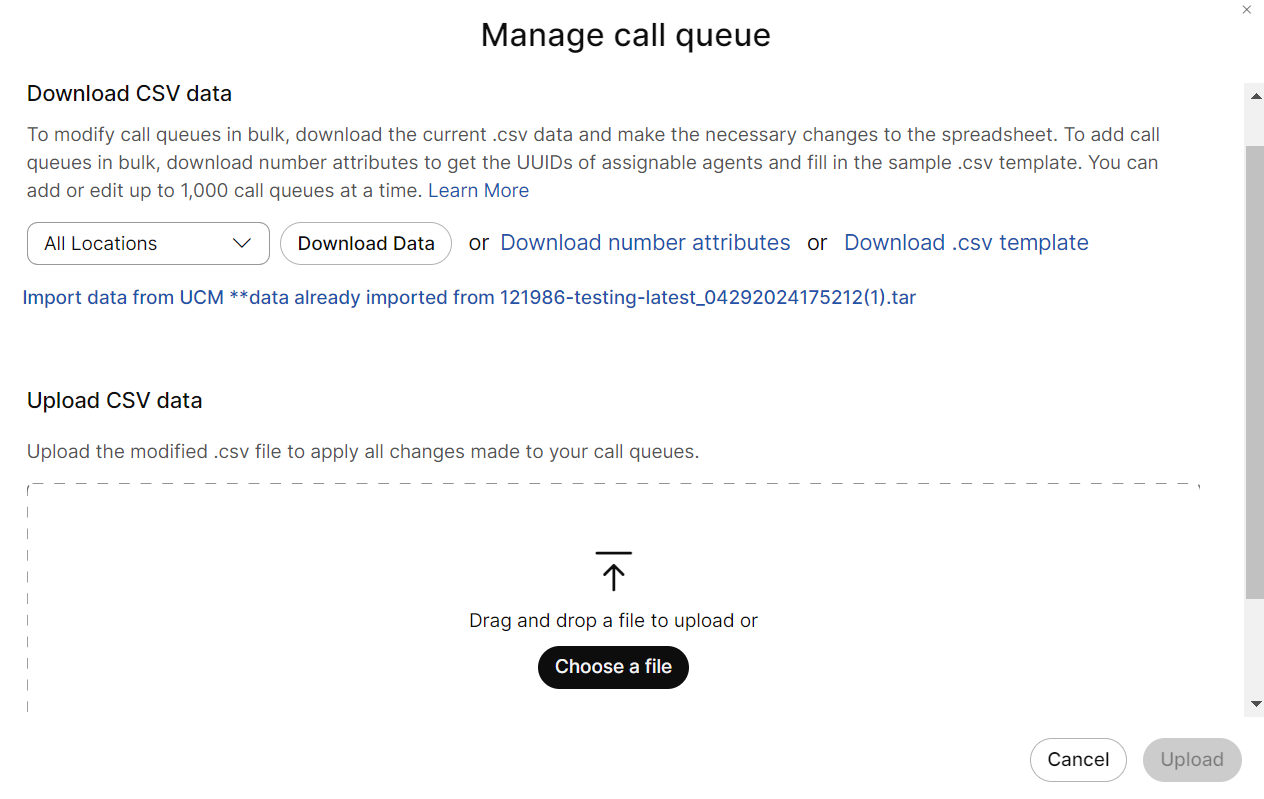
Çağrı Kuyruğu' nu içe aktarmak için,
|
| 6 |
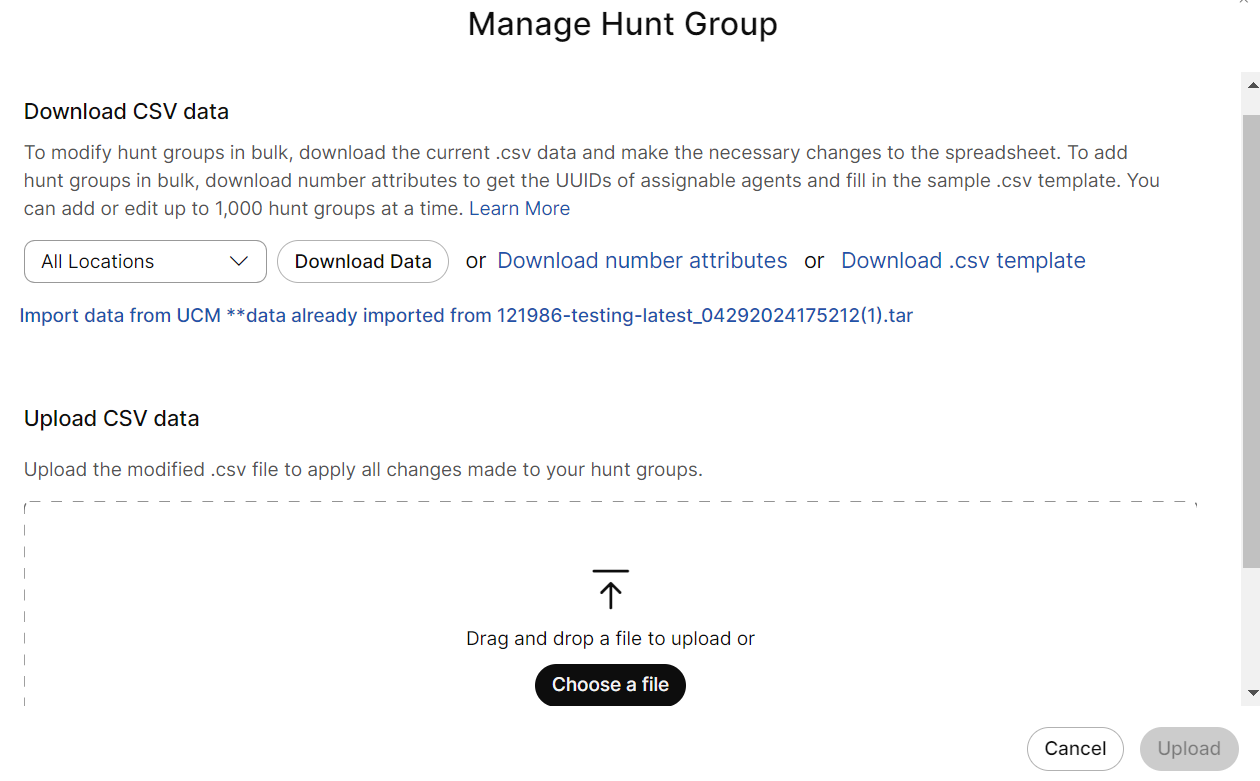
Hunt Group'u içe aktarmak için,
Daha fazla bilgi için Av grubunu toplu olarak yönetmebölümüne bakın.
|
| 7 |
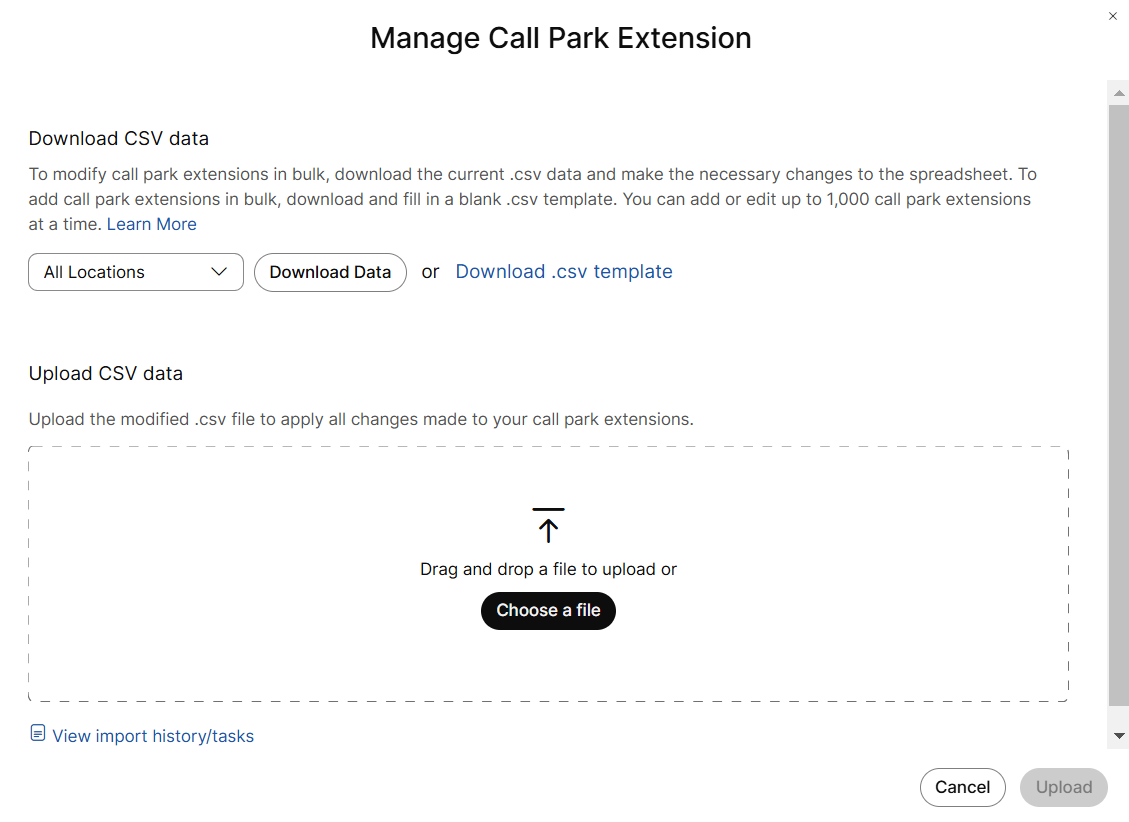
Park Çağrısı' nı içe aktarmak için,
Daha fazla bilgi için Av grubunu toplu olarak yönetmebölümüne bakın.
|
| 8 |
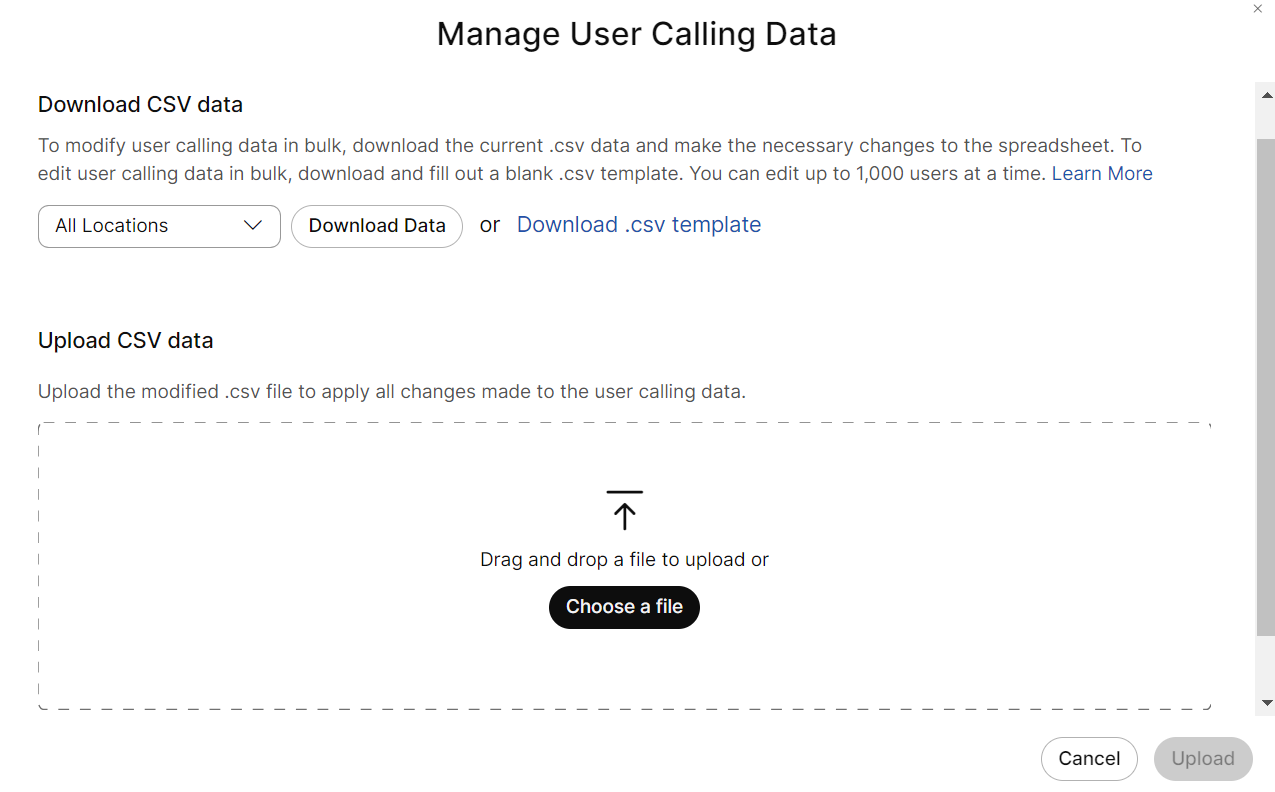
Kullanıcı Arama verilerini (Çağrı yönlendirme ve Çağrı İzleme)içe aktarmak için,
Daha fazla bilgi için Kullanıcı arama verilerini toplu olarak yönetmebölümüne bakın.
|