- 홈
- /
- 문서

피드백을 보내 주셔서 감사합니다.

 이 문서에서
 피드백이 있습니까?
Cisco Desk Camera 4K는 화상 회의, 비디오 스트리밍, 비디오 녹화를 위한 USB 웹 카메라예요.카메라가 최대 4K 울트라 HD 비디오와 고화질 오디오를 제공해요.
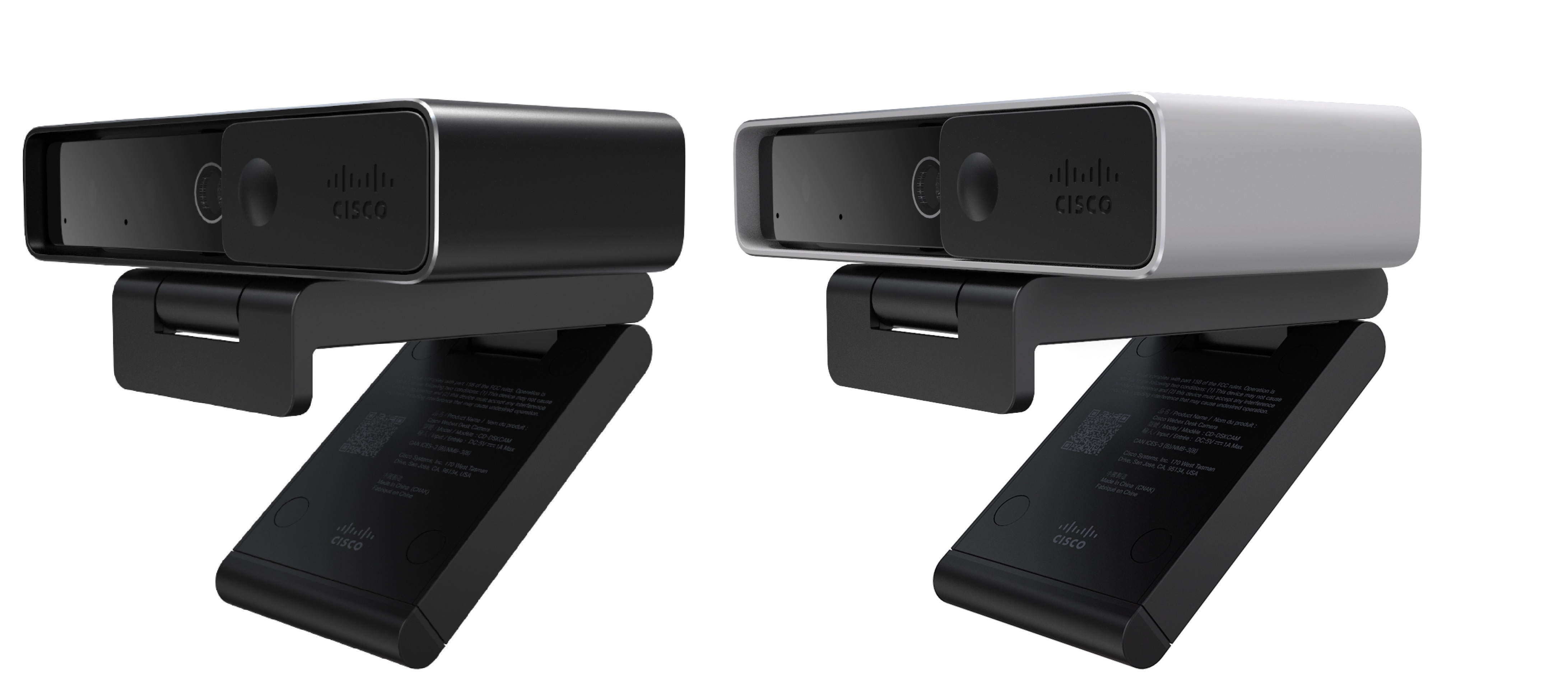
해상도와 프레임 속도에 대한 다양한 옵션을 제공하는 카메라는 Webex App, Webex MeetingsCisco Jabber, 및 모든 인기 있는 타사 비디오 회의 및 비디오 스트리밍 앱의 사용 사례를 충족해요. 자동 초점, 얼굴 인식, 10배 디지털 줌으로 회의하고 비디오 스트리밍을 위한 비디오 경험을 향상시켜요.
카메라에 프라이버시 셔터가 있어요. 기기를 사용하지 않을 때 그걸로 비디오 스트림을 끄고 카메라 렌즈를 차단할 수 있어요.
카메라에는 잡음 제거 기능이 있는 전방향 마이크가 두 개 있어서 통화, 회의, 녹음을 위한 오디오 입력을 제공해요.
카메라가 시스템 보안 로그인을 위한 윈도우 헬로를 지원해요.
삼각대 나사가 있는 조절 가능한 클립으로 다양한 개방형 사무실 공간, 허들룸, 홈 오피스의 노트북, 외부 디스플레이, 삼각대 또는 책상 스탠드에 유연하게 장착할 수 있어요. 카메라와 함께 제공되는 USB 케이블 2개를 사용하면 모든 기능을 갖춘 USB-A 또는 USB-C 포트가 있는 컴퓨터나 장치에 쉽게 연결할 수 있어요.
Cisco Accessory Hub데스크톱 앱은 카메라와 함께 작동하며 비디오 녹화, 스냅샷 촬영, 카메라 설정 사용자 지정, 펌웨어 업그레이드 등을 할 수 있어요.
자세한 제품 정보는 모든 작업 공간의 웹캠을 참조하세요.
상자 안에 뭐가 있어요
다음 품목들은 박스 안에 들어 배송돼요. 빠진 것이 있으면 소매점에 문의하세요.
-
Cisco Desk Camera4K x 1
-
USB 3.0 C-C 케이블 x 1
-
USB 3.0 C-A 케이블 x 1
-
포인터 카드 x 1
카메라에 대해 알아봐요
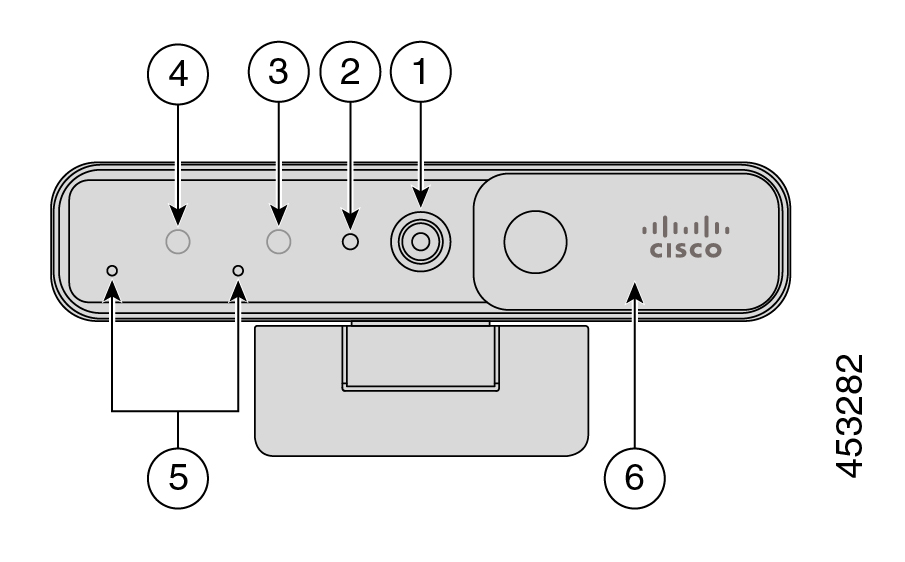
카메라를 사용하기 전에 이 정보를 사용하여 카메라에 익숙해지세요.
|
컴포넌트 |
설명 |
|---|---|
|
1. RGB 카메라 |
비디오 스트림하고 정적 스냅샷을 지원해요. |
|
2. LED 인디케이터 |
카메라 상태를 표시해요:
|
|
3. IR 카메라 |
IR 센서를 통해 윈도우 헬로를 지원해요. |
|
4. IR LED |
IR 카메라 상태를 표시해요:
|
|
5. 마이크 |
카메라의 오디오 입력 채널이에요. |
|
6. 셔터 |
사생활 보호를 위해 비디오 스트림을 켜거나 끄고, 닫으면 카메라 렌즈를 차단해요. |
|
컴포넌트 |
설명 |
|---|---|
|
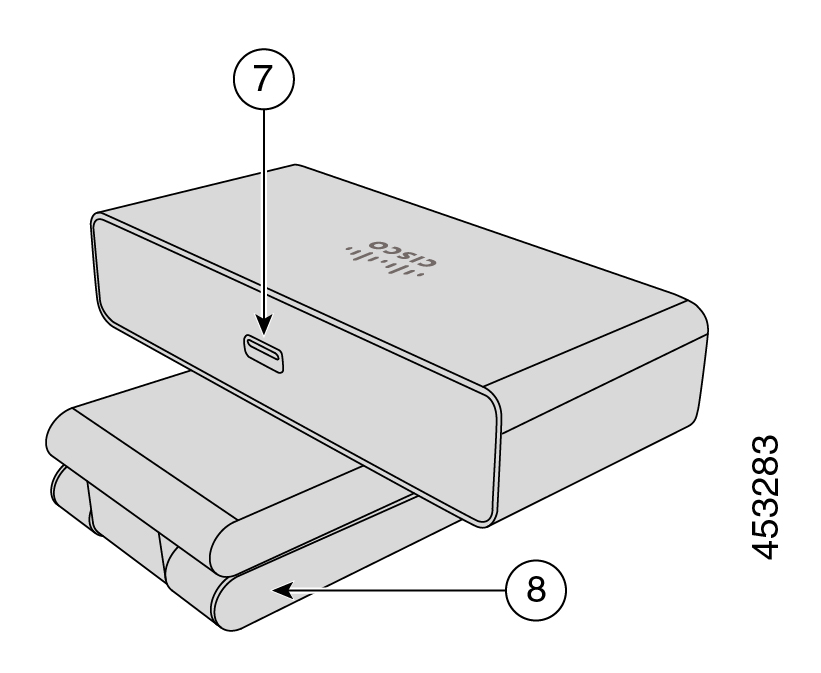
7. USB-C 포트 |
USB 케이블을 이 포트에 꽂아서 카메라를 컴퓨터에 연결해요. |
|
8. 카메라 베이스와 클립 |
평평한 표면이나 디스플레이 위에 여러 가지 장착 옵션을 지원해요. 조절 가능한 힌지가 유연한 각도를 제공해요. |
|
컴포넌트 |
설명 |
|---|---|
|
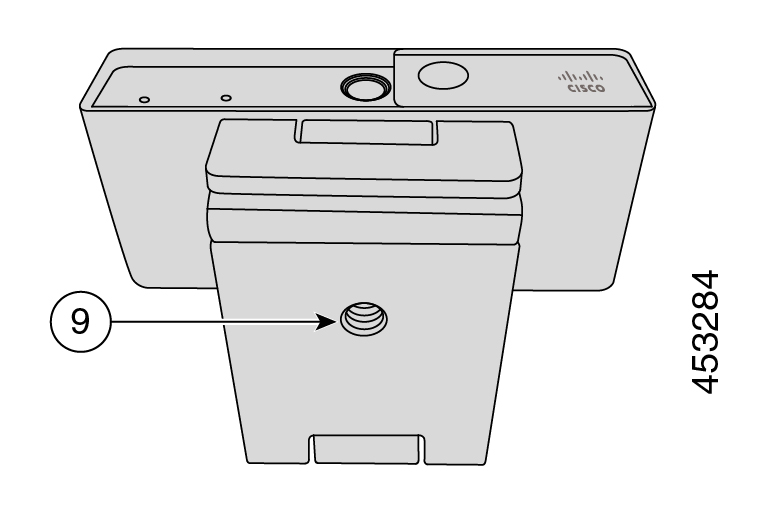
9. 삼각대 나사 스레드 |
카메라를 삼각대에 장착할 때는 1/4"-20 나사를 사용하세요. |
카메라 설정하세요
워크플로를 따라 카메라를 사용할 준비를 하세요.
|
스텝이에요 |
목적 |
|---|---|
|
카메라를 컴퓨터에 연결해서 화상 회의나 스트리밍 앱에서 카메라를 사용할 수 있어요. | |
|
Cisco Accessory Hub데스크톱 앱을 설치해서 펌웨어를 업데이트하고, 구성을 사용자 정의하고, 비디오를 촬영하고, 스냅샷을 찍으세요. | |
|
펌웨어 이터레이션을 통해 새로운 기능과 향상된 기능을 계속 제공해요. 최신 기능을 사용하려면 카메라를 최신으로 유지하세요. | |
|
Webex 앱을 구성하거나 귀하의 앱을 Webex Meetings 사용하도록 구성하세요. Cisco Desk Camera 또한 Webex App에서 카메라 설정을 변경하거나 펌웨어를 업그레이드할 수 있어요. |
도움이 더 필요하세요?
추가 도움말 정보는 다음 섹션을 참조하세요.
-
카메라에 관한 추가 문서를 찾으려면 Cisco Desk Camera 도움말 센터를 검색해 보세요.
-
기술 지원을 찾으려면 시스코 기술 지원으로 가세요.
-
하드웨어 보증 조건을 보려면 Cisco 1년 제한 하드웨어 보증 조건으로 이동하세요.
시스코는 유효한 시스코 서비스 계약을 보유한 모든 고객, 파트너, 리셀러, 유통업체에 온라인과 전화를 통해 연중무휴 기술 지원 서비스를 제공해요.
지원 요청이 지연되는 것을 방지하려면 Cisco 지원팀에 문의할 때 Cisco.com 사용자 ID, 계약 및 일련 번호를 준비해 두어야 해요.
또한 지원 담당자는 다음 정보가 필요해요.
-
일련 번호—모든 장치에는 클립 표면에 일련 번호가 있어요.
-
시간 및 날짜 문제 발생—지원 담당자가 장치 로그나 클라우드 메트릭을 사용하여 문제를 해결해요. 대략적인 현지 시간과 날짜를 아는 것이 도움이 돼요.
-
장치 로그—지원 담당자가 문제의 근본 원인을 식별하기 위해 장치 로그를 요구할 수 있어요.
-
간략한 설명—사고 이전의 행동을 포함하세요.
대부분의 펌웨어 문제는 반품 승인 (RMA) 없이 지원 직원이 해결할 수 있어요. 하드웨어 문제에는 RMA 프로세스를 사용하는 것이 가장 좋아요.
시스코 월드와이드 지원 센터 목록은 https://www.cisco.com/c/en/us/support/web/tsd-cisco-worldwide-contacts.html 에서 찾을 수 있어요.
보증 기간 동안 사용할 수 있는 하드웨어 보증 및 서비스에는 특별 약관이 적용돼요.
시스코 소프트웨어에 적용되는 보증과 라이센스 계약을 포함한 공식 보증서는 제품 보증에서 확인할 수 있어요.


