- Start
- /
- Artikel

Tack för din feedback.

 I den här artikeln
 Har du feedback?
Cisco Desk Camera 4K är en USB-webbkamera för videokonferenser, videostreaming och videoinspelning. Kameran ger upp till 4K Ultra HD-video och högupplöst ljud.
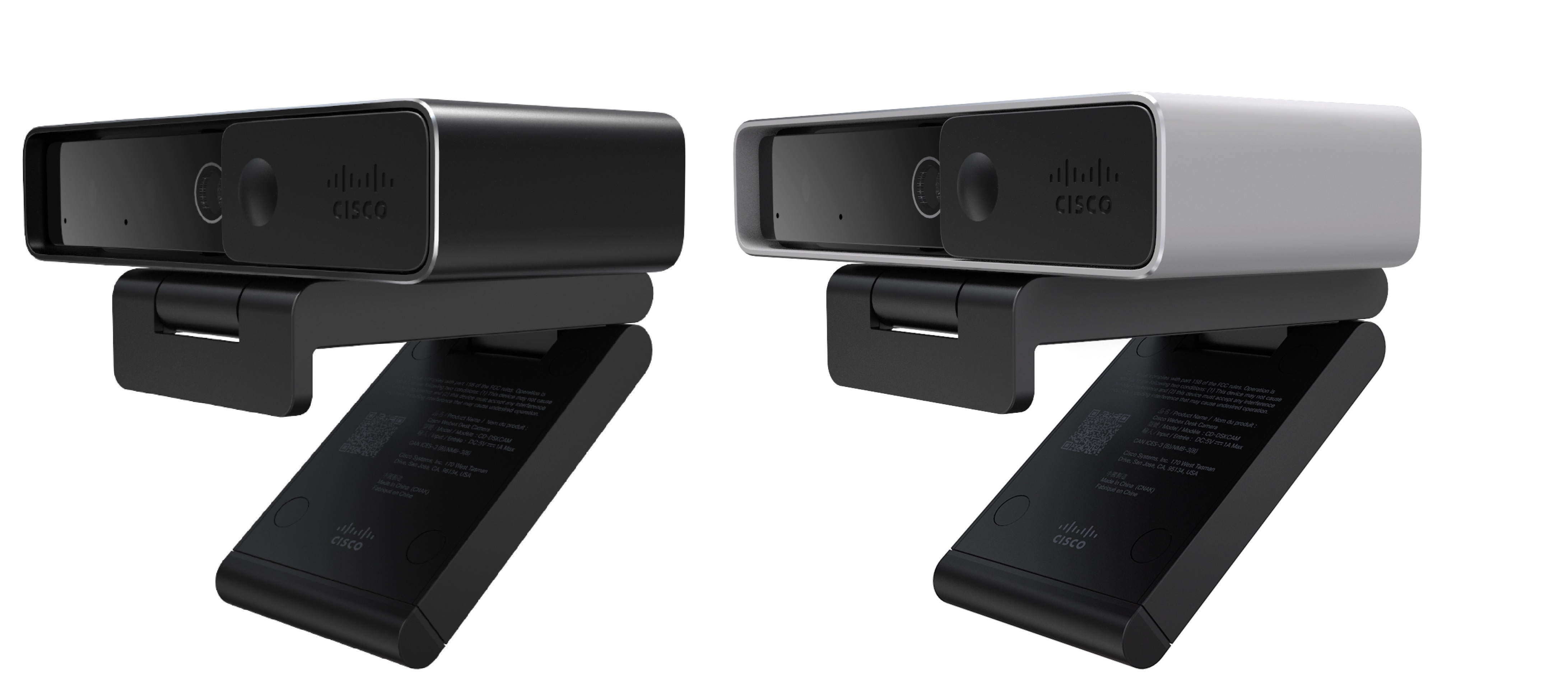
Med flera alternativ för upplösning och bildhastighet uppfyller kameran användningsfallen med Webex App,, Webex MeetingsCisco Jabber, och alla populära appar för videokonferenser och videoströmning från tredje part. Autofokus, ansiktsigenkänning och 10x digital zoom förbättrar din videoupplevelse för möten och videoströmning.
Kameran har en sekretessslutare. Du kan använda den för att stänga av videoströmmen och blockera kameralinsen när enheten inte används.
Kameran har två Omni Directional Microphones med brusreducerande funktioner, vilket ger ljudingång för samtal, möten och inspelningar.
Kameran stöder Windows Hello för säker inloggning till ditt system.
Det justerbara klämman med en stativskruvgänga erbjuder monteringsflexibilitet på en bärbar dator, en extern skärm, ett stativ eller ett skrivbordsstativ i olika öppna kontorsutrymmen, mötesrum och hemmakontor. De två USB-kablarna som medföljer kameran möjliggör enkel anslutning till datorer eller enheter med fullt fungerande USB-A- eller USB-C-portar.
Skriv Cisco Accessory Hub bordsappen fungerar med kameran och låter dig spela in videor, ta ögonblicksbilder, anpassa kamerainställningarna och uppgradera firmware.
Mer produktinformation finns i Webbkameran för varje arbetsyta.
Vad finns i lådan
Följande artiklar skickas i lådan. Om något saknas, kontakta din återförsäljare.
-
Cisco Desk Camera4K x 1
-
USB 3.0 C-C-kabel x 1
-
USB 3.0 C-A-kabel x 1
-
Pekarkort x 1
Lär känna din kamera
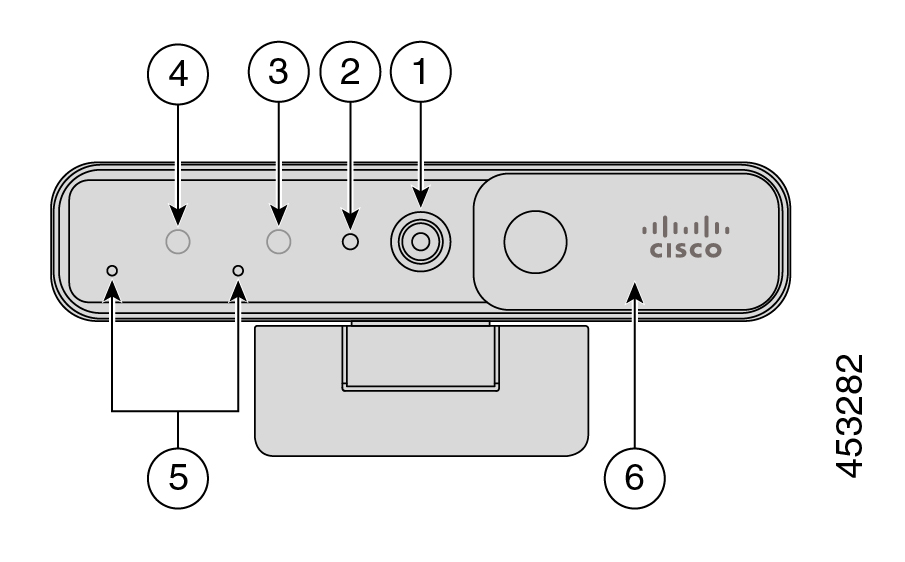
Använd den här informationen för att bekanta dig med kameran innan du använder den.
|
Komponent |
Beskrivning |
|---|---|
|
1. RGB-kamera |
Stöder videoström och statiska ögonblicksbilder. |
|
2. LED-indikator |
Indikerar kamerastatus:
|
|
3. IR-kamera |
Stöder Windows Hello via IR-sensorn. |
|
4. IR LED |
Indikerar IR-kamerastatus:
|
|
5. Mikrofoner |
Kamerans ljudingångskanal. |
|
6. Slutare |
Slår på eller av videoströmmen och blockerar kameralinsen när den är stängd för att skydda integriteten. |
|
Komponent |
Beskrivning |
|---|---|
|
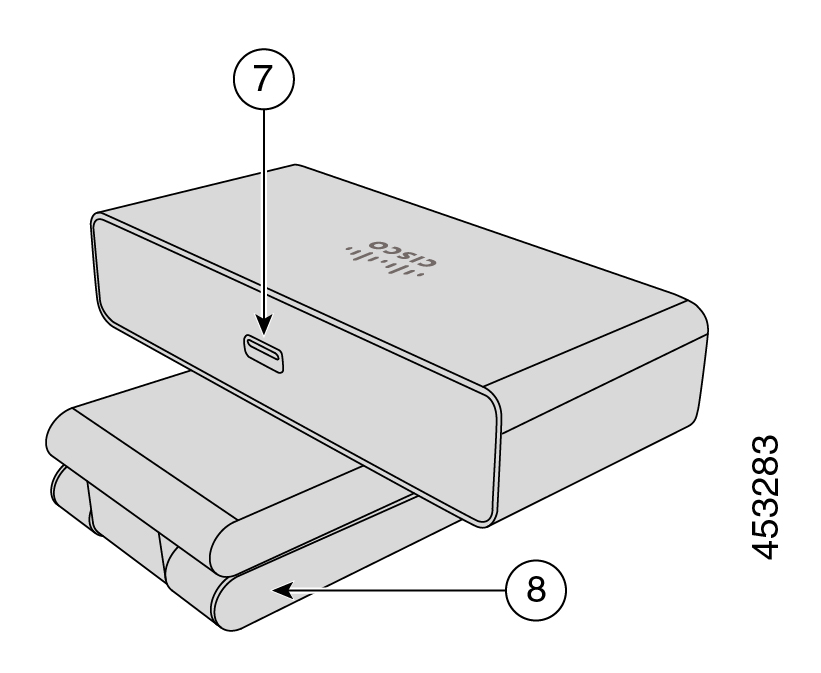
7. USB-C-port |
USB-kabeln ansluts till den här porten för att ansluta kameran till en dator. |
|
8. Kamerabas och klämma |
Stöder flera monteringsalternativ på plana ytor eller ovanpå skärmar. Det justerbara gångjärnet ger flexibla vinklar. |
|
Komponent |
Beskrivning |
|---|---|
|
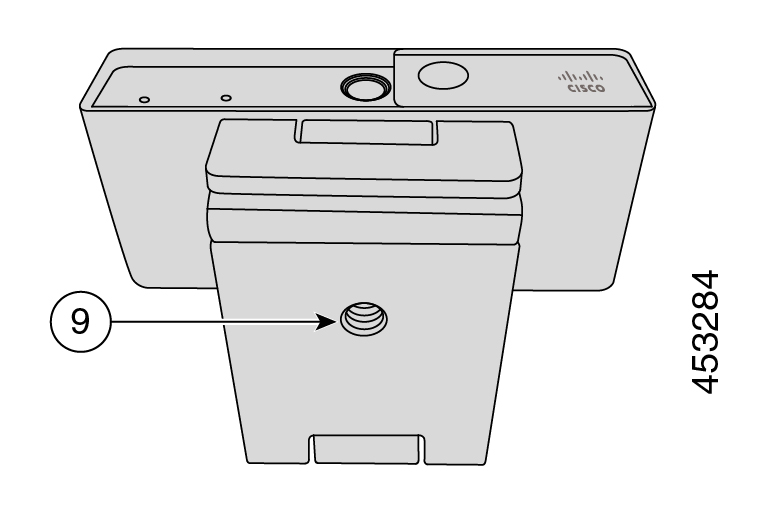
9. Stativskruvgänga |
Använd 1/4 ”-20 skruvgängan för att montera kameran på ett stativ. |
Ställ in kameran
Följ arbetsflödet för att göra kameran redo att användas.
|
Steg |
Syfte |
|---|---|
|
Anslut kameran till datorn så att videokonferens- eller streamingapparna kan använda kameran. | |
|
Installera Cisco Accessory Hub skrivbordsappen för att uppdatera firmware, anpassa konfigurationer, spela in videor och ta ögonblicksbilder. | |
|
Vi fortsätter att leverera nya funktioner och förbättringar med firmware-iterationer. Håll din kamera uppdaterad för att få de senaste funktionerna. | |
|
Konfigurera Webex-appen eller Webex Meetings för att använda dinCisco Desk Camera. Du kan också ändra kamerainställningarna eller uppgradera firmware från Webex App. |
Behöver du mer hjälp?
Se följande avsnitt för mer hjälpinformation:
-
Om du vill leta efter mer dokumentation om din kamera bläddrar du i Ciscos hjälpcenter för skrivbordskameror.
-
För att leta efter teknisk support, gå till Ciscos tekniska support.
-
För att se villkoren för maskinvarusarantin, gå till Ciscos ettåriga begränsade maskinvarugarantivillkor.
Cisco tillhandahåller teknisk support dygnet runt, både online och via telefon till alla kunder, partners, återförsäljare och distributörer som har giltiga Cisco-serviceavtal.
Du bör ha ditt användar-ID, kontrakt och serienummer på Cisco.com redo när du kontaktar Ciscos support för att förhindra förseningar med din supportförfrågan.
Dessutom behöver supportpersonal följande information:
-
Serienummer — Varje enhet har ett serienummer på klippets yta.
-
Problem med tid och datum inträffade — Supportpersonal använder enhetsloggar eller molnmätvärden för att felsöka problem. Det är bra att ha ungefärlig lokal tid och datum.
-
Enhetsloggar — Supportpersonal kan kräva enhetsloggar för att identifiera grundorsaken till problemet.
-
En kort beskrivning - Inkludera alla åtgärder före händelsen.
De flesta problem med fast programvara kan lösas av supportpersonal utan Return Material Authorization (RMA). Det är bäst att använda RMA-processen för hårdvaruproblem.
Du hittar en lista över Ciscos globala supportcenter på https://www.cisco.com/c/en/us/support/web/tsd-cisco-worldwide-contacts.html.
Särskilda villkor gäller för din maskinvarugaranti och tjänster som du kan använda under garantiperioden.
Din formella garantiförklaring, inklusive de garantier och licensavtal som gäller för Ciscos programvara, finns på Produktgarantier.


