- Pagină de pornire
- /
- Articol

Mulțumim pentru feedback.

 În acest articol
 Feedback?
Cisco Desk Camera 4K este o cameră web USB pentru conferințe video, streaming video și înregistrare video. Camera oferă până la 4K Ultra HD video și audio de înaltă definiție.
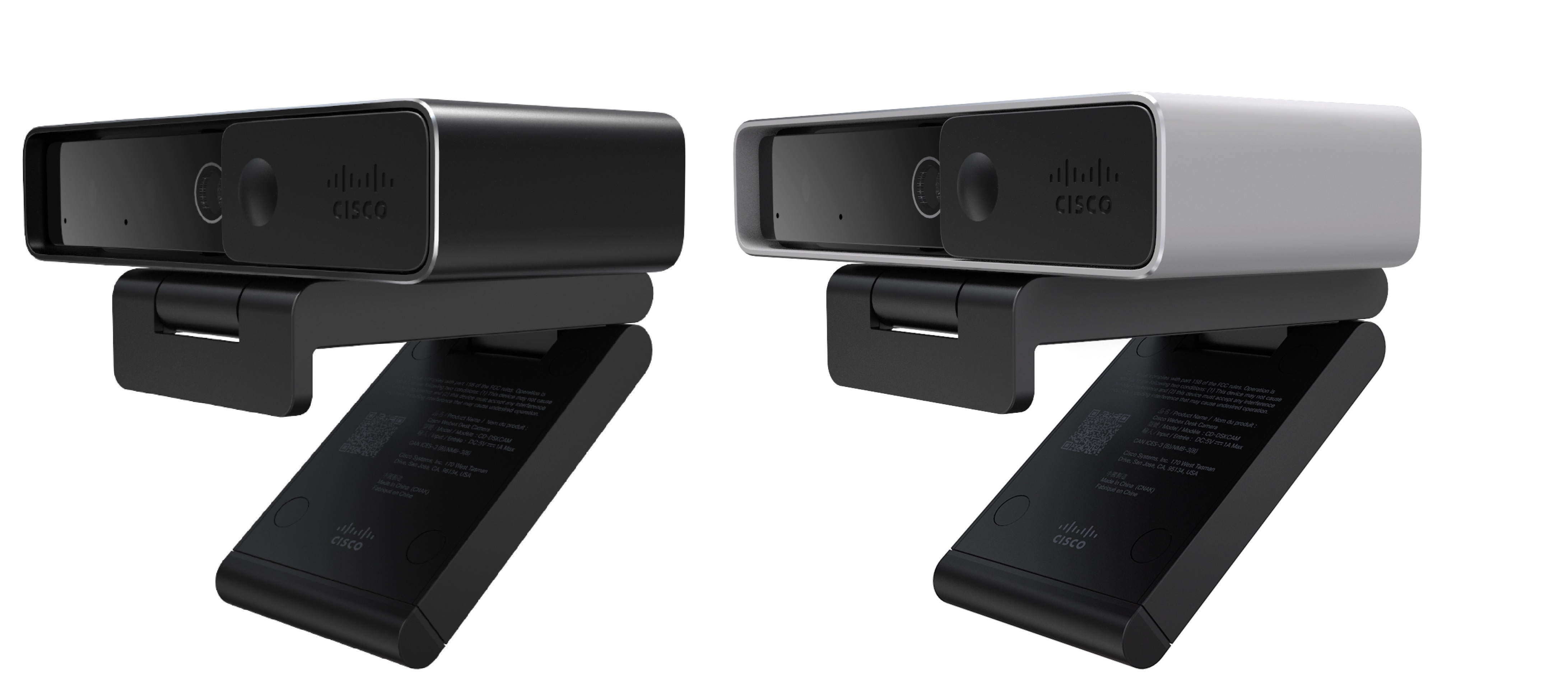
Cu mai multe opțiuni pentru rezoluție și rată de cadre, camera îndeplinește cazurile de utilizare cu aplicația Webex și toate aplic Cisco Jabber ațiile populare de conferințe video și streaming video terță parte. Webex Meetings Focalizarea automată, detectarea feței și zoomul digital de 10x îmbunătățesc experiența dvs. video pentru întâlniri și streaming video.
Camera are un obturator de confidențialitate. Puteți să-l utilizați pentru a opri fluxul video și pentru a bloca obiectivul camerei atunci când dispozitivul nu este utilizat.
Camera are două microfoane omnidirecționale cu funcții de anulare a zgomotului, oferind intrare audio pentru apeluri, întâlniri și înregistrări.
Camera acceptă Windows Hello pentru conectare sigură la sistemul dvs.
Clema reglabilă cu filet de șurub pentru trepied oferă flexibilitate de montare pe un laptop, un afișaj extern, un trepied sau un suport de birou în diferite spații de birouri deschise, camere de întâlnire și birouri de acasă. Cele două cabluri USB livrate împreună cu camera permit conectarea ușoară la computere sau dispozitive cu porturi USB-A sau USB-C complet funcționale.
Aplicația Cisco Accessory Hub desktop funcționează cu camera și vă permite să înregistrați videoclipuri, să faceți instantanee, să personalizați setările camerei și să actualizați firmware-ul.
Pentru mai multe informații despre produs, consultați Camera web pentru fiecare spațiu de lucru.
Ce este în cutie
Următoarele articole sunt expediate în cutie. Dacă lipsește ceva, contactați distribuitorul.
-
Cisco Desk Camera4K x 1
-
Cablu USB 3.0 C-C x 1
-
Cablu USB 3.0 C-A x 1
-
Card indicator x 1
Cunoaște-ți aparatul foto
Utilizați aceste informații pentru a vă familiariza cu camera înainte de a o utiliza.
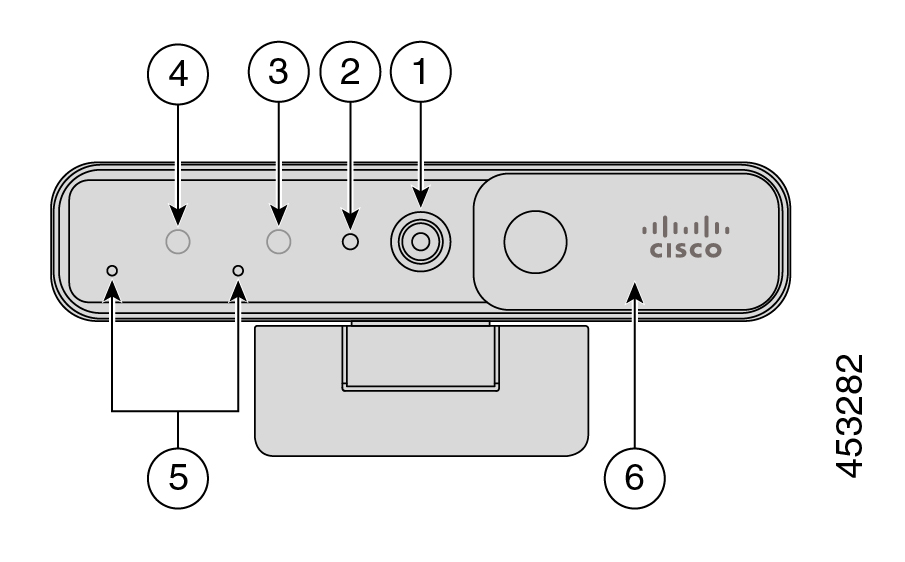
|
Componenta |
Descriere |
|---|---|
|
1. Cameră RGB |
Suportă fluxul video și instantanee statice. |
|
2. Indicator LED |
Indică starea camerei:
|
|
3. Camera IR |
Suportă Windows Hello prin senzorul IR. |
|
4. IR LED |
Indică starea camerei IR:
|
|
5. Microfoane |
Canalul de intrare audio al camerei. |
|
6. Obturator |
Pornește sau dezactivează fluxul video și blochează obiectivul camerei atunci când este închis pentru a proteja confidențialitatea. |
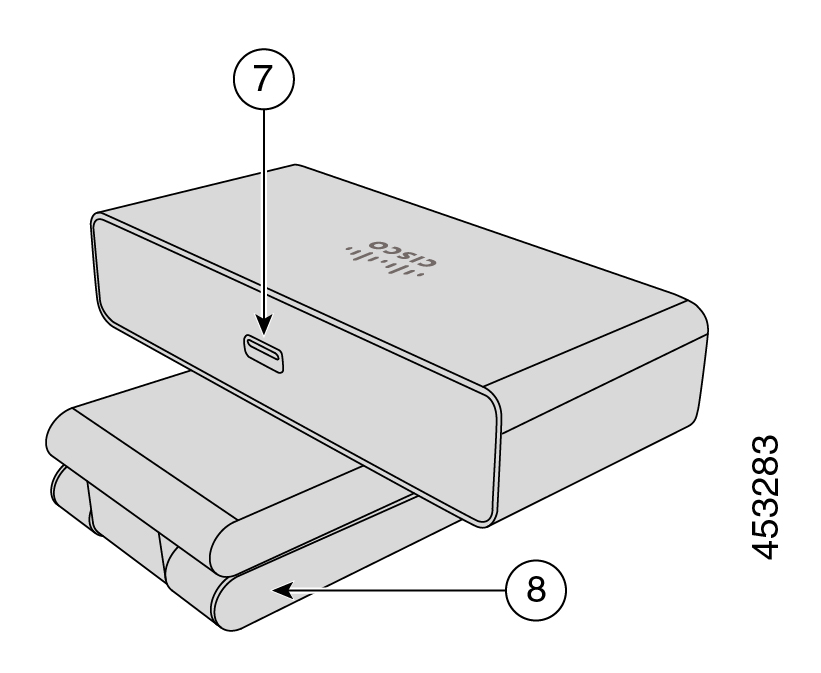
|
Componenta |
Descriere |
|---|---|
|
7. Portul USB-C |
Cablul USB se conectează la acest port pentru a conecta camera la un computer. |
|
8. Baza camerei și clip |
Suportă mai multe opțiuni de montare pe suprafețe plane sau deasupra afișajelor. Balama reglabilă oferă unghiuri flexibile. |
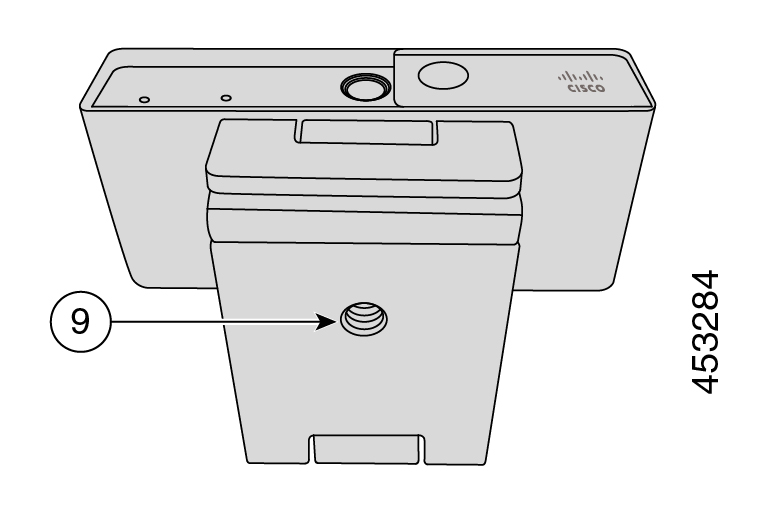
|
Componenta |
Descriere |
|---|---|
|
9. Filet cu șurub pentru trepied |
Utilizați filetul cu șurub 1/4 „-20 pentru a monta camera pe un trepied. |
Configurarea aparatului foto
Urmați fluxul de lucru pentru a vă pregăti camera pentru utilizare.
|
Pasul |
Scop |
|---|---|
|
Conectați camera la computer, astfel încât aplicațiile de conferințe video sau de streaming să poată utiliza camera. | |
|
Instalați aplicația Cisco Accessory Hub desktop pentru a actualiza firmware-ul, a personaliza configurațiile, a filma videoclipuri și a face instantanee. | |
|
3. Actualizează- Cisco Desk Camera ți la cel mai recent firmware |
Continuăm să oferim noi caracteristici și îmbunătățiri cu iterații de firmware. Păstrați camera la zi pentru a obține cele mai recente funcții. |
|
Configurați aplicația Webex sau Webex Meetings pentru a utiliza aplicația dvs. Cisco Desk Camera De asemenea, puteți modifica setările camerei sau puteți actualiza firmware-ul din aplicația Webex. |
Ai nevoie de mai mult ajutor?
Consultați următoarele secțiuni pentru mai multe informații de ajutor:
-
Pentru a căuta mai multe documentații despre aparatul foto, răsfoiți Centrul de asistență Cisco Desk Camer as.
-
Pentru a căuta asistență tehnică, accesați asistența tehnică Cisco.
-
Pentru a vizualiza termenii garanției hardware, accesați Termenii garanției limitate pentru hardware Cisco de un an.
Cisco oferă servicii de asistență tehnică non-stop, atât online, cât și prin telefon tuturor clienților, partenerilor, distribuitorilor și distribuitorilor care dețin contracte de servicii Cisco valabile.
Ar trebui să aveți ID-ul de utilizator Cisco.com, contractul și numerele de serie gata atunci când contactați asistența Cisco pentru a preveni orice întârziere cu solicitarea dvs. de asistență.
În plus, personalul de asistență are nevoie de următoarele informații:
-
Număr de serie — Fiecare dispozitiv are un număr de serie pe suprafața clipului.
-
Problema cu ora și data survenită — personalul de asistență utilizează jurnalele de dispozitiv sau valorile cloud pentru a depana problemele. Este util să aveți ora și data locală aproximativă.
-
Jurnale de dispozitiv — Personalul de asistență poate solicita jurnalele dispozitivului pentru a identifica cauza principală a problemei.
-
O scurtă descriere - includeți orice acțiuni anterioare incidentului.
Majoritatea problemelor de firmware pot fi rezolvate de personalul de asistență fără o autorizație de returnare a materialelor (RMA). Cel mai bine este să utilizați procesul RMA pentru probleme hardware.
Puteți găsi o listă a centrelor de asistență Cisco la nivel mondial la https://www.cisco.com/c/en/us/support/web/tsd-cisco-worldwide-contacts.html.
Termeni speciali se aplică garanției hardware și serviciilor pe care le puteți utiliza în perioada de garanție.
Declarația dvs. oficială de garanție, inclusiv garanțiile și acordurile de licență aplicabile software-ului Cisco, este disponibilă la Garanțiile produsului.


