
피드백을 보내 주셔서 감사합니다.
Webex 스케줄러로 Microsoft Outlook 미팅을 예약하고 참여하세요
 피드백이 있습니까?
Microsoft 365 계정이 있고 관리자가 Webex 스케줄러 추가 기능을 설치하지 않은 경우 앱을 직접 설치할 수 있어요.
| 1 |
마이크로소프트 앱소스로 가세요. |
| 2 |
|
| 3 |
지금 받기를 선택하고 화면의 지침을 따르세요. 앱을 추가한 후, Outlook에서 Webex 사이트 설정에 있는 지침을 따르세요. |
Webex 스케줄러를 사용하여 미팅을 예약하려면 먼저 계정에서 사용할 Webex 사이트를 지정해야 해요.
| 1 |
데스크톱용 Outlook을 사용하는 경우, 리본에 있는 Cisco Webex그룹에서 Webex Meeting 추가를 선택하세요. 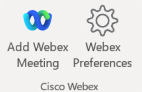 웹에서 Outlook을 사용하는 경우 새 이벤트 > Cisco Webex 스케줄러를 선택해 주세요. 이 옵션을 보려면, 귀하 또는 귀하의 관리자가 Webex 스케줄러 애드인을 추가해야 하고 귀하의 Webex 사이트 관리자가 Microsoft 365용 Webex 스케줄러를 구성해야 합니다. 시작 화면이 나타나요. 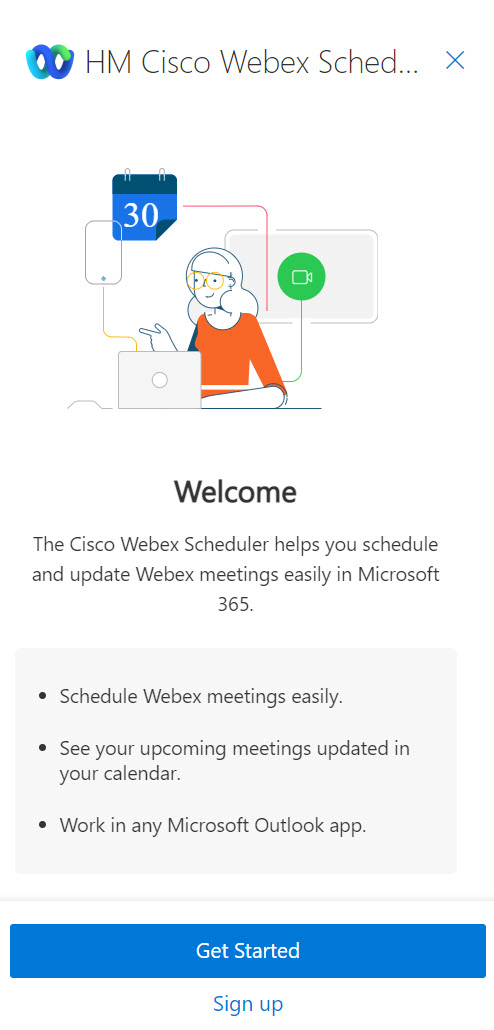 |
| 2 |
시작하기를 선택해요. |
| 3 |
사용하려는 Webex 사이트 URL을 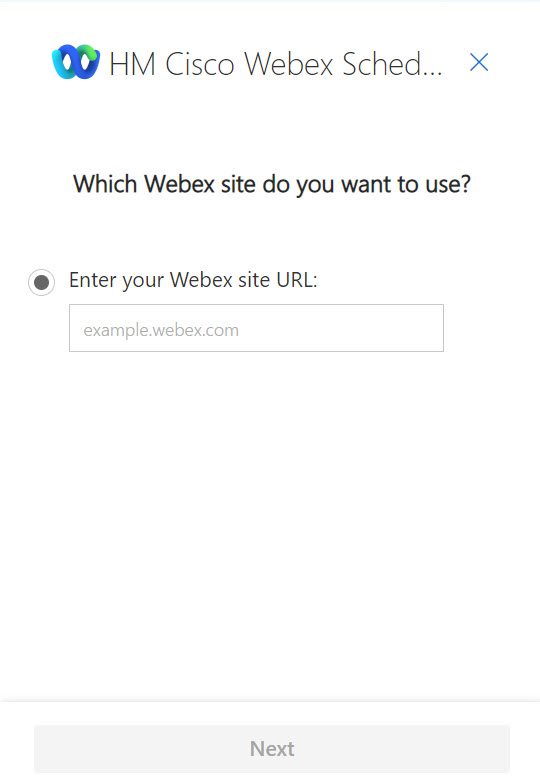 Webex 환경설정에서 새 창에 표시하려는 메시지를 보면 허용을 선택하세요. |
| 4 |
로그인 화면이 새 브라우저 창에서 열린대요. 마이크로소프트 365 이메일 주소를 입력하고 다음을 선택해요. 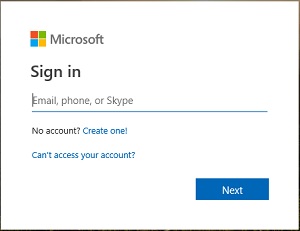 |
| 5 |
마이크로소프트 365 비밀번호를 입력한 다음 로그인을 선택하세요. 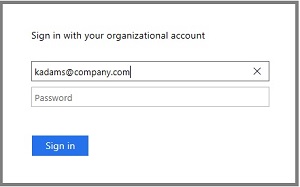 스테이 로그인이 보이면?메시지, 로그인 횟수를 줄이려면 예 선택하세요. |

Webex 사이트를 설정한 후, Outlook에서 생성한 모든 약속에 Webex 미팅을 추가할 수 있어요.
| 1 |
아웃룩에서 약속 만드세요. |
| 2 |
약속 이름, 회의 분류 수준, 위치, 시작 및 종료 시간을 입력하세요. |
| 3 |
약속을 반복하려면 다음 중 하나를 하세요.
|
| 4 |
다른 사람을 초대하려면 다음 중 하나를 하세요.
|
| 5 |
데스크톱용 Outlook을 사용하는 경우, Outlook의 리본에 있는 Cisco Webex그룹에서 Webex Meeting 추가를 선택하세요. 웹에서 Outlook을 사용하는 경우, Cisco Webex
스케줄러를
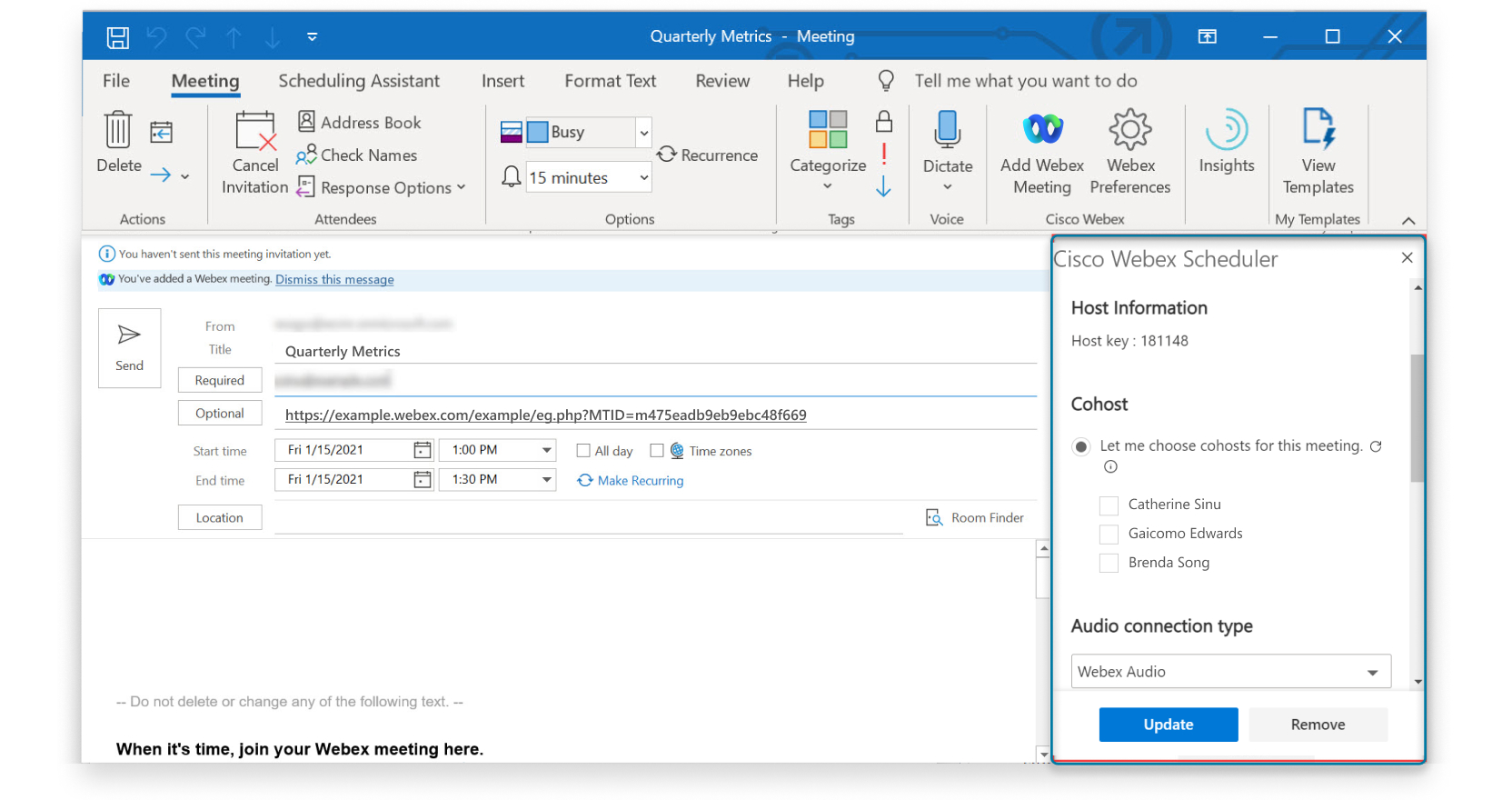
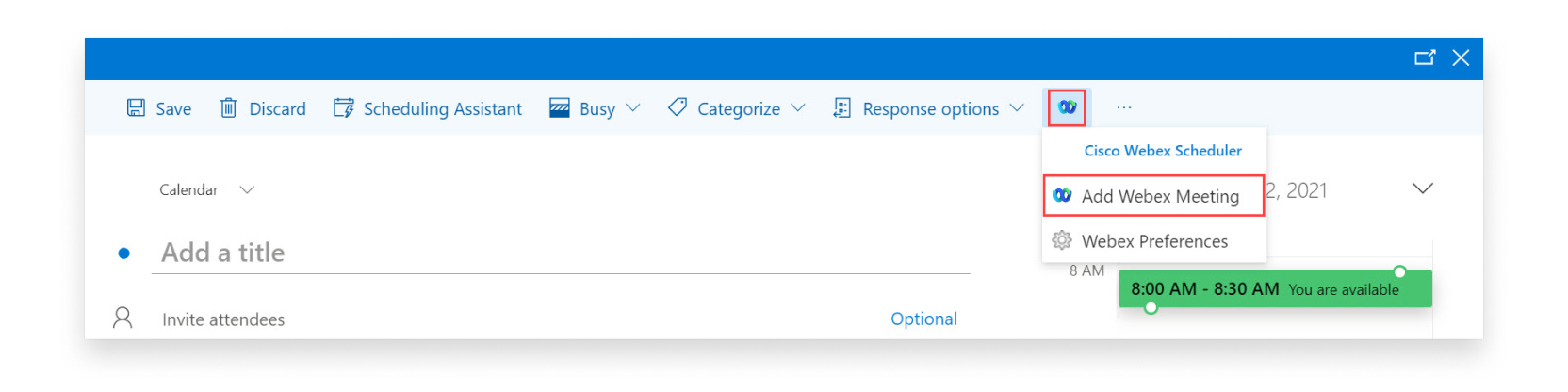 잠시 후 위치 필드에 회의 링크가 추가되고 회의 세부 정보가 약속 본문에 추가돼요. 회의를 추가하려고 한 후 오류가 발생하면 약속 본문 위에 오류 세부 정보가 표시돼요. Webex Meetings |
| 6 |
(선택 사항) 다른 호스트나 공동 호스트 추가와 같은 회의 옵션을 편집해요. 입장음 및 퇴장음 설정, 회의 암호 변경, 추적 코드 추가도 가능해요.
미팅 옵션 편집을 마치면 회의 업데이트를 선택해요. |
| 7 |
보내기를 선택해요. 약속에는 회의 참여 링크를 포함한 회의 세부 정보가 표시돼요. 링크를 복사해서 다른
사람들과 공유할 수 있어요.
|
다음에 뭘 해야 돼요?
에서 Webex 스케줄러를 사용하여 예약된 미팅을 시작하거나 참여하는 것이 편리해요. Microsoft Outlook
|
회의를 시작하거나 참여하려면 다음 중 하나를 하세요.
|


회의를 예약한 후 언제든지 Outlook을 사용하여 편집하세요. 참석자와 회의 정보 (예: 날짜 및 시간) 를 변경하거나 회의 유형 또는 템플릿 같은 회의 옵션을 변경하세요.
예약된 미팅을 편집하면, 업데이트된 이메일 초대가 참석자에게 전송되고 Webex 사이트의 미팅 정보가 업데이트돼요.
| 1 |
Outlook 캘린더에서 예약된 회의를 편집하세요. |
| 2 |
다음 중 하나를 변경하세요.
Webex 미팅 세부 정보가 다음과 비슷해 보여요. 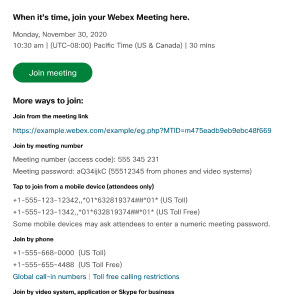 |
| 3 |
Webex 미팅 옵션 변경하세요.
|
| 4 |
미팅 옵션 편집을 마치면 업데이트를 선택한 다음 업데이트 보내기를 선택해요. Outlook을 사용하는 경우 업데이트를 선택할
필요가 없어요. Microsoft Exchange 회의 세부 사항을
변경하면 회의가 자동으로 업데이트돼요. |
더 이상 필요하지 않은 Outlook 약속에서 Webex 미팅을 제거하거나 Webex 미팅 유형을 변경하려는 경우.
| 1 |
Outlook 캘린더에서 Webex 미팅이 포함된 약속을 여세요. |
| 2 |
웹엑스 환경설정 열기:
|
| 3 |
회의 삭제 또는 삭제를 선택해요. |
-
일회성 회의 링크 생성 —각 회의에는 고유한 회의 링크와 비디오 주소가 있어요.
-
내 개인 룸 링크 사용 —모든 회의는 개인 룸 링크를 미팅 링크로 사용하고 개인 룸 비디오 주소를 비디오 주소로 사용해요.
| 1 |
데스크톱용 Outlook을 사용하는 경우, Outlook의 리본에 있는 Cisco Webex그룹에서 Webex 환경설정을 선택하세요. 웹에서 Outlook을 사용하는 경우 새 이벤트 > Cisco Webex 스케줄러를 선택해 주세요. |
| 2 |
Webex 미팅 링크 아래에서 기본 미팅 유형을 선택하고 저장을 선택해요. 변경 사항은 약속에 추가하는 향후 모든 Webex 미팅에 적용돼요.
|
미팅에 사용하는 Webex 사이트가 두 개 이상인 경우, Outlook에서 약속에 Webex 미팅을 추가할 때 사용하고 싶은 사이트를 지정할 수 있어요.
| 1 |
데스크톱용 Outlook을 사용하는 경우, Outlook의 리본에 있는 Cisco Webex그룹에서 Webex 환경설정을 선택하세요. 웹에서 Outlook을 사용하는 경우 새 이벤트 > Cisco Webex 스케줄러를 선택해 주세요. |
| 2 |
Webex 사이트 변경을 선택해요. |
| 3 |
사용하려는 웹엑스 사이트 URL을 선택하거나 입력하고 다음을 선택해요. |
| 4 |
기본 회의 유형을 선택하고 저장을 선택해요. |
앱을 직접 설치했는데 더 이상 Webex 스케줄러를 사용하여 미팅을 예약하고 싶지 않은 경우 앱을 제거할 수 있어요. 관리자가 앱을 설치했다면 관리자에게 연락해서 제거해 주세요.
| 1 |
데스크톱용 Outlook을 사용하는 경우, Outlook 리본의 추가 기능 그룹에서 추가 기능 가져오기를 선택하세요. 웹에서 Outlook을 사용하는 경우 추가 옵션 |
| 2 |
마이크로소프트 365 애드인 창에서 내 애드인을 선택해요. |
| 3 |
Cisco Webex스케줄러를 찾아서 선택해요 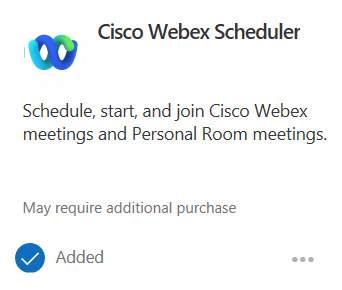 |
 >
>  >
>


