
Grazie per il feedback.
Pianifica e partecipa alle riunioni con Webex Scheduler per Microsoft Outlook
 Feedback?
Se dispone di un account Microsoft 365 e il suo amministratore non ha installato il componente aggiuntivo Webex Scheduler, può installare l'app da solo.
| 1 |
Vai a Microsoft AppSource. |
| 2 |
Cerca il componente aggiuntivo |
| 3 |
Seleziona Scarichi ora e segua le istruzioni sullo schermo. Dopo aver aggiunto l'app, segua le istruzioni in Impostare il suo sito Webex in Outlook. |
Prima di poter programmare una riunione utilizzando Webex Scheduler, deve specificare il sito Webex da utilizzare con il suo account.
| 1 |
Se utilizza Outlook per desktop, nel Cisco Webexgruppo sulla barra multifunzione, seleziona Aggiungi Webex Meeting. 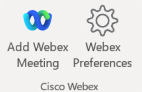 Se sta usando Outlook sul web, selezioni Nuovo evento > Cisco Webex Pianificazione Per visualizzare questa opzione, Lei o il suo amministratore deve aver aggiunto il componente aggiuntivo Webex Scheduler e l'amministratore del suo sito Webex deve aver configurato Webex Scheduler per Microsoft 365. Viene visualizzata la schermata di benvenuto. 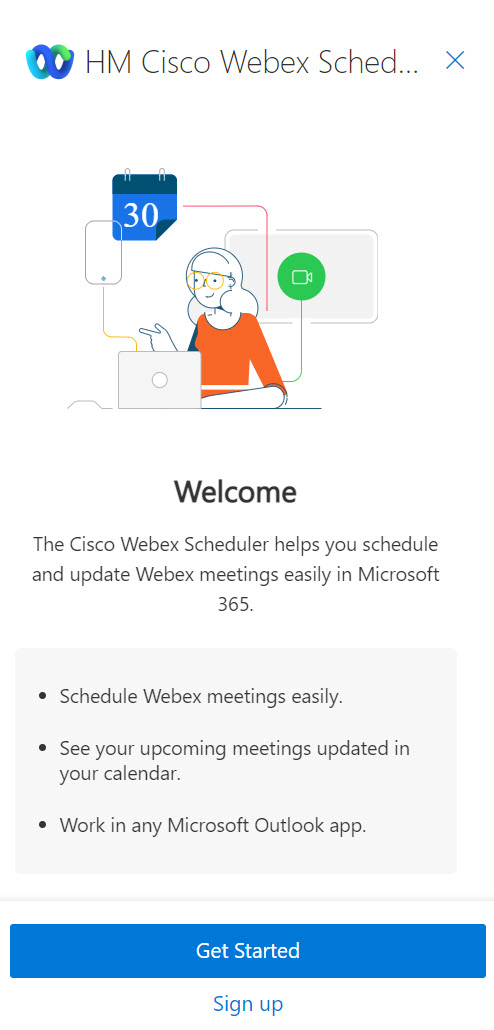 |
| 2 |
Seleziona Inizia. |
| 3 |
Seleziona o inserisci l'URL del sito Webex che desidera utilizzare, nel formato 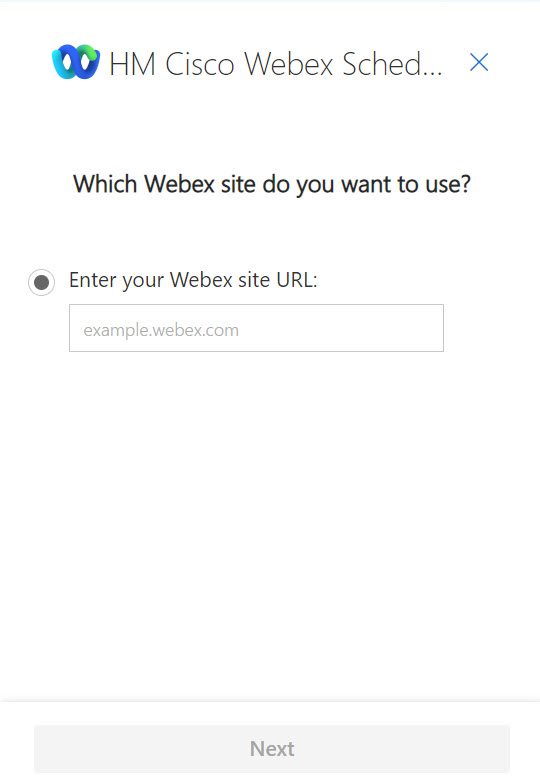 Se vede un messaggio che Webex Preferences desidera visualizzare in una nuova finestra, selezioni Consenti. |
| 4 |
La schermata di accesso si apre in una nuova finestra del browser. Inserisca il suo indirizzo email Microsoft 365, quindi selezioni Avanti. 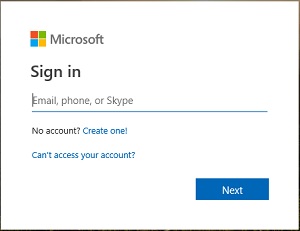 |
| 5 |
Inserisca la sua password Microsoft 365, quindi selezioni Accedi. 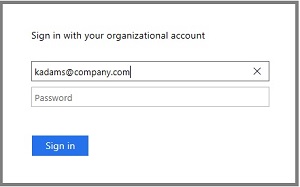 Se vede un messaggio Stay connesso? messaggio, selezioni Sì per ridurre il numero di volte che deve accedere. |

Dopo aver impostato il suo sito Webex, può aggiungere una riunione Webex a qualsiasi appuntamento creato in Outlook.
| 1 |
Crei un appuntamento in Outlook. |
| 2 |
Inserire il nome dell'appuntamento, il livello di classificazione delle riunioni, il luogo e gli orari di inizio e fine. |
| 3 |
Se desidera che l'appuntamento si ripeta, effettui una delle seguenti operazioni:
|
| 4 |
Per invitare altri, effettui una delle seguenti operazioni:
|
| 5 |
Se utilizza Outlook per desktop, nel Cisco Webexgruppo sulla barra multifunzione di Outlook, seleziona Aggiungi Webex Meeting. Se utilizza Outlook sul Web, selezioni lo Cisco Webex
Scheduler
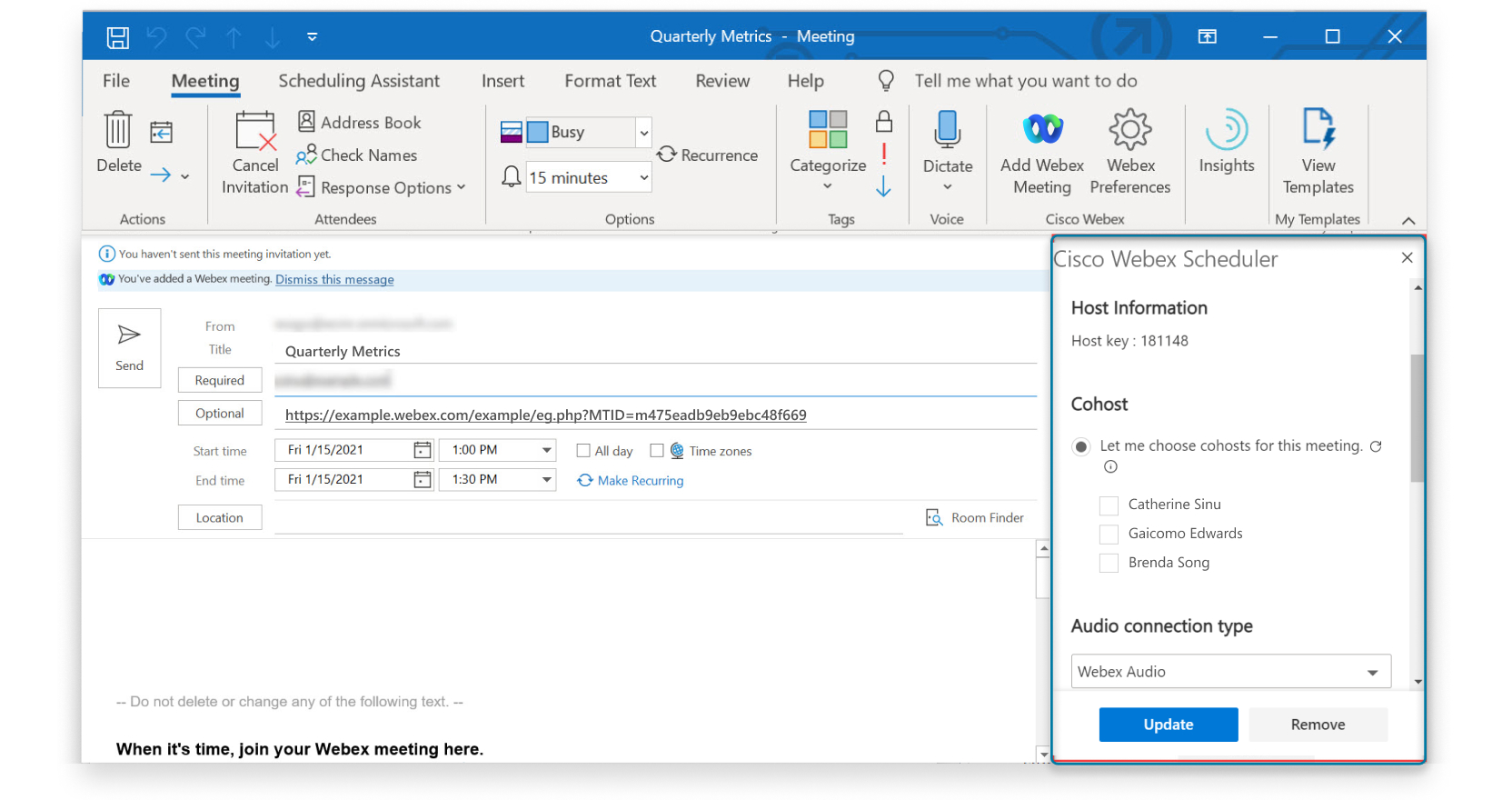
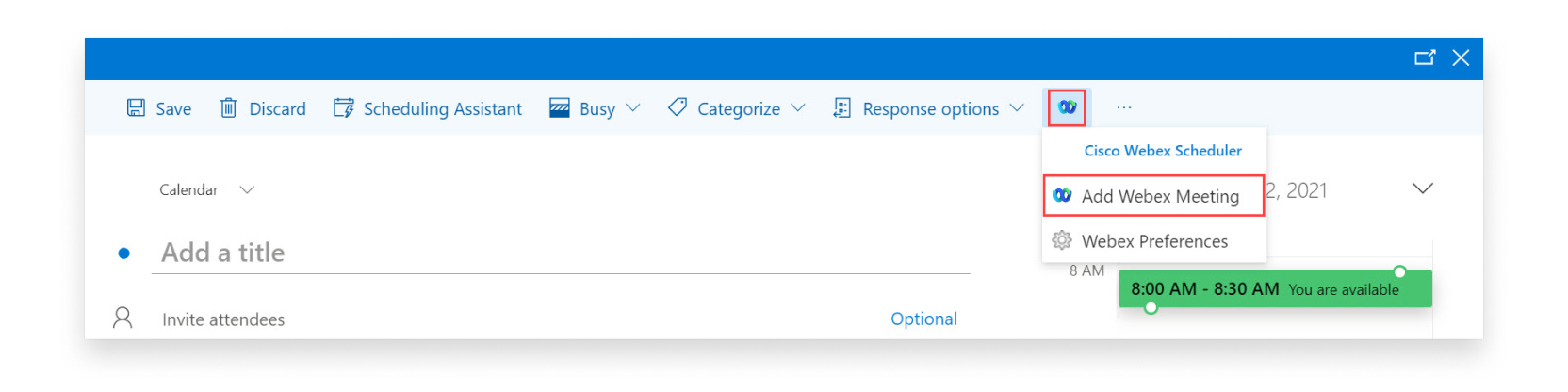 Dopo alcuni istanti, un link alla riunione viene aggiunto al campo del luogo e i dettagli della riunione vengono aggiunti al corpo dell'appuntamento. Se riscontra un errore dopo aver provato ad aggiungere una riunioneWebex Meetings, può vedere i dettagli dell'errore sopra il corpo dell'appuntamento. |
| 6 |
(Facoltativo) Modifica le opzioni della riunione, ad esempio aggiungere un organizzatore o un coorganizzatore alternativo. Può anche impostare il tono di entrata e uscita, cambiare la password della riunione o aggiungere un codice di tracciamento.
Seleziona Aggiorna riunione quando ha finito di modificare le opzioni della riunione. |
| 7 |
Seleziona Invia. L'appuntamento mostra i dettagli della riunione, incluso un link per partecipare alla riunione. Può copiare il link e condividerlo
con altri.
|
Cosa fare dopo
È comodo avviare o partecipare a una riunione pianificata utilizzando Webex Scheduler in. Microsoft Outlook
|
Per avviare o partecipare a una riunione, effettui una delle seguenti operazioni:
|


Dopo aver programmato una riunione, usi Outlook per modificarla in qualsiasi momento. Modificare i partecipanti e le informazioni sulla riunione, come la data e l'ora, o modificare le opzioni della riunione, come il tipo o il modello di riunione.
Quando modifica una riunione programmata, viene inviato un invito e-mail aggiornato ai partecipanti e le informazioni sulla riunione sul suo sito Webex vengono aggiornate.
| 1 |
Nel suo calendario di Outlook, modifichi la riunione programmata. |
| 2 |
Modificare una delle seguenti opzioni:
I dettagli della riunione Webex sono simili ai seguenti: 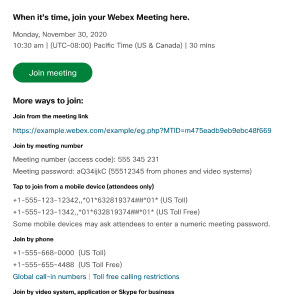 |
| 3 |
Modificare le opzioni per le riunioni Webex.
|
| 4 |
Seleziona Aggiorna quando ha finito di modificare le opzioni della riunione, quindi seleziona Invia aggiornamento. Se sta usando Outlook perMicrosoft Exchange, non è
necessario selezionare Aggiorna. Le sue riunioni si aggiornano automaticamente quando
modifica i dettagli della riunione. |
Rimuovere le riunioni Webex dagli appuntamenti di Outlook che non ne hanno più bisogno o se desidera modificare il tipo di riunione Webex.
| 1 |
Nel suo calendario di Outlook, apra un appuntamento che contiene una riunione Webex. |
| 2 |
Aprire le preferenze Webex:
|
| 3 |
Seleziona Rimuovi o Rimuovi riunione. |
-
Genera un link una tantum alla riunione: ogni riunione ha un link e un indirizzo video univoci.
-
Usa il link della mia sala personale: tutte le riunioni utilizzano il suo link alla sala personale come link alla riunione e l'indirizzo video della sua sala personale come indirizzo video.
| 1 |
Se utilizza Outlook per desktop, nel Cisco Webexgruppo sulla barra multifunzione di Outlook, seleziona Preferenze Webex. Se sta usando Outlook sul web, selezioni Nuovo evento > Cisco Webex Pianificazione |
| 2 |
Seleziona il tipo di riunione predefinito in Webex Meeting Link e seleziona Salva. La modifica si applica a tutte le future riunioni Webex che Lei aggiungerà agli appuntamenti.
|
Se è presente più di un sito Webex che utilizza per le riunioni, può specificare quale sito preferisce utilizzare quando aggiunge una riunione Webex a un appuntamento in Outlook.
| 1 |
Se utilizza Outlook per desktop, nel Cisco Webexgruppo sulla barra multifunzione di Outlook, seleziona Preferenze Webex. Se sta usando Outlook sul web, selezioni Nuovo evento > Cisco Webex Pianificazione |
| 2 |
Seleziona Cambia sito Webex. |
| 3 |
Seleziona o inserisci l'URL del sito Webex che desidera utilizzare e seleziona Avanti. |
| 4 |
Seleziona il tipo di riunione predefinito e seleziona Salva. |
Se ha installato l'app da solo e non desidera più programmare riunioni utilizzando Webex Scheduler, può rimuovere l'app. Se il suo amministratore ha installato l'app, contatti il suo amministratore per rimuoverla.
| 1 |
Se utilizza Outlook per desktop, seleziona Ottieni componenti aggiuntivi nel gruppo Componenti aggiuntivi nella barra multifunzione di Outlook. Se utilizza Outlook sul Web, selezioni Altre opzioni |
| 2 |
Seleziona I miei componenti aggiuntivi nella finestra Componenti aggiuntivi di Microsoft 365. |
| 3 |
Individui lo Cisco WebexScheduler e selezioni 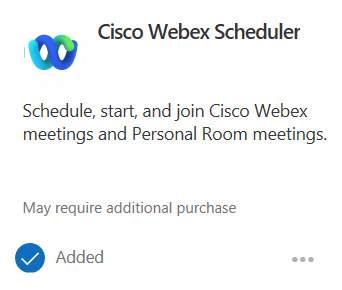 |
 >
>  >
> 


