
피드백을 보내 주셔서 감사합니다.
웹엑스 앱 | 웹엑스 장치에 무선으로 콘텐츠 공유
 피드백이 있습니까?
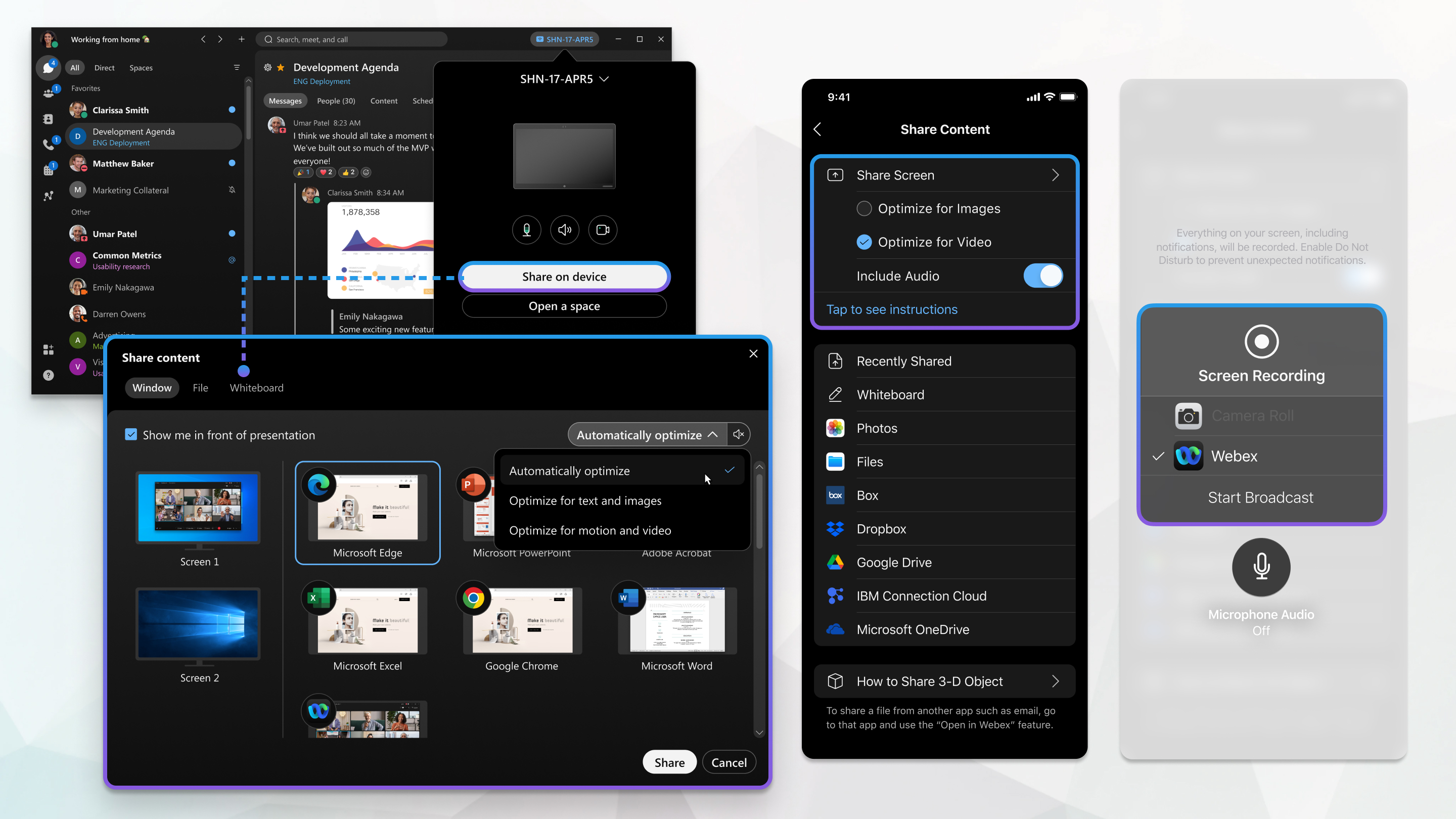
관리자가 네트워크의 장치를 다양한 방법으로 구성할 수 있어요. 온프레미스 장치나 클라우드 장치를 가질 수 있어요. 이 장치들은 똑같이 보일 수 있지만 장치를 다른 방식으로 사용할 수 있어요.
온프레미스 장치의 경우, 초음파 기능을 활성화하면 같은 방에 들어가는 즉시 장치에 자동으로 연결할 수 있어요. 이 기기들을 사용해서 같은 방에 있는 사람들과 무선으로 콘텐츠를 공유할 수 있어요.
클라우드 장치의 경우 초음파를 사용하여 자동으로 연결하고 무선으로 콘텐츠를 공유할 수도 있어요. 또한 특정 장치를 검색하고, 장치를 사용하여 회의에 참여하거나 전화를 걸고, 공유 콘텐츠의 오디오나 비디오를 최적화할 수 있어요.
| 1 |
Webex 앱에서 장치 이름을 클릭하고 장치에서 공유를 클릭하세요. |
| 2 |
클라우드 장치에 연결하면 공유 콘텐츠의 프레임 속도와 오디오도 개선할 수 있어요.
|
| 3 |
공유할 화면이나 앱을 선택해요. |
| 4 |
화면 상단에서 공유하고 있는 내용 미리보기를 확인해 보세요. 원하는 내용만 공유하고 회의에 있는 모든 사람이 볼 수 있도록 하세요. 사라진 후 미리보기를 표시하려면 화면 상단 제어 막대의 탭으로 가서 아래쪽 화살표를 클릭하세요. |
| 5 |
공유하는 동안 다음을 선택할 수 있어요.
|
| 6 |
완료하면 공유 중지 클릭해. |
 전환하려면 화면 공유해요.
 마크업하세요
 중지하려면 일시 중지해요.
 재개하려면
재개하려면| 1 |
Webex 앱에서 장치 이름을 클릭하고 장치에서 공유를 클릭하세요. |
| 2 |
클라우드 장치에 연결하면 공유 콘텐츠의 프레임 속도와 오디오도 개선할 수 있어요.
|
| 3 |
공유할 화면이나 앱을 선택해요. |
| 4 |
화면 상단에서 공유하고 있는 내용 미리보기를 확인해 보세요. 원하는 내용만 공유하고 회의에 있는 모든 사람이 볼 수 있도록 하세요. 사라진 후 미리보기를 표시하려면 화면 상단 제어 막대의 탭으로 가서 아래쪽 화살표를 클릭하세요. |
| 5 |
공유하는 동안 다음을 선택할 수 있어요.
|
| 6 |
완료하면 공유 중지 클릭해. |
| 1 |
기기 아이콘을 탭하세요. |
| 2 |
최적화 옵션을 선택하세요:
|
| 3 |
탭하세요. 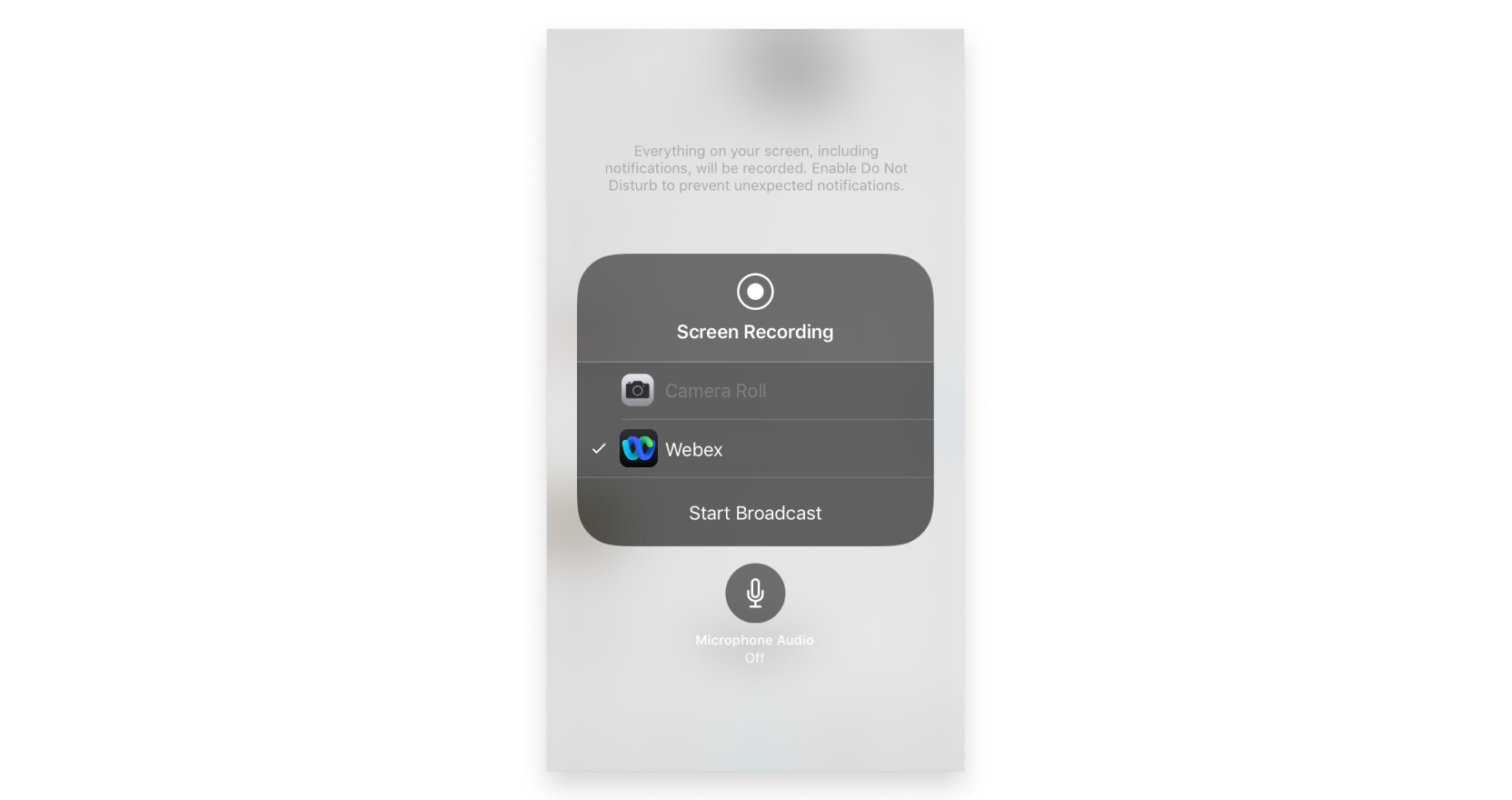 |
| 4 |
완료하면 스페이스 목록에서 기기 이름을 탭한 다음 브로드캐스트 중지를 탭하세요. 화면 상단의 빨간색 상태 표시줄을 탭하고 중지를 탭할 수도 있어요. |

 기기에서 공유해요
| 1 |
기기 아이콘을 탭하세요. |
| 2 |
최적화 옵션을 선택하세요:
|
| 3 |
완료하면 스페이스 목록에서 기기 이름을 탭한 다음 공유 중지를 탭하세요. |
웹에서 장치에 자동으로 연결할 수 없어요. 장치에 수동으로 연결해야 해요.
|
Webex 앱에서 장치 이름을 클릭하고 장치에서 공유를 클릭하세요. 웹엑스 보드에 연결된 경우, 오픈 스페이스를 클릭할 수도 있어요. |


