- Start
- /
- Artikel

Hartelijk dank voor uw feedback

 In dit artikel
 Feedback?
Ontdek hoe u kunt bellen vanaf uw Cisco Desk, Desk Mini en Desk Pro.
U kunt iemand bellen uit uw lijst met favorieten, recente nummers of adresboeken. U kunt ook hun nummer invoeren in het veld Zoeken of bellen.
Een zoekopdracht in een adresboek levert maximaal 100 items op.
U kunt slechts één persoon of een vergaderruimte tegelijk bellen vanaf uw bureauapparaat.
Bel vanuit uw telefoonboek
| 1 |
Tik op Oproep
|
| 2 |
Tik op Favorieten, Recent of Adresboek. 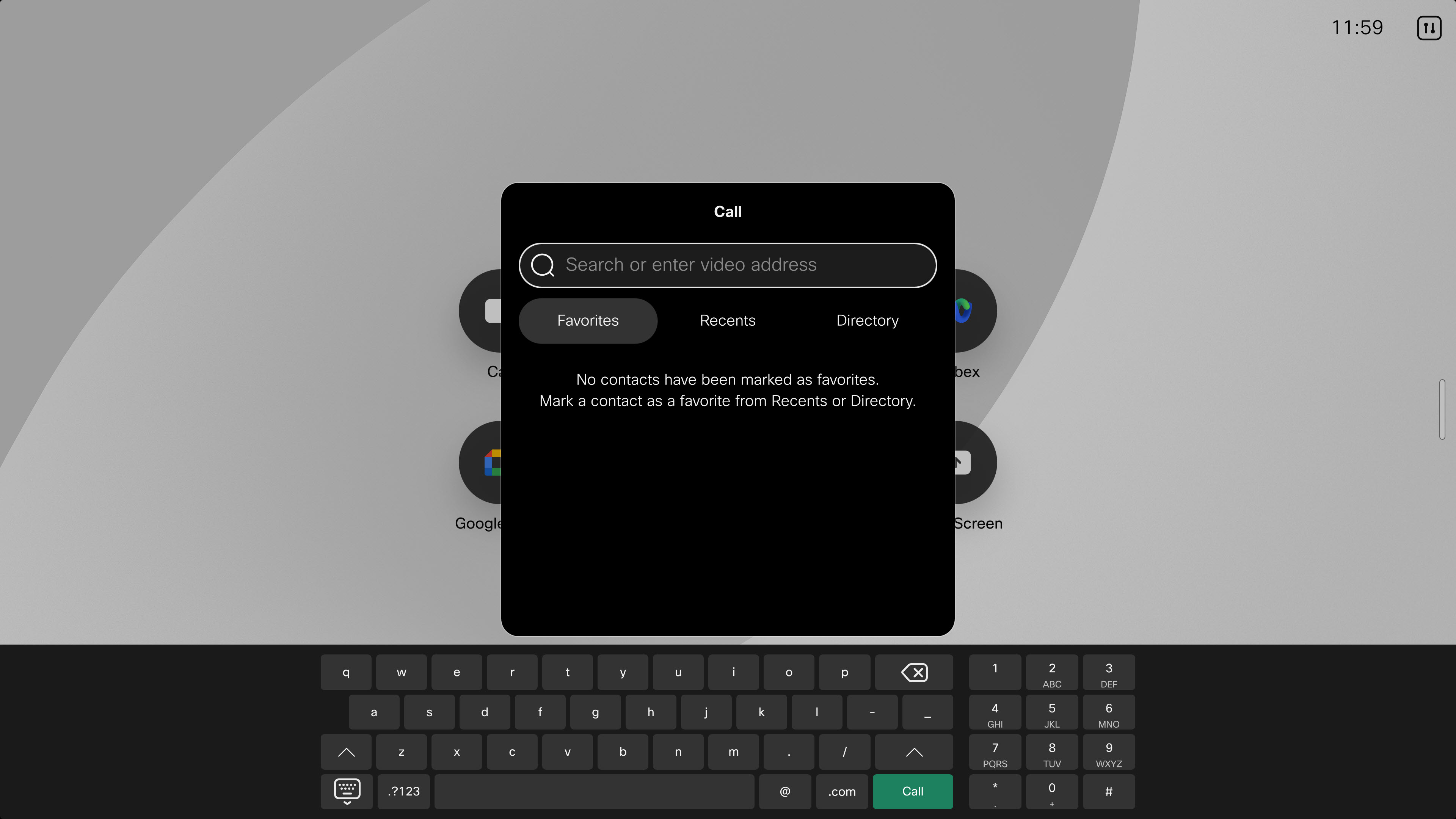
|
| 3 |
Selecteer een contact en tik op de knop Bellen. 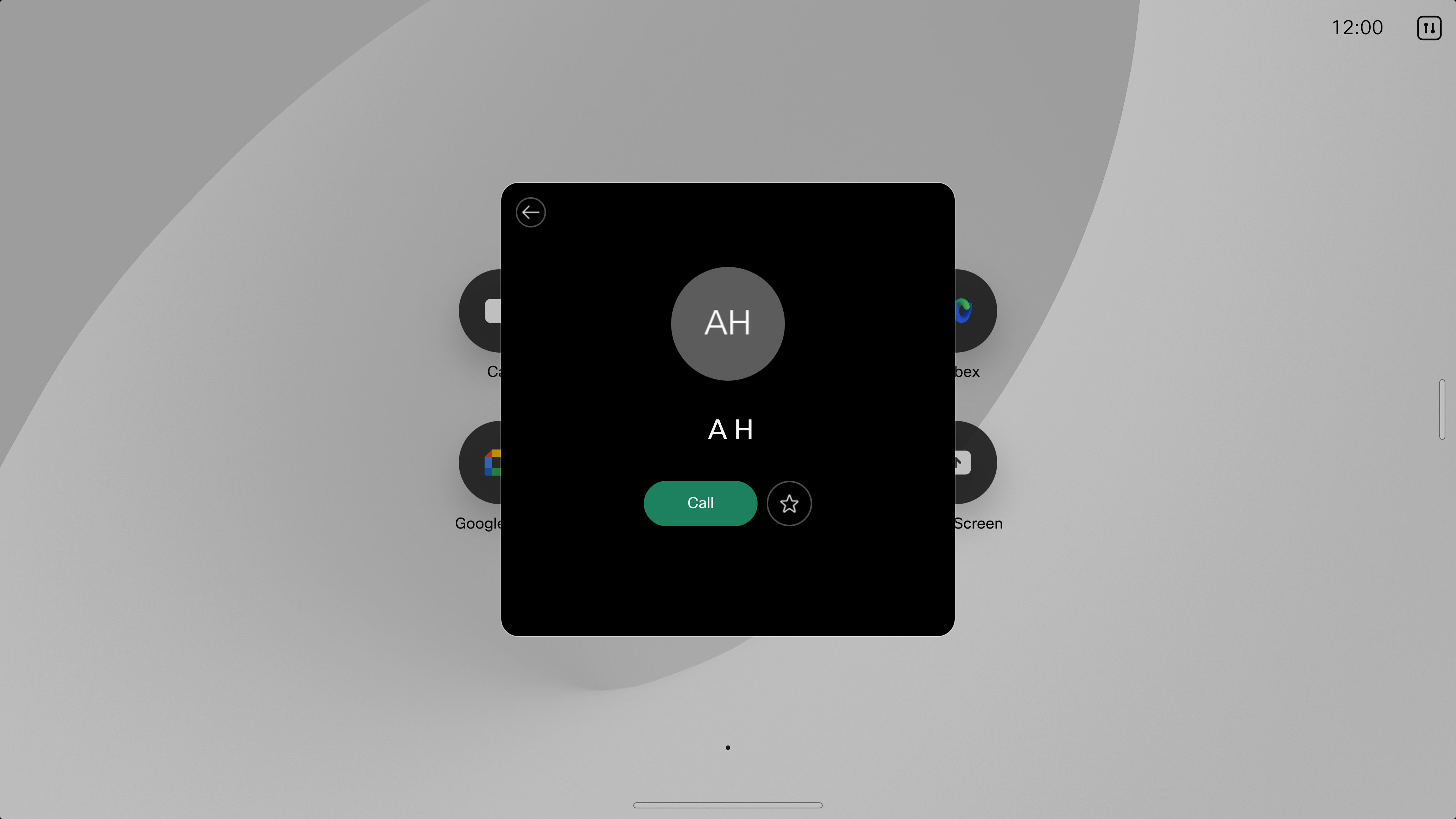
|
 op het startscherm.
 Een recente contactpersoon bewerken en bellen
| 1 |
Tik op Oproep
|
| 2 |
Tik op Recent en selecteer een item in de lijst om een visitekaartje te openen. |
| 3 |
Tik op Meer
|
| 4 |
Als u klaar bent met bewerken, tikt u op de knop Bellen op het toetsenbord om de oproep te plaatsen. |
 en dan
 Bel op naam, nummer of videoadres
| 1 |
Tik op Oproep
|
| 2 |
Begin met het typen van de naam, het nummer of het videoadres van uw contactpersoon in het zoekveld. U kunt ook een videoadres invoeren om deel te nemen aan een vergadering of deze te starten. Kies het videoadres in een van de volgende formaten:
|
| 3 |
Tik op de pijl en vervolgens op Bellen om te bellen. |
| 4 |
Voer desgevraagd het numerieke wachtwoord voor de vergadering in. U hebt alleen het numerieke vergaderwachtwoord nodig voor geplande Webex-vergaderingen, niet voor Webex Personal Room-vergaderingen. Als u de gastheer bent, moet u mogelijk de hostsleutel of de pincode van de host invoeren, gevolgd door het hekje # om de vergadering te beginnen. |
Als Webex Calling is ingeschakeld op uw apparaat
Als Webex Callingdit is ingeschakeld op uw apparaat, kunt u naar mobiele en vaste nummers bellen. In dat geval ziet u in uw adresboek de telefoonnummers van uw contactpersonen die u kunt selecteren en bellen, onder meer over favorieten en recente nummers.
Als u ervoor kiest om iemand op zijn of haar telefoonnummer te bellen, hebt u tijdens het gesprek toegang tot enkele extra knoppen waarmee u:
-
Het gesprek in de wacht zetten en dan hervatten
-
De oproep doorschakelen
-
Deelnemers toevoegen om een conferentiegesprek te starten
-
Voicemail verzenden en ontvangen
Ga voor meer informatie naar ons Webex CallingHelpcentrum.


