- Start
- /
- Artikel

Hartelijk dank voor uw feedback

Webex | Neem een vergadering of webinar op uw computer op.
 In dit artikel
 Feedback?
Neem vergaderingen of webinars op uw computer op voor mensen die er niet bij kunnen zijn of voor degenen die later willen terugkijken naar wat er is besproken.
Voordat een vergadering kan worden opgenomen, samengevat of getranscribeerd, moet iedereen die eraan deelneemt, toestemming geven. Op deze manier bent u volledig geïnformeerd en heeft u de controle over uw persoonlijke gegevens.
Voor meer informatie, zie Uitdrukkelijke toestemming in vergaderingen.
Als host kunt u vergaderingen op uw computer opnemen als uw sitebeheerder lokaal opnemen voor uw site heeft toegestaan.
Je opnames omvatten de audio en video van de deelnemers, en alles wat tijdens de vergadering is gedeeld.
Opname-indeling
Opnames worden op uw computer opgeslagen in MP4-formaat.
Opnames bevatten niet de panelen, zoals het chatpaneel en het deelnemerspaneel, transcripten of bestanden die u deelt via Bestand delen. Je kunt geen opname-indeling kiezen.
Opnamelocatie
Op het Webex Suite-vergaderplatform kunt u , wanneer u een vergadering op uw computer opneemt, kiezen waar u het bestand wilt opslaan, of het wordt opgeslagen in de standaardlocatie, uw map Downloads.
-
Voor Windows: Opnames worden standaard opgeslagen in de map Documenten
 op Mijn computer.
 Sla opnames altijd op in een lokale map op uw computer. Sla opnames niet op in een netwerkbestandslocatie, aangezien u opnames vanaf een netwerkbestandslocatie niet kunt afspelen.
-
Voor Mac: Opnames worden standaard opgeslagen in de map Home, die je kunt openen met Finder.
Iedereen met de presentatorrol toestaan op te nemen (Webex Training)
Als uw sitebeheerder opnames in het WRF-formaat (alleen Windows) voor trainingen toestaat, kunt u een deelnemer de trainingssessie laten opnemen door hem of haar als presentator aan te wijzen. Zodra u een deelnemer presentator maakt, wordt het pictogram Recorder weergegeven in de bedieningselementen van de sessie. Als host kunt u pas een nieuwe opname op uw computer starten als u uzelf weer presentator maakt. U kunt nog steeds opnemen in de cloud. Als u al begonnen bent met opnemen op uw computer en vervolgens iemand anders als presentator aan wilt maken, kan de nieuwe presentator een opname starten zonder dat u de uwe kunt stoppen.
Uw vergadering opnemen
Om audio aan je opname toe te voegen, moet je Computer audio selecteren als audio-optie. Als je de audio via een andere optie hebt verbonden, verschijnt er een waarschuwing, maar je kunt nog steeds opnemen zonder geluid.
| 1 |
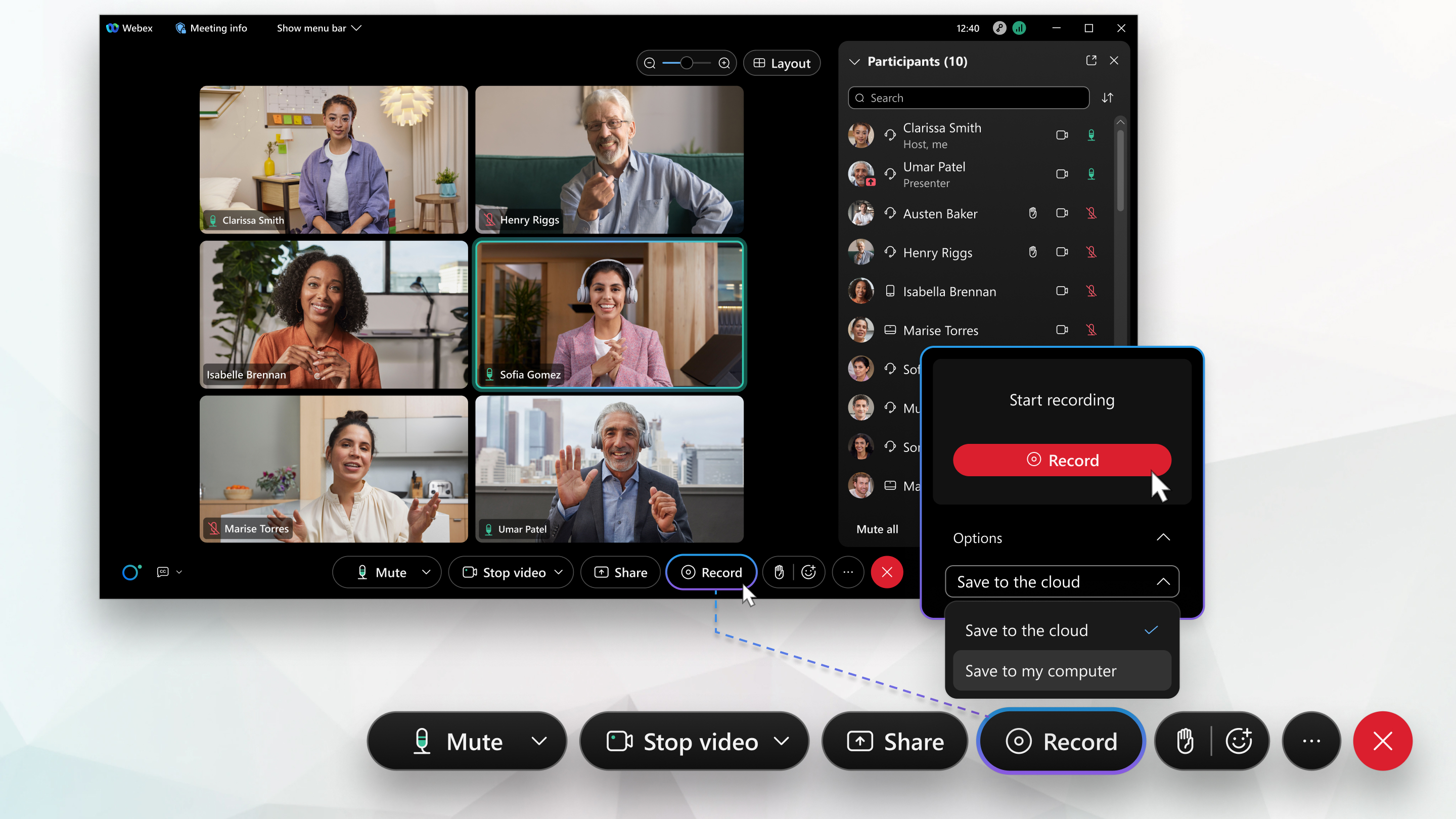
Klik op Opnemen |
| 2 |
Klik op Opnemen. |
| 3 |
(Optioneel) Klik op Opnemenen kies vervolgens Pauzeren en Hervatten om één opname te behouden. Voor vergaderingen of gebeurtenissen die het afgelopen uur duren, is het een goed idee om meerdere opnamen te maken voor een groter beheer van de bestandsgrootte en eenvoudiger te bekijken. |
| 4 |
Klik op Stoppen om uw huidige opname te beëindigen. Zodra de vergadering of gebeurtenis is beëindigd, wordt uw opname opgeslagen op uw computer.
|
 en selecteer de optie voor uw computer.


