- Ana Sayfa
- /
- Makale

Geri bildiriminiz için teşekkürler.

Webex | Toplantı veya web seminerini bilgisayarınızda kaydedin
 Bu makalede
 Geri Bildirim?
Katılamayanlar veya görüşülen konulara tekrar bakmak isteyenler için toplantıları veya web seminerlerini bilgisayarınıza kaydedin.
Bir toplantının kaydedilebilmesi, özetlenebilmesi veya yazıya geçirilebilmesi için, katılan herkesin onay vermesi gerekmektedir. Bu sayede kişisel verileriniz hakkında tam olarak bilgilendirilir ve kontrol sizde olur.
Daha fazla bilgi için Toplantılarda açık rızabölümüne bakınız.
Toplantı sahibi olarak, site yöneticiniz siteniz için yerel kayda izin verdiyseniz toplantıları bilgisayarınıza kaydedebilirsiniz.
Kayıtlarınız, katılımcıların ses ve videolarını ve toplantı sırasında paylaşılan her şeyi içerir.
Kayıt biçimi
Kayıtlar bilgisayarınıza MP4 formatında kaydedilir.
Kaydedilen dosyalara sohbet paneli ve katılımcı paneli gibi paneller, transkriptler veya Dosya Paylaşözelliğini kullanarak paylaştığınız dosyalar dahil değildir. Kayıt düzenini seçemezsiniz.
Kayıt konumu
Webex Suite toplantı platformunda, bilgisayarınızda bir toplantıyı kaydettiğinizde,dosyayı nereye kaydedeceğinizi seçebilirsiniz veya varsayılan dosya konumuna, İndirilenler klasörünüze kaydedilir.
-
Windows için: Kayıtlar varsayılan olarak Bilgisayarım'daki Belgeler
 klasörüne kaydedilir.
 Kayıtları her zaman bilgisayarınızdaki yerel bir klasöre kaydedin. Kayıtları ağ dosya konumuna kaydetmeyin, çünkü ağ dosya konumundan kayıtları oynatamazsınız.
-
Mac için: Kayıtlar varsayılan olarak Ana klasörüne kaydedilir ve bu klasöre Finder ile erişebilirsiniz.
Sunucu rolüne sahip herkesin kaydetmesine izin ver (Webex Training)
Site yöneticiniz eğitim için WRF formatında (yalnızca Windows) kayıt yapılmasına izin veriyorsa, katılımcıyı sunucu yaparak eğitim oturumunun kaydedilmesine olanak sağlayabilirsiniz. Bir katılımcıyı sunum kişisi olduktan sonra , Kaydedici simgesi oturum kontrollerinde görünür. Sunum sahibi olarak kendinizi tekrar sunucu hale gelene kadar bilgisayarınızda yeni bir kayıt başlatabilirsiniz. Yine de buluta kayıt abilirsiniz. Bilgisayarınızda kaydı zaten başlattıysanız ve ardından başka birini sunucu yaptıysanız yeni sunucu sizin kaydınızı durdurmadan bir kayıt başlatabilirsiniz.
Toplantınızı kaydetme
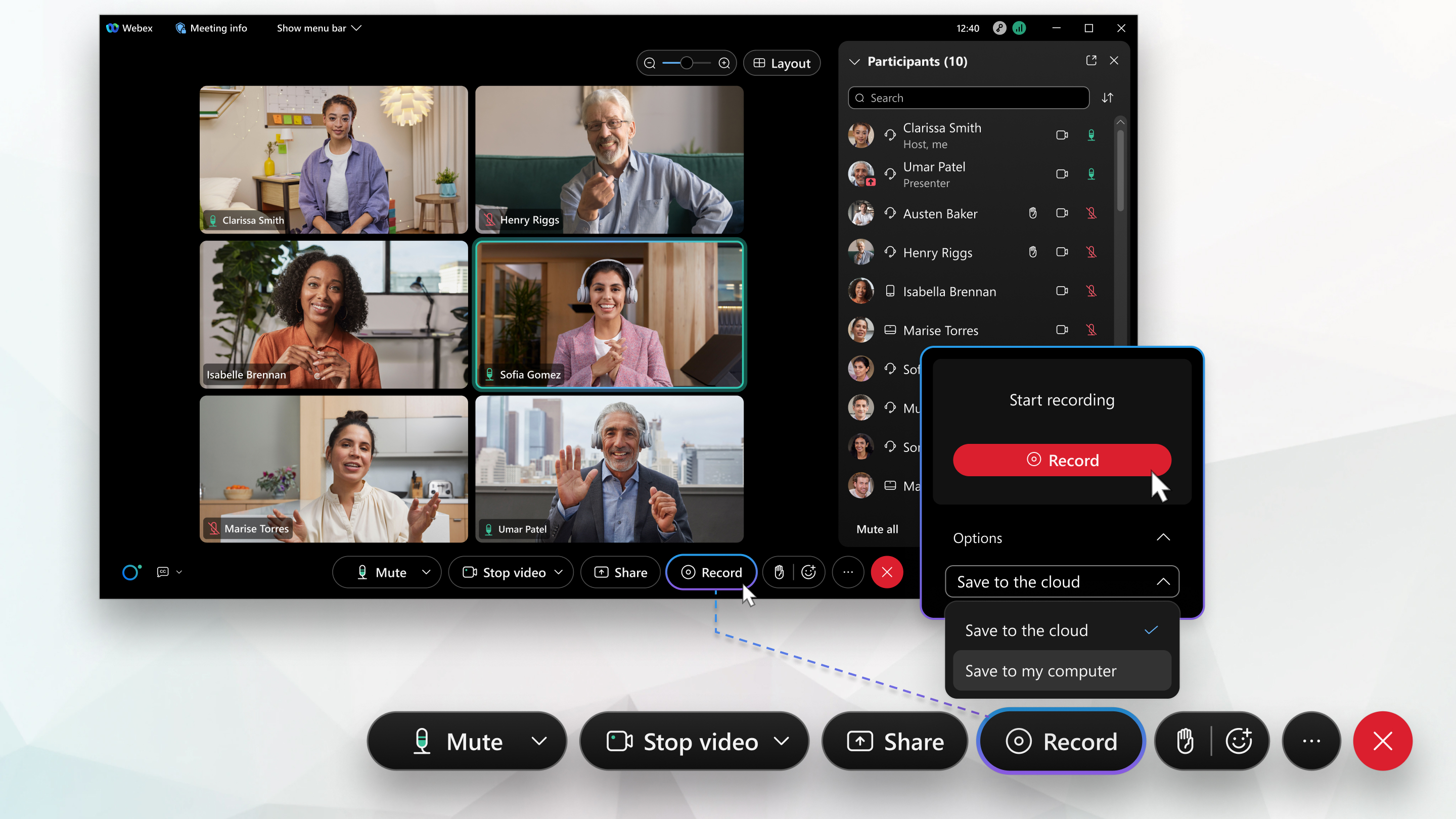
Kaydınıza ses eklemek için ses seçeneği olarak Bilgisayar sesi seçeneğini seçmelisiniz. Farklı bir seçenek kullanarak sese bağlandıysanız bir uyarı görünür, ancak yine de ses olmadan kayıt yapabilirsiniz.
| 1 |
Kayıt'a |
| 2 |
Tıklatın Kayıt. |
| 3 |
(İsteğe bağlı) Tek bir kaydı sürdürmek için Kaydetöğesine tıklayın ve ardından Duraklat ve Devam Et seçeneklerini seçin. Saatler süren toplantı veya etkinliklerde, daha yönetilebilir dosya boyutu ve daha kolay görüntüleme için birden fazla kayıt yapmak iyi bir fikirdir. |
| 4 |
Mevcut kaydınızı durdurmak için Durdur'u tıklatın. Toplantı veya etkinlik sona erdiğinde, kaydınız bilgisayarınıza kaydeder.
|
 tıklayın ve bilgisayarınız için seçeneği belirleyin.


