- Početak
- /
- Članak

Hvala na povratnim informacijama.

Vebek | - Snimite sastanak ili vebinar na računaru
 U ovom članku
 Povratne informacije?
Snimajte sastanke ili vebinare na računaru za ljude koji ne mogu da prisustvuju ili za one koji žele da se vrate na ono o čemu se razgovaralo.
Pre nego što se sastanak može snimiti, sažeti ili prepisati, svi koji učestvuju moraju dati svoj pristanak. Na ovaj način ste u potpunosti informisani i imate kontrolu nad svojim ličnim podacima.
Za više informacija, pogledajte Eksplicitna saglasnost na sastancima.
Kao domaćin, možete snimati sastanke na računaru ako je administrator vašeg sajta dozvolio lokalno snimanje za vašu veb lokaciju.
Vaši snimci uključuju audio, video i sve što se deli tokom sastanka.
Format snimanja
Snimci sačuvajte na računaru u MP4 formatu.
Snimci ne uključuju panele, kao što su panel za ćaskanje i panel učesnika, transkripti ili bilo koje datoteke koje delite pomoću Share File. Ne možete da izaberete raspored snimanja.
Lokacija snimka
Na platformi za sastanke Vebek Suite, kada snimite sastanak na računaru, možete da izaberete gde da sačuvate datoteku ili da je sačuvate na podrazumevanu lokaciju datoteke, fasciklu Preuzimanja.
-
Za Windows: Snimci čuvaju u fasciklu Dokumenti
 u Mi Computer po defaultu.
 Uvek sačuvajte snimke u lokalnoj fascikli na računaru. Ne čuvajte snimke na lokaciju mrežne datoteke jer ne možete da reprodukujete snimke sa lokacije mrežne datoteke.
-
Za Mac: Snimci sačuvati u početnoj fascikli po defaultu, koji možete pristupiti pomoću Finder.
Dozvolite svima sa ulogom prezentera da snima (Vebek Training)
Ako administrator vašeg sajta dozvoljava snimanje u VRF formatu (samo Vindovs) za obuku, možete dozvoliti učesniku da snimi trening tako što ćete ih učiniti prezenterom. Kada učesnika učinite prezenterom, ikona Recorder se pojavljuje u njihovim kontrolama sesije. Kao domaćin, ne možete započeti novi snimak na računaru dok ponovo ne postanete voditelj. I dalje možete snimati u oblaku. Ako ste već počeli da snimate na računaru, a zatim učinite nekog drugog voditeljem, novi voditelj može započeti snimanje bez zaustavljanja vašeg.
Snimite svoj sastanak
Da biste uključili zvuk u svoj snimak, morate odabrati Computer audio kao audio opciju. Ako ste povezani sa zvukom koristeći drugu opciju, pojavljuje se upozorenje, ali i dalje možete snimati bez zvuka.
| 1 |
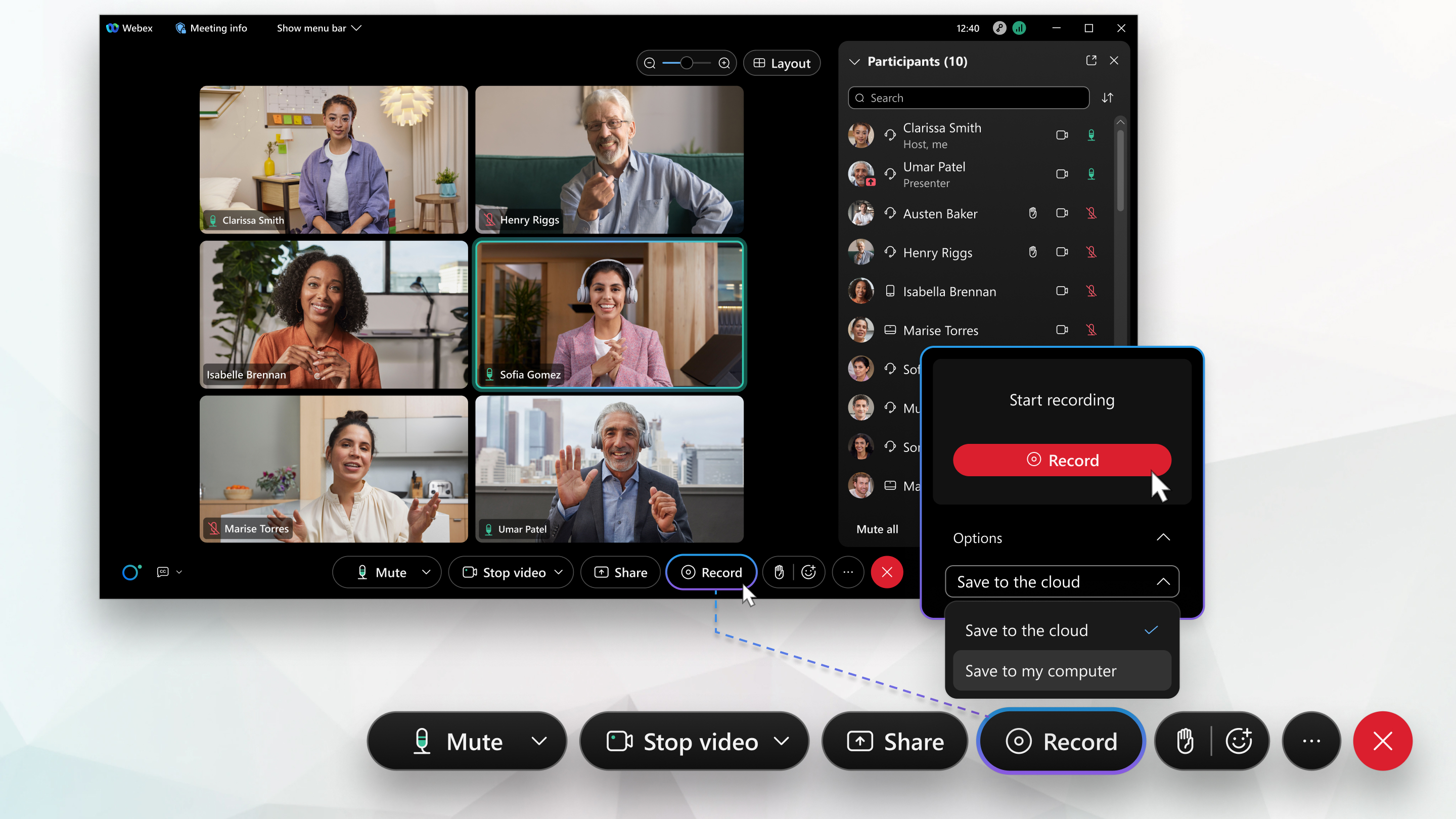
Kliknite na dugme Snimi |
| 2 |
Kliknite na dugme Snimi. |
| 3 |
(Opciono) Kliknite na dugme Snimanje, a zatim izaberite Pauza i nastavi da biste održali jedan snimak. Za sastanke ili događaje koji traju mnogo sati, dobra je ideja da napravite više snimaka za lakše upravljanje veličinom datoteke i lakše gledanje. |
| 4 |
Kliknite na dugme Stop da biste prekinuli trenutni snimak. Kada se sastanak ili događaj završi, vaš snimak se čuva na računaru.
|
 i izaberite opciju za vaš računar.


