- 홈
- /
- 문서

피드백을 보내 주셔서 감사합니다.

Webex | 회의 또는 웨비나를 컴퓨터에 녹화하세요
 이 문서에서
 피드백이 있습니까?
회의나 웨비나를 컴퓨터에 녹화하여 참석하지 못하는 사람이나 논의 된 내용을 다시 참조하고 싶은 사람들을 위해 활용하세요.
회의를 녹음, 요약 또는 녹취하려면 참석자 전원의 동의가 필요합니다. 이렇게 하면 개인 데이터에 대한 모든 정보를 파악하고 관리할 수 있습니다.
자세한 내용은 회의에서의 명시적 동의를 참조하십시오.
호스트는 사이트 관리자가 사이트에 대해 로컬 녹화를 허용한 경우 컴퓨터에서 미팅을 녹화할 수 있습니다.
녹음 파일에는 참가자의 음성, 영상 및 회의 중에 공유된 모든 내용이 포함됩니다.
녹화 형식
녹음 파일은 MP4 형식으로 컴퓨터에 저장됩니다.
녹화에는 채팅 패널 및 참가자 패널과 같은 패널, 녹취록 또는 파일 공유를 사용하여 공유하는 파일이 포함되지 않습니다. 녹화 레이아웃을 선택할 수 없습니다.
녹화 위치
Webex Suite 회의 플랫폼에서 컴퓨터에 회의를 녹화할 때 파일을 저장할 위치를 선택할 수 있습니다 . 또는 기본 파일 위치인 다운로드 폴더에 저장됩니다.
-
Windows의 경우: 녹화 파일은 기본적으로 내 컴퓨터의 문서
 폴더에 저장됩니다.
 녹화된 파일은 항상 컴퓨터의 로컬 폴더에 저장하세요. 네트워크 파일 위치에는 녹음 파일을 저장할 수 없으므로, 해당 위치에 녹음 파일을 저장하지 마십시오.
-
Mac의 경우: 녹화 파일은 기본적으로 홈 폴더에 저장되며, Finder를 통해 해당 폴더에 접근할 수 있습니다.
발표자 역할이 있는 사용자가 녹화하도록 허용 (Webex Training)
사이트 관리자가 교육용 녹화에 WRF 형식(Windows만 해당)을 허용하는 경우, 참가자를 발표자로 지정하여 교육 세션을 녹화할 수 있습니다. 참가자를 발표자로 만들면 세션 제어에 녹화기 아이콘이 나타납니다. 호스트는 자신을 다시 발표로 만들 때까지 컴퓨터에서 새로운 녹화를 시작할 수 없습니다. 클라우드에서 여전히 녹화할 수 있습니다. 컴퓨터에서 이미 녹화를 시작한 후 다른 사람을 발표로 설정한 경우, 새로운 발표자는 녹화를 중지하지 않고 시작할 수 있습니다.
미팅 녹화
녹음에 오디오를 포함하려면 오디오 옵션으로 컴퓨터 오디오 를 선택해야 합니다. 다른 옵션을 사용하여 오디오에 연결한 경우 경고 메시지가 표시되지만 소리 없이 녹음할 수 있습니다.
| 1 |
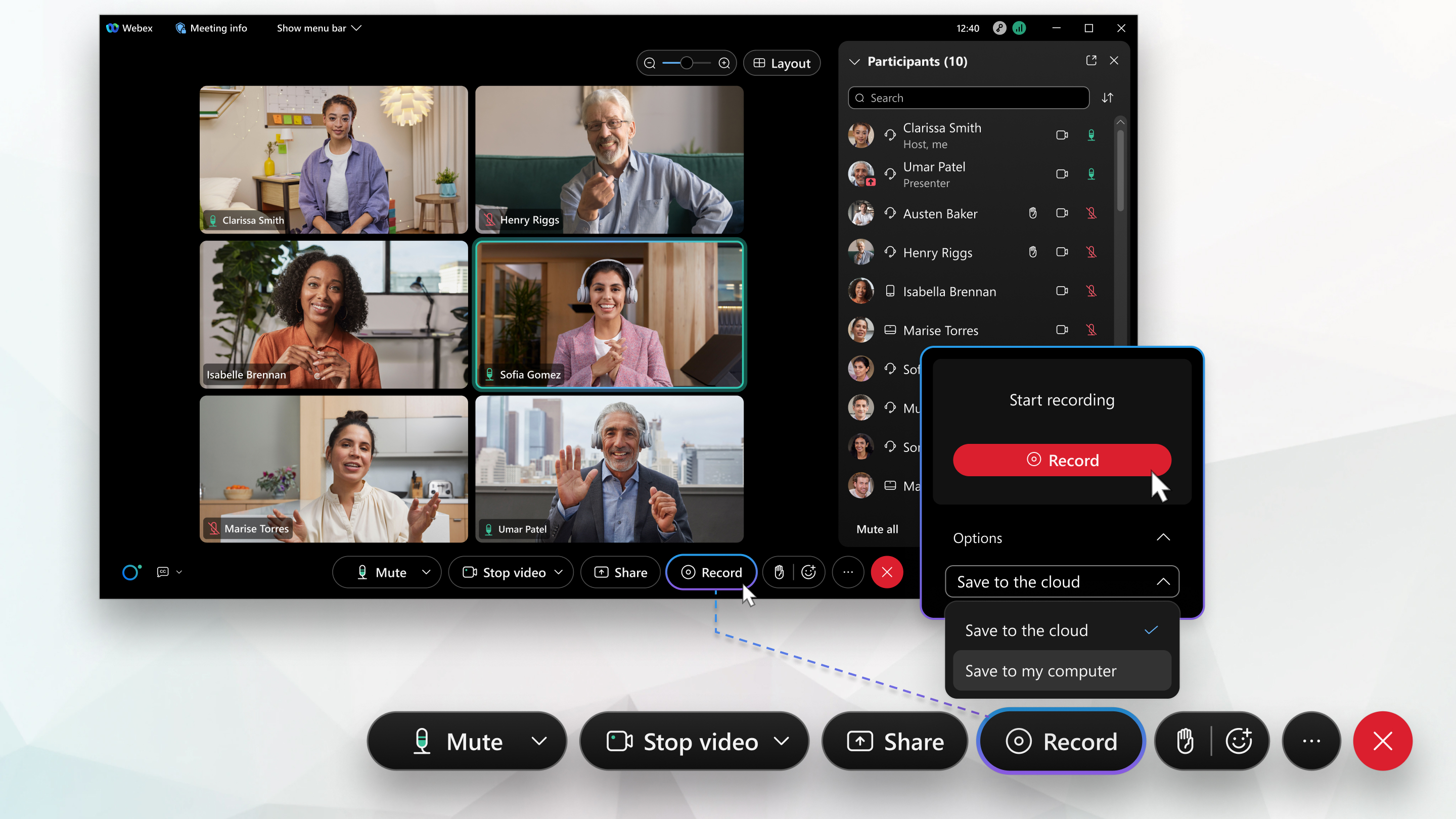
녹화 를 |
| 2 |
녹화를 클릭합니다. |
| 3 |
(선택 사항) 녹화를 클릭한 다음 일시 중지 및 재개 를 선택하여 단일 녹화를 유지할 수 있습니다. 몇 시간의 지속된 미팅 또는 이벤트에 대해 보다 관리하기 쉬운 파일 크기를 위해 다수의 녹화를 만드는 것이 좋습니다. |
| 4 |
현재 녹화를 종료하려면 중지를 클릭합니다. 미팅 또는 이벤트가 종료될 때 녹화가 컴퓨터에 저장됩니다.
|
 클릭하고 컴퓨터에 대한 옵션을 선택합니다.


