- Startseite
- /
- Artikel

Danke für Ihr Feedback.

Webex | Zeichnen Sie eine Besprechung oder ein Webinar auf Ihrem Computer auf.
 In diesem Artikel
 Feedback?
Zeichnen Sie Besprechungen oder Webinare auf Ihrem Computer auf, damit Personen, die nicht teilnehmen können, oder diejenigen , die später auf die besprochenen Inhalte zurückgreifen möchten, die Möglichkeit haben, die Inhalte nachzulesen.
Bevor eine Sitzung aufgezeichnet, zusammengefasst oder transkribiert werden kann, müssen alle Teilnehmer ihre Zustimmung geben. Auf diese Weise sind Sie umfassend informiert und behalten die Kontrolle über Ihre persönlichen Daten.
Weitere Informationen finden Sie unter Explizite Einwilligung in Besprechungen.
Als Gastgeber können Sie Meetings auf Ihrem Computer aufzeichnen, wenn Ihr Site-Administrator lokale Aufzeichnungen für Ihre Site zugelassen hat.
Ihre Aufzeichnungen umfassen die Audio- und Videoaufnahmen der Teilnehmer sowie alles, was während des Meetings geteilt wurde.
Aufzeichnungsformat
Die Aufnahmen werden im MP4-Format auf Ihrem Computer gespeichert.
Aufzeichnungen beinhalten nicht die Bedienfelder, wie z. B. das Chat-Bedienfeld und das Teilnehmer-Bedienfeld, Transkripte oder Dateien, die Sie über Datei teilenteilen. Sie können kein Aufnahmelayout auswählen.
Speicherort für Aufzeichnung
Auf der Webex Suite Meeting-Plattform können Sie beim Aufzeichnen eines Meetings auf Ihrem Computer auswählen, wo die Datei gespeichert werden soll . Alternativ wird sie im Standardordner„ Downloads“ gespeichert.
-
Für Windows: Aufnahmen werden standardmäßig im Ordner „ Dokumente
 “ auf meinem Computer gespeichert.
 Speichern Sie Aufnahmen immer in einem lokalen Ordner auf Ihrem Computer. Speichern Sie Aufnahmen nicht in einem Netzwerkdateispeicherort, da Aufnahmen von einem Netzwerkdateispeicherort nicht wiedergegeben werden können.
-
Für Mac: Aufnahmen werden standardmäßig im Ordner Home gespeichert, auf den Sie mit dem Finder zugreifen können.
Jedem, der die Moderatorenrolle hat, erlauben, Aufzeichnungen (Webex Training)
Wenn Ihr Website-Administrator die Aufzeichnung im WRF-Format (nur Windows) für Schulungszwecke zulässt, können Sie einem Teilnehmer die Aufzeichnung der Schulungssitzung ermöglichen, indem Sie ihn zum Präsentator machen. Wenn Sie einen Teilnehmer zum Moderator machen, wird in deren Sitzungssteuerelementen das Symbol Rekorder angezeigt. Als Gastgeber können Sie keine neue Aufzeichnung auf Ihrem Computer starten, bis Sie sich wieder zum Moderator machen. Sie können weiterhin in der Cloud aufzeichnen. Wenn Sie bereits mit der Aufzeichnung auf Ihrem Computer begonnen haben und dann eine andere Person zum Moderator machen, kann der neue Moderator eine Aufzeichnung starten, ohne Ihre Aufzeichnung zu beenden.
Aufzeichnen eines Meetings
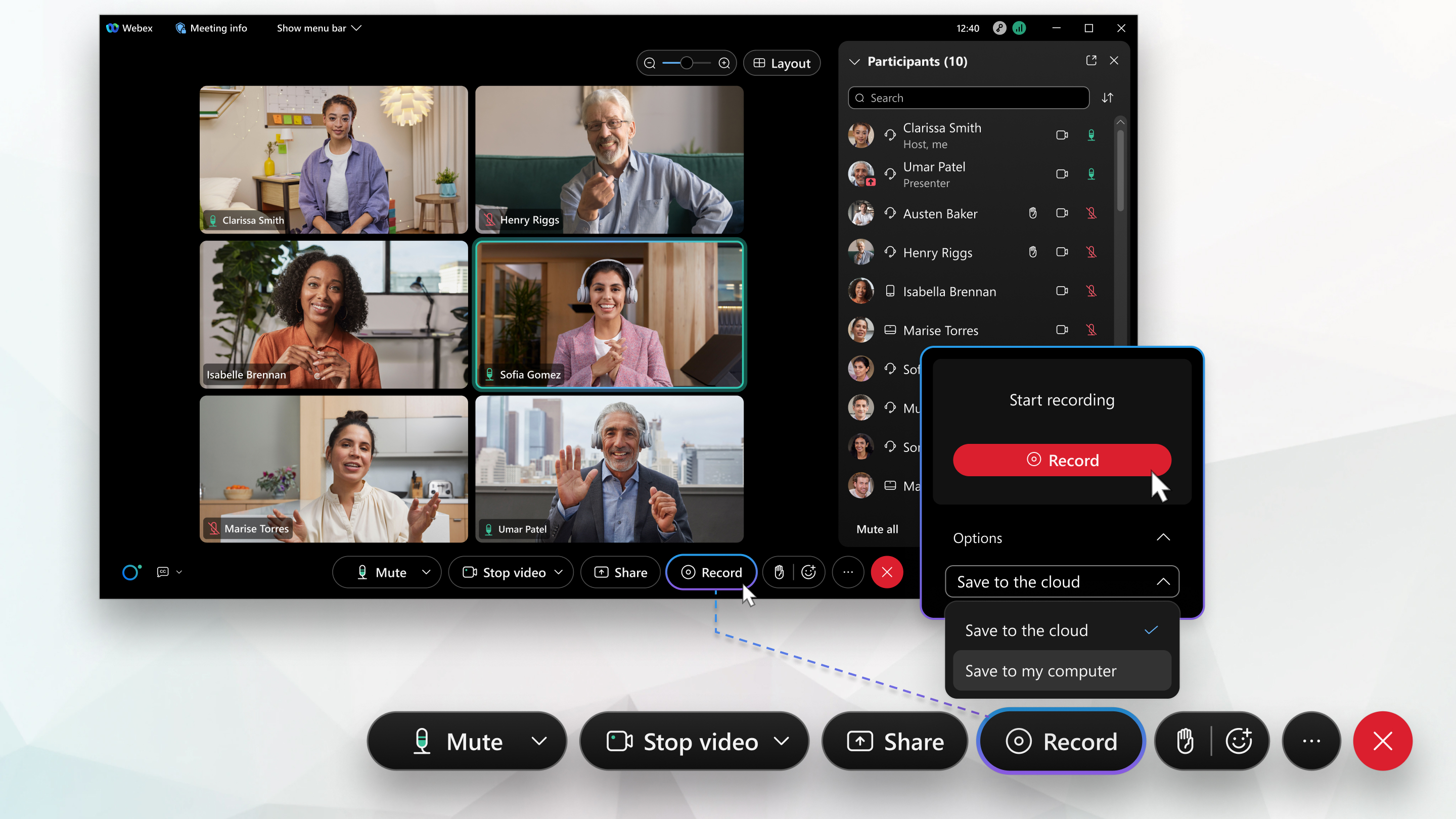
Um Audio in Ihre Aufnahme einzubeziehen, müssen Sie Computer-Audio als Audiooption auswählen. Wenn Sie die Audioverbindung über eine andere Option hergestellt haben, erscheint eine Warnung, aber Sie können trotzdem ohne Ton aufnehmen.
| 1 |
Klicken Sie auf |
| 2 |
Klicken Sie auf Aufzeichnen. |
| 3 |
(Optional) Klicken Sie auf Aufnahmeund wählen Sie dann Pause und Fortsetzen, um eine einzelne Aufnahme beizubehalten. Bei Meetings oder Events, die viele Stunden dauern, ist es ratsam, mehrere Aufzeichnungen zu erstellen, um die Dateigröße zu verwalten und die Anzeige zu vereinfachen. |
| 4 |
Klicken Sie auf Stopp , um die aktuelle Aufzeichnung zu beenden. Wenn das Meeting oder Event beendet ist, wird die Aufzeichnung auf Ihrem Computer gespeichert.
|
 Aufzeichnen, und wählen Sie die Option für Ihren Computer aus.


