- Página inicial
- /
- Artigo

Obrigado pelos seus comentários.

Webex | Grave uma reunião ou webinar no seu computador
 Neste artigo
 Comentários?
Grave reuniões ou webinars no seu computador para pessoas que não podem comparecer ou para aqueles que desejam consultar o que foi discutido.
Antes que uma reunião possa ser gravada, resumida ou transcrita, todos os participantes precisam dar seu consentimento. Dessa forma, você fica totalmente informado e no controle dos seus dados pessoais.
Para obter mais informações, consulte Consentimento explícito em reuniões.
Como o anfitrião, você pode gravar reuniões no seu computador se o administrador do site tiver permitido gravação local para o seu site.
Suas gravações incluem o áudio e o vídeo dos participantes, bem como tudo o que foi compartilhado durante a reunião.
Formato de gravação
As gravações são salvas no seu computador no formato MP4.
As gravações não incluem os painéis, como o painel de bate-papo e o painel de participantes, transcrições ou quaisquer arquivos que você compartilhe usando Compartilhar Arquivo. Não é possível escolher um formato de gravação.
Local da gravação
Na plataforma de reuniões Webex Suite, quando você grava uma reunião no seu computador, você pode escolher onde salvar o arquivoou ele será salvo no local padrão, sua pasta Downloads.
-
Para Windows: Por padrão, as gravações são salvas na pasta Documentos
 em Meu Computador.
 Salve sempre as gravações em uma pasta local no seu computador. Não salve gravações em um local de rede, pois não é possível reproduzi-las a partir de um local de rede.
-
Para Mac: As gravações são salvas na pasta Home por padrão, à qual você pode acessar com o Finder.
Permitir que qualquer pessoa com a função de apresentador grave (Webex Training)
Se o administrador do seu site permitir a gravação no formato WRF (somente para Windows) para treinamentos, você pode permitir que um participante grave a sessão de treinamento, tornando-o o apresentador. Depois que você tornar um participante o apresentador, o ícone Gravador será exibido nos controles da sessão. Como o anfitrião, você não pode iniciar uma nova gravação no seu computador até que você se tornar o apresentador novamente. Você ainda pode gravar na nuvem. Se você já iniciou a gravação no seu computador e, em seguida, torna outra pessoa o apresentador, o novo apresentador pode iniciar uma gravação sem parar a sua.
Gravar sua reunião
Para incluir áudio na sua gravação, você deve selecionar Áudio do computador como opção de áudio. Se você se conectou ao áudio usando uma opção diferente, um aviso será exibido, mas você ainda poderá gravar sem som.
| 1 |
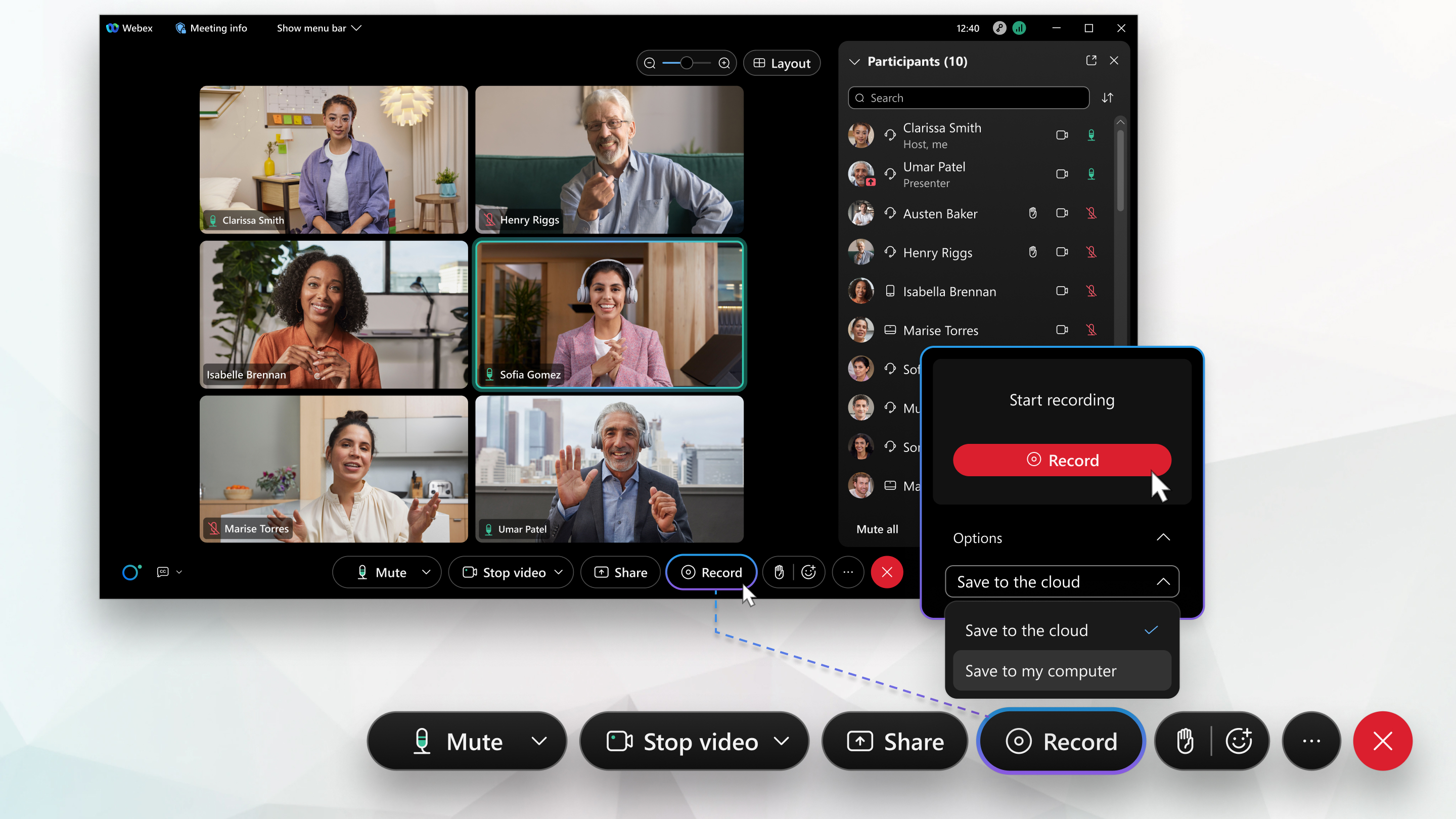
Clique em Gravar |
| 2 |
Clique em Gravar. |
| 3 |
(Opcional) Clique em Gravare, em seguida, escolha Pausar e Retomar para manter uma única gravação. Para reuniões ou eventos que duram muitas horas, é uma boa ideia fazer múltiplas gravações para tamanho de arquivo mais gerenciável e visualização mais fácil. |
| 4 |
Para terminar a gravação atual, clique em Parar. Quando a reunião ou o evento terminar, sua gravação será salva no computador.
|
 e selecione a opção para o seu computador.


