- Главная
- /
- Статья

Благодарим вас за обратную связь.

Webex | Запись встречи или вебинара на вашем компьютере
 В этой статье
 Отправить обратную связь?
Записывайте встречи или вебинары на свой компьютер для тех, кто не может присутствовать, или для тех , кто хочет вернуться к обсуждавшимся вопросам.
Прежде чем можно будет записать, резюмировать или расшифровать совещание, каждый участник должен дать свое согласие. Таким образом, вы будете полностью информированы и будете контролировать свои персональные данные.
Для получения дополнительной информации см. Явное согласие на встречах.
Будучи организатором, вы можете записывать совещания на свой компьютер, если администратор вашего веб-сайта разрешил локализованную запись на вашем веб-сайте.
Ваши записи включают аудио- и видеоматериалы участников, а также все, что было сказано во время встречи.
Формат записи
Записи сохраняются на ваш компьютер в формате MP4.
Записи не включают панели, такие как панель чата и панель участников, стенограммы или любые файлы, которыми вы делитесь с помощью Поделиться файлом. Вы не можете выбрать формат записи.
Расположение записи
На платформе Webex Suite при записи совещания на компьютере вы можете выбрать место сохраненияфайла , или же файл будет сохранен в папку по умолчанию — папку «Загрузки».
-
Для Windows. Записи по умолчанию сохраняются в папку Документы
 в разделе «Мой компьютер».
 Всегда сохраняйте записи в локальную папку на вашем компьютере. Не сохраняйте записи в сетевое расположение файлов, поскольку воспроизведение записей из сетевого расположения файлов невозможно.
-
Для Mac. Записи по умолчанию сохраняются в папку Home, к которой можно получить доступ через Finder.
Разрешить запись любым пользователям с ролью презентатора (Webex Training)
Если администратор вашего сайта разрешает запись в формате WRF (только для Windows) для обучения, вы можете разрешить участнику записать учебный сеанс, назначив его докладчиком. После того как вы сделаете участника презентатором, в его средствах управления сеансом появится пиктограмма Рекордер. Будучи организатором, вы не можете начать новую запись на своем компьютере, пока не сделаете себя ведущим снова. Вы по-прежнему можете записывать данные в облаке. Если вы уже начали запись на своем компьютере, а затем сделали другого пользователя ее презентантом, новый презентант может начать запись, не прекращая ее.
Запись совещания
Чтобы добавить звук в запись, необходимо выбрать Компьютерный звук в качестве параметра звука. Если вы подключились к аудиосистеме другим способом, появится предупреждение, но вы все равно сможете записывать без звука.
| 1 |
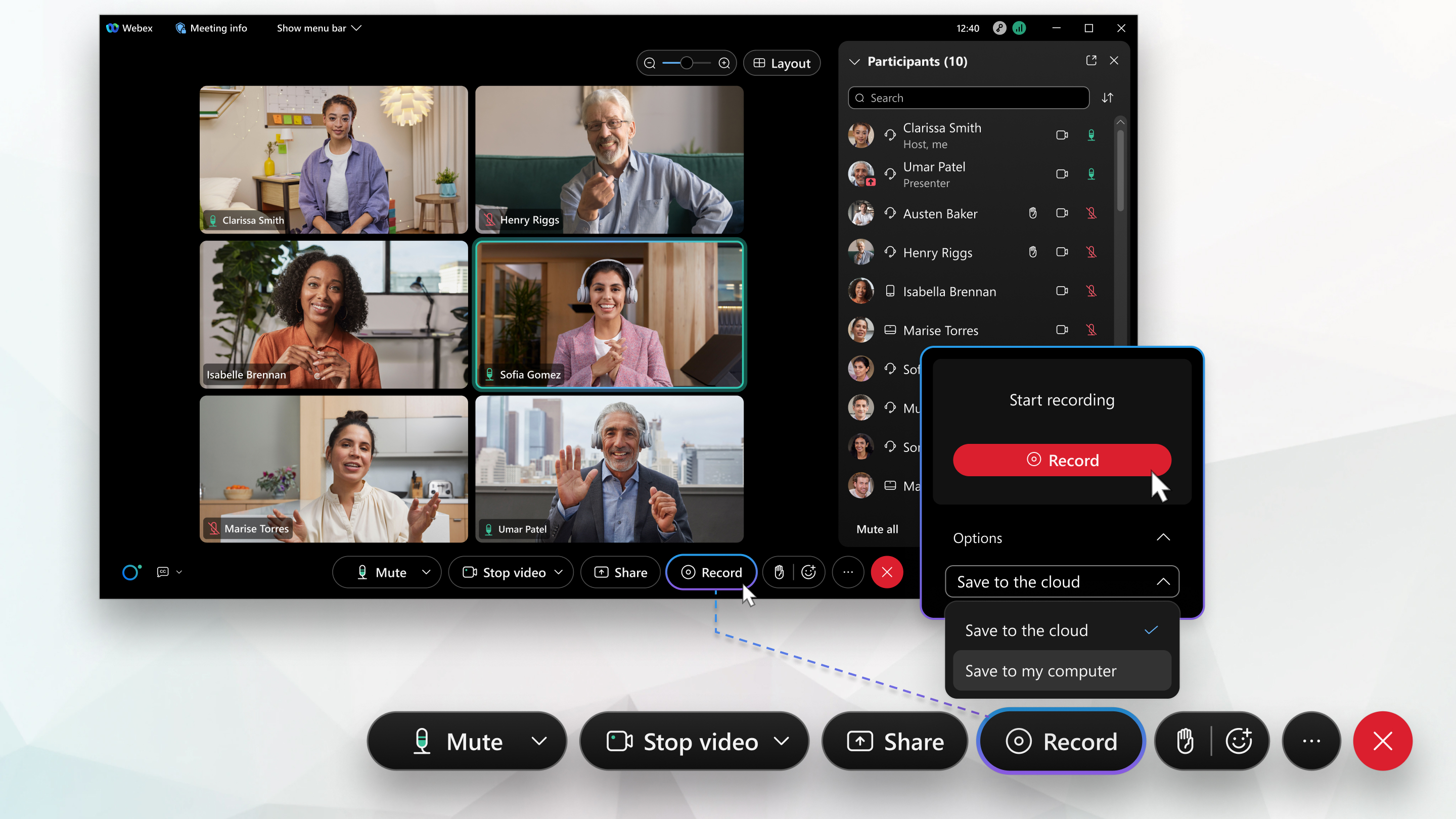
Щелкните Запись |
| 2 |
Щелкните Запись. |
| 3 |
(Необязательно) Нажмите Запись, а затем выберите Пауза и Возобновить, чтобы сохранить одну запись. Для совещаний или событий, которые длились несколько часов, было бы неплохо сделать несколько записей более управляемыми и упростить просмотр. |
| 4 |
Нажмите Остановить, чтобы закончить текущую запись. После окончания совещания или event-совещания ваша запись сохраняется на компьютере.
|
 и выберите параметр для компьютера.


