
Hartelijk dank voor uw feedback
Webex Meetings installeren en instellen voor Microsoft Teams
 Feedback?
U moet de Meetings-app voor uzelf installeren, zelfs als deze al aan uw team is toegevoegd. De app bevat de Webex Meetings bot. Wanneer u de app en bot voor uzelf installeert en uw standaard Webex-site instelt, kunt u de Webex Meetings berichtenextensie gebruiken om een link naar een Webex-vergadering te delen.
De Meetings-app wordt automatisch bijgewerkt wanneer er nieuwe updates beschikbaar zijn. U hoeft de Meetings-app die u voor uzelf installeert niet te updaten.
| 1 |
Selecteer Meer toegevoegde apps 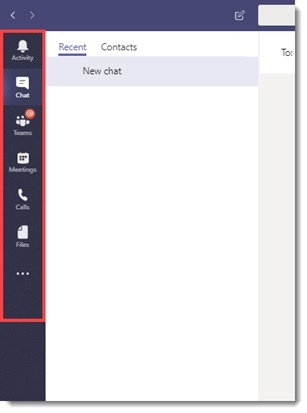 |
| 2 |
Zoek naar de Webex Meetings app, selecteer de app en selecteer Toevoegen. |
| 3 |
In de privéchat met de Meetings-bot die verschijnt, stelt u de standaard Webex-site in voor gebruik met de Meetings-berichtenextensie. Typ Als er een Webex-site voor het team is ingesteld die anders is dan uw standaard Webex-site, wordt de Webex-site van het team gebruikt wanneer u de berichtenextensie in dat team gebruikt. |
| 4 |
Als u de Messaging-extensie van Meetings wilt vastzetten op de balk met berichtextensies:
|
 aan de linkerkant van Microsoft Teams en selecteer vervolgens
  .
.
Een teameigenaar of teamlid moet de Meetings-app voor een team toevoegen. De app hoeft maar één keer per team te worden toegevoegd.
| 1 |
Ga in Microsoft Teams naar Teams. |
| 2 |
Selecteer Meer naast de teamnaam |
| 3 |
Tik op Meer apps, zoek naar de Meetings-app en selecteer deze. |
| 4 |
Selecteer Toevoegen aan een team in het keuzemenu en klik vervolgens op Toevoegen. 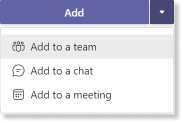 De Meetings-app bevat de Meetings-bot. De Meetings-bot biedt de opdrachten die u gebruikt om Webex-vergaderingslinks in te stellen en te delen. Als u Microsoft 365 gebruikt en u ziet de Meetings-app niet in de winkel, neem dan contact op met uw Microsoft 365 Global Administrator. |
| 5 |
Volg de instructies op het scherm om de app te updaten.
Webex Meetings
|

Wat nu te doen
| 1 |
Selecteer in Microsoft Teams een tabblad toevoegen
|
| 2 |
Zoek naar en selecteer de Meetings-app. Als u geen zoekresultaten krijgt, zorg er dan voor dat u versie 2.0 of hoger van de Meetings-app hebt. Zie De Meetings-app voor een team toevoegen of bijwerken voor meer informatie. |
| 3 |
Volg de instructies op het scherm en accepteer desgevraagd de gevraagde machtigingen. |
 aan de bovenkant van het kanaal.
| 1 |
De Meetings-app heeft mogelijk al de Webex-site ingesteld die uw team zal gebruiken voor vergaderingen. Om te controleren of de site is ingesteld, typt u in een Microsoft Teams-kanaal waaraan de Meetings-bot is toegevoegd |
| 2 |
Als de Webex-site niet is ingesteld of als u een andere Webex-site als teamsite wilt instellen, typt u. Onthoud dat wanneer u de Webex-site wijzigt, dit voor alle leden van dat team verandert. Dat is alles. U en uw teamleden kunnen nu |
| 3 |
Als u een andere Webex-site hebt die u wilt gebruiken om een vergaderings-URL te delen, ga dan naar een privéchat met de Meetings-app en typ Andere leden van het team blijven de teamsite gebruiken, tenzij ze ook hun standaard Webex-site-URL hebben ingesteld. |


