
Merci pour votre commentaire.
Installez et configurez Webex Meetings pour Microsoft Teams
 Un commentaire ?
Vous devez installer l'application Meetings vous-même, même si elle a déjà été ajoutée à votre équipe. L'application inclut le Webex Meetings bot. Lorsque vous installerez l'application et le bot pour vous-même et que vous aurez configuré votre site Webex par défaut, vous pourrez utiliser l'extension de Webex Meetings messagerie pour partager un lien vers une réunion Webex.
L'application Meetings se met à jour automatiquement dès que de nouvelles mises à jour seront disponibles. Vous n'aurez pas à mettre à jour l'application Meetings que vous installez vous-même.
| 1 |
Sélectionnez Plus d'applications ajoutées 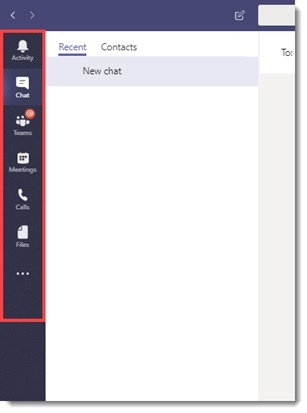 |
| 2 |
Recherchez l'Webex Meetingsapplication, sélectionnez-la, puis sélectionnez Ajouter. |
| 3 |
Dans le chat privé avec le bot Meetings qui apparaît, définissez le site Webex par défaut à utiliser avec l'extension de messagerie Meetings. Tapez Si un site Webex d'équipe différent de votre site Webex par défaut a été configuré, c'est le site Webex de l'équipe qui sera utilisé lorsque vous utiliserez l'extension de messagerie dans cette équipe. |
| 4 |
Si vous souhaitez épingler l'extension de messagerie Meetings dans la barre des extensions de messagerie :
|
 sur le côté gauche de Microsoft Teams, puis sélectionnez
  .
.
Le propriétaire ou un membre de l'équipe doit ajouter l'application Meetings à une équipe. L'application n'a besoin d'être ajoutée qu'une seule fois par équipe.
| 1 |
Dans Microsoft Teams, accédez à Teams. |
| 2 |
À côté du nom de l'équipe, sélectionnez Plus |
| 3 |
Appuyez sur Plus d'applications, recherchez l'application Meetings et sélectionnez-la. |
| 4 |
Sélectionnez Ajouter à une équipe dans le menu déroulant, puis cliquez sur Ajouter. 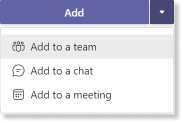 L'application Meetings contient le bot Meetings. Le bot Meetings fournit les commandes que vous utilisez pour configurer et partager des liens de réunions Webex. Si vous utilisez Microsoft 365 et que vous ne trouvez pas l'application Meetings dans la boutique, contactez votre administrateur mondial Microsoft 365. |
| 5 |
Pour mettre à jour l'application, suivez les instructions qui s'affichent à l'écran.
Webex Meetings
|

Que faire ensuite
| 1 |
Dans Microsoft Teams, sélectionnez Ajouter un onglet
|
| 2 |
Recherchez et sélectionnez l'application Meetings. Si vous n'obtenez aucun résultat de recherche, assurez-vous de disposer de la version 2.0 ou ultérieure de l'application Meetings. Pour plus d'informations, voir Ajouter ou mettre à jour l'application Meetings pour une équipe. |
| 3 |
Suivez les instructions qui s'affichent à l'écran et, si vous y êtes invitée, acceptez les autorisations demandées. |
 en haut de la chaîne.
| 1 |
L'application Meetings a peut-être déjà configuré le site Webex que votre équipe utilisera pour les réunions. Pour vérifier si le site a été créé, sur n'importe quelle chaîne Microsoft Teams sur laquelle le bot Meetings a été ajouté, tapez |
| 2 |
Si le site Webex n'a pas été configuré ou si vous souhaitez définir un autre site Webex comme site d'équipe, tapez. N'oubliez pas que lorsque vous changez de site Webex, cela change pour tous les membres de cette équipe. C'est ça. Vous et les membres de votre équipe pouvez désormais utiliser |
| 3 |
Si vous avez un autre site Webex que vous souhaitez utiliser pour partager l'URL d'une réunion, accédez à une discussion privée avec l'application Meetings et saisissez Les autres membres de l'équipe continuent d'utiliser le site de l'équipe à moins qu'ils ne définissent également l'URL par défaut de leur site Webex. |


