
Hartelijk dank voor uw feedback
Webex-video-integratie voor gemeentehuizen van Microsoft Teams
 Feedback?
In juli 2025 heeft Microsoft ondersteuning toegevoegd voor CVI-deelnemers om als presentator naar de gemeentehuizen van Microsoft Teams te gaan. Dit artikel is geen volledige handleiding voor de ervaring met het stadhuis van Microsoft Teams. Voor meer informatie over gemeentehuizen, zie het volgende:
Stadhuizen van Microsoft Teams
Aan de slag met de gemeentehuizen van Microsoft Teams
Stadhuizen vervangen Microsoft Teams Live-evenementen. Microsoft zal naar verwachting in de nabije toekomst niet meer deelnemen aan een live evenement.
Tijdens een vergadering in het stadhuis van Microsoft Teams neemt een groep van een of meer presentatoren deel aan een speciale vergadering die door de organisator is georganiseerd, speciaal voor de presentatoren en organisatoren. In dit document wordt naar deze presentatorbijeenkomst verwezen als de interne vergadering. De interne vergadering is verantwoordelijk voor wat er wordt gezien en gehoord door het publiek van het stadhuis, dat deel uitmaakt van de externe bijeenkomst.
De aanwezigen worden uitgenodigd om als kijkers van het stadhuis aan het evenement deel te nemen. Ze kunnen communiceren via chat, Q&A en andere functies, maar kunnen alleen de live audio-/videovergadering bekijken. Dit wordt de buitenvergadering genoemd.
De deelnemingsgegevens voor de presentatoren zijn uniek en staan los van de uitnodigingsgegevens voor de deelnemers (het publiek van de uitzending).
Belangrijke termen
Organisator/medeorganisator
De organisator is de Teams-gebruiker die het gemeentehuis aanmaakt in zijn Teams-agenda. Ze kunnen ook andere Teams-gebruikers uitnodigen als medeorganisatoren van het evenement. Deze rollen zijn verantwoordelijk voor het bepalen van het evenement en de opties, het uitnodigen van presentatoren en het delen van de deelnamegegevens voor het evenement. Tijdens het evenement hebben de organisatoren de controle over de interne vergadering en wat het publiek ziet.
Presentator
Presentatoren zijn deelnemers die tijdens het gemeentehuis spreken of presenteren. Tijdens de oprichting wijzen de organisatoren presentatoren aan en verspreiden ze de informatie over de deelnemers voor de interne vergadering.
- Externe presentatoren zijn een nieuwe optie voor gemeentehuizen en stellen gebruikers buiten uw organisatie in staat om te presenteren met behulp van een Teams-client, waarbij een unieke URL wordt aangemaakt voor die presentator. De organisatoren kunnen de uitnodiging voor het stadhuis bewerken, de deelnamegegevens voor de presentatoren kopiëren en zo nodig verspreiden.
De organisatoren kunnen het evenement ook zo configureren dat presentatoren de interne vergadering tijdens het evenement kunnen beheren zoals een organisator dat doet. Als de organisator CVI- of PSTN-inbelmogelijkheden heeft ingeschakeld in zijn Microsoft Teams-tenant, worden de gegevens voor die deelnametypen opgenomen in de deelnamegegevens voor presentatoren.
Groene kamer
Nieuw in gemeentehuizen is de Green Room-ervaring, waarbij presentatoren met elkaar kunnen communiceren voordat de uitzending begint. Dit is standaard ingeschakeld. De interne vergadering verloopt zonder dat er iets live naar het publiek wordt uitgezonden, totdat een organisator op Vergadering starten klikt. De aanwezigen die naar de buitenvergadering van het stadhuis komen terwijl de presentatoren zich in de Groene Zaal bevinden, nemen contact op en zien een bericht dat het evenement nog niet is begonnen.
Deelnemers/publiek
De aanwezigen zijn de deelnemers die vanuit hun Microsoft Teams-client naar de gemeentehuizen kijken als publiek, en die deel uitmaken van de buitenvergadering. De deelnemers kunnen interageren met vragen en antwoorden, chatten en andere functies die zijn ingeschakeld voor het gemeentehuis, maar ze dragen geen audio of video bij aan de uitzending. De deelnemers horen het geluid van de interne vergadering en zien welke video en/of inhoud de organisator naar de interne vergadering stuurt.
De deelnemingsgegevens voor de deelnemers zijn verschillend en staan los van de deelnamegegevens voor presentatoren.
Stadhuizen hebben e-mailsjablonen en andere functies om het verspreiden van uitnodigingen onder de aanwezigen te verbeteren en te beheren.
Het plannen van gemeentehuizen
Het Teams-account van de organisator moet geactiveerd zijn voor CVI om de aanmeldingsgegevens van de CVI toe te voegen aan evenementen in het gemeentehuis die ze aanmaken. We raden aan dat alle gebruikers in een tenant worden ingeschakeld voor CVI zodra VIMT is geïmplementeerd.
Lid worden van een gemeentehuis via VIMT is alleen mogelijk met het video-ID en de huurderssleutel. Deze kunnen worden gebruikt door het SIP-adres handmatig te kiezen, door de Teams-knop op een Cisco-apparaat te gebruiken, of door de Join-knop van OBTP te gebruiken.
- U kunt niet deelnemen met een Meeting ID+toegangscode.
- U kunt niet deelnemen met Cross-Tenant Join.
- U kunt niet deelnemen via een URL of door te worden uitgenodigd als externe presentator.
VIMT kan niet worden gebruikt om deel te nemen aan de kijkerspubliek/buitenvergadering voor een gemeentehuis; CVI-ondersteuning is alleen voor deelname aan het gemeentehuis als presentator.
Stadhuizen moeten worden gepland met behulp van de Microsoft Teams-client. Ze kunnen niet worden aangemaakt met de Outlook-client.
Wanneer u het gemeentehuis instelt in de Microsoft Teams-client, moet u geen gebruiker/adres toevoegen voor een beller die via VIMT wil deelnemen. Het toevoegen van hun mailbox aan de uitnodiging kan verwarring veroorzaken in het vergaderrooster en mogelijk tot conflicten in de agenda leiden.
Op het moment dat ik dit schrijf:
- De uitnodiging die Teams naar presentatoren stuurt, bevat geen CVI-gegevens en kan niet worden gebruikt met One Button to Push (OBTP).
- De gegevens, waaronder de video-ID en de VTC-kiesinformatie, zijn alleen beschikbaar in het venster Gebeurtenis delen, dat toegankelijk is wanneer u de vermelding van het gemeentehuis bewerkt in uw Teams-agenda.
Bellers die de Cisco-service Video Integration for Microsoft Teams (VIMT) gebruiken, kunnen de CVI-aanmeldingsgegevens gebruiken om deel te nemen aan de vergadering van de presentatoren. Presentatoren die deelnemen aan VIMT hoeven niet expliciet te worden uitgenodigd door de organisator; de organisator moet bepalen aan wie ze de CVI-aanmeldingsgegevens verstrekken. Omdat CVI-deelnemers geen ingelogde gebruikers zijn in Microsoft Teams, wordt deelname als presentator door Microsoft beperkt tot vertrouwde deelnemers. Voor Cisco VIMT zijn vertrouwde samenvoegingen beperkt tot Cisco Webex apparaten die aanroepen vanuit dezelfde Webex-organisatie als de gastheer van de vergadering, of SIP-bellers die een geverifieerd TLS-domein presenteren dat is geconfigureerd voor de Webex-organisatie.
Deelnemen aan gemeentehuizen via VIMT met een Cross-Tenant Join- of Meeting ID+toegangscode wordt niet ondersteund.
Omdat deelnemers die via de VIMT-gateway inbellen niet over de Teams-clientinterface beschikken, kunnen ze het evenement in het stadhuis niet beheren zoals een organisator of presentator, maar kunnen ze audio, video en inhoud bijdragen zoals toegestaan door de organisatoren van de vergadering.
CVI-deelnemers worden op unieke wijze behandeld in de Green Room. Uitgenodigde presentatoren die zijn geverifieerd bij Teams, komen zonder beperkingen als presentatoren naar de Green Room. CVI-deelnemers zijn niet geverifieerd bij Teams en nemen daarom deel aan de Green Room als een beperkt aantal deelnemers met het label Deelnemers (niet te verwarren met de deelnemers aan de publiek/buitenvergadering). Als deelnemer in de Green Room mag de CVI-deelnemer geen audio en video verzenden of ontvangen. De deelnemer moet door een organisator in de Green Room worden gepromoveerd tot presentator om volledig te kunnen deelnemen.
Om de deelname-informatie voor VIMT te vinden, kopieert u de CVI-aanmeldingsgegevens en distribueert u deze handmatig naar de gebruikers die via VIMT als presentatoren zullen bellen.
- Open uw Teams-agenda en bewerk vervolgens het evenement in het gemeentehuis.
- Klik rechtsboven in het venster op Gebeurtenis delen.
- Klik
 Kopiëren om het hele tekstblok te kopiëren in de Join-gegevens voor organisator, medeorganisator en presentator, inclusief CVI-belgegevens.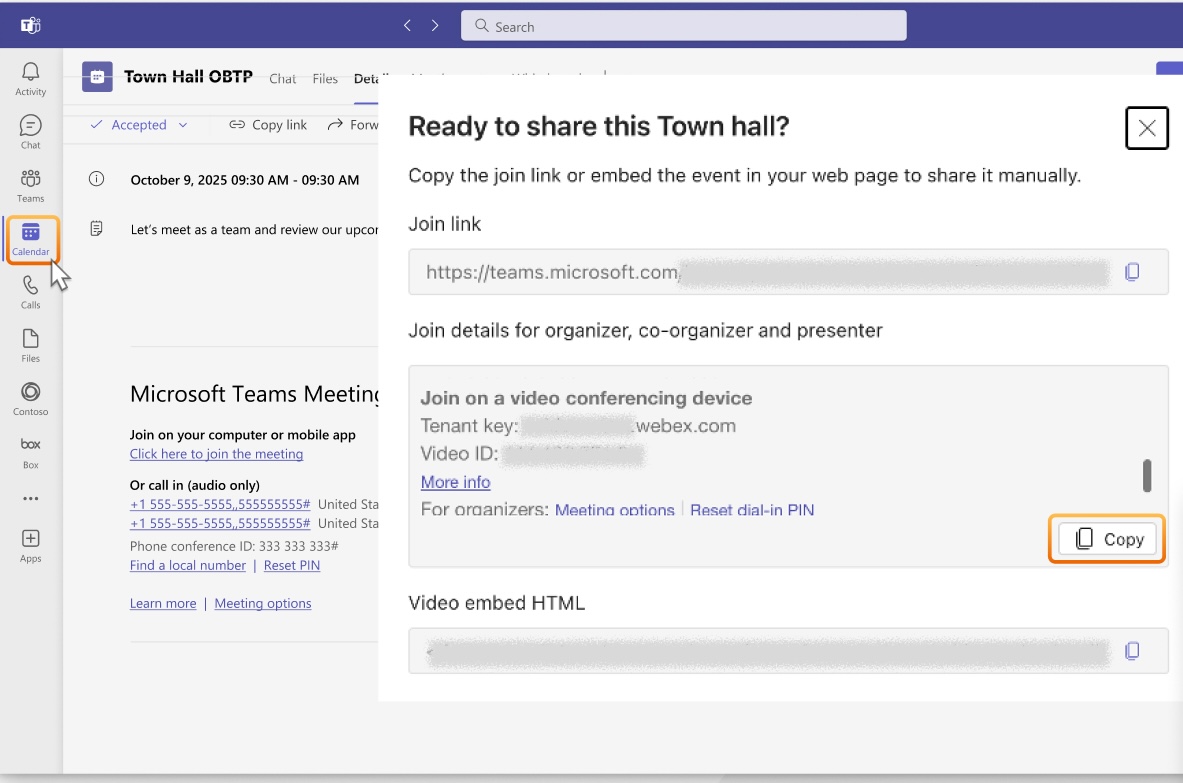
Gebruik de volgende oplossing om een Join-knop in te schakelen om als presentator deel te nemen in een gemeentehuis op uw apparaat dat geschikt is voor Hybrid CalendarCisco Webex. In uw Webex-organisatie moet VIMT zijn ingeschakeld.
Deze oplossing werkt alleen voor apparaten die een traditionele CVI-verbinding kunnen gebruiken.
- Open uw Teams-agenda en bewerk vervolgens het evenement in het gemeentehuis.
- Klik rechtsboven in het venster op Gebeurtenis delen.
- Klik
Kopiëren om het volledige tekstblok te kopiëren in de aanmeldingsgegevens voor organisator, medeorganisator en presentator.
- Het agenda-item van het gemeentehuis sluiten.
- Maak een nieuw agenda-item voor Teams Meeting en nodig de mailbox uit die is gekoppeld aan het videoapparaat (of de gebruiker, als u een apparaat in de persoonlijke modus gebruikt) dat u wilt inschakelen voor OBTP voor het gemeentehuis.
- Stel de datum/tijd in die overeenkomen met wanneer u naar het gemeentehuis wilt komen.
- Plak het blok met deelnamegegevens dat u in stap 3 hebt gekopieerd in het gedeelte Notities van de uitnodiging. De tekst moet het volledige, intacte blok van informatie over de samenvoeging van Teams bevatten.
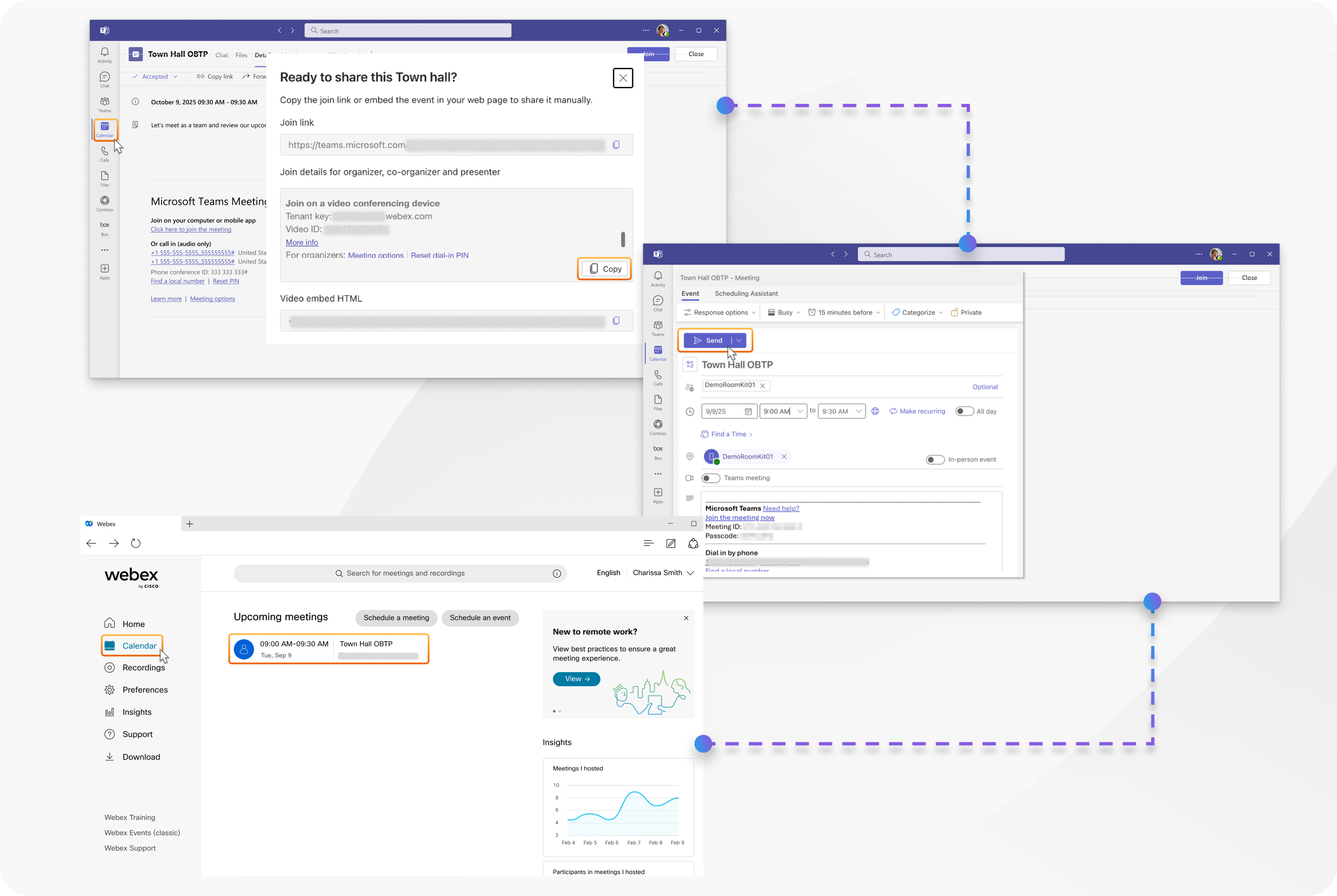
- Zorg ervoor dat de Teams-vergadering is uitgeschakeld en klik op Verzenden.
Op het Cisco-apparaat wordt het item van de vergadering op het geplande tijdstip weergegeven en wordt een groene knop 'Deelnemen' weergegeven om als presentator deel te nemen.
Uitnodigingen voor gemeentehuizen die alleen de link bevatten om lid te worden, kunnen niet worden gebruikt om lid te worden via WebRTC of Cross-Tenant Join. Alleen traditionele CVI-verbindingen die gebruikmaken van Video ID zijn compatibel.
VIMT-deelnemers in gemeentehuizen
-
Deelnemers die via de Cisco VIMT-gateway inbellen, beschikken niet over de Teams-clientinterface, dus kunnen ze het evenement in het stadhuis niet als organisator of presentator beheren vanaf hun videoapparaat.
-
De Groene Kamer is standaard ingeschakeld voor een gemeentehuis. Als dit is ingeschakeld, gaat een VIMT-beller als deelnemer naar de Green Room en kan hij geen audio en video verzenden of ontvangen. De deelnemer moet worden gepromoveerd tot presentator om volledig te kunnen communiceren met de Green Room en deel te nemen aan de uitzending. De beller kan niet communiceren totdat hij is gepromoveerd tot presentator.
Audio en video
-
In de Green Room en de interne vergadering is de audio een mix van alle huidige presentatoren. De indeling en indeling van de videopanelen die elke presentator ziet, is gebaseerd op de ervaring van zijn eigen apparaat, en niet op wat het publiek ziet wat betreft de indeling en andere functies.
-
De video die een VIMT-deelnemer ziet, is de VIMT-indeling van zijn keuze, waarbij de panels van alle presentatoren worden weergegeven (niet beperkt tot wanneer de organisator het scherm heeft ingeschakeld voor die presentator). De prioriteit in de indeling wordt bepaald door wie op het scherm is ingesteld door de organisator en de informatie over de actieve spreker. VIMT-deelnemers zien zichzelf niet in hun indeling.
-
De video die door het uitzendpubliek wordt bekeken, is gebaseerd op de presentatoren die de organisator heeft ingesteld om op het scherm te verschijnen, en de indeling die het publiek ziet, wordt aangepast op basis van het aantal presentatoren dat is ingesteld om op het scherm te verschijnen en hun lokale apparaat.
-
De beperkingen voor CVI-deelnemers als deelnemers verschillen tussen de Green Room-fase van een gemeentehuis en het gedeelte dat live wordt uitgezonden. Een CVI-deelnemer die naar de Green Room gaat, ontvangt geen audio of video en kan deze ook niet verzenden totdat hij wordt gepromoveerd tot presentator. Maar een CVI-deelnemer die deelneemt tijdens de live-uitzending (of als de Green Room is uitgeschakeld), ontvangt video en audio van de presentatorsvergadering, maar kan nog steeds geen video of audio verzenden, omdat het aantal deelnemers beperkt is.
-
VIMT-bellers krijgen geen feedback als ze tijdens de vergadering op het scherm aanwezig zijn (de presentator heeft het scherm ingeschakeld voor de deelnemer, waardoor hun video onderdeel is van de uitzending). Ze moeten vertrouwen op een Teams-client met een rol als organisator of presentator om te weten of ze zichtbaar zijn in de uitzending.
-
Als iemand, inclusief uzelf, inhoud deelt tijdens de interne vergadering, wordt de inhoud aan andere VIMT-presentatoren getoond, maar deze wordt pas naar het publiek van de uitzending gestuurd als de organisator toestemming geeft om die feed naar het scherm te brengen. In de gemeentehuizen is alleen het delen van schermen of ramen mogelijk.
We raden presentatoren aan voorzichtig te zijn met hun microfoon- en mute-status. Zodra de uitzending is begonnen, wordt alle audio van de presentatoren in de uitzendmix gehoord, tenzij ze gedempt zijn.
-
VIMT-deelnemers zien geen reacties van het publiek.
-
De organisatoren krijgen geen specifieke melding wanneer een nieuwe deelnemer deelneemt aan de presentatoroproep als deelnemer of presentator. We raden de organisatoren aan om de deelnemerslijst in de gaten te houden voor iedereen die zich als deelnemer heeft aangemeld en wacht op een screening/promotie.
-
Cisco raadt het gebruik van de Bring on Screen-functie af voor een VIMT-deelnemer in de rol van deelnemer. Hoewel de video van de deelnemer in de uitzending wordt weergegeven, is het geluid beperkt en niet hoorbaar.
-
Een VIMT-deelnemer wordt door Teams automatisch gedempt wanneer deze wordt gepromoveerd tot presentator. De deelnemer moet zelf het dempen opheffen wanneer hij klaar is om te spreken.
-
De videokwaliteit van VIMT-deelnemers kan, zoals gezien door andere deelnemers, worden beïnvloed wanneer er Teams-clients met beperkte bandbreedte of verminderde connectiviteit aanwezig zijn. Zowel de kans als de ernst van dit probleem nemen toe naarmate de vergadering groter wordt.
We raden aan om vergaderingen in het stadhuis van Microsoft te gebruiken in plaats van Teams-vergaderingen wanneer u een kleine groep presentatoren presenteert voor een groot publiek, bijvoorbeeld 50 of meer deelnemers.
Tips voor succes met gemeentehuizen
- Zorg dat er altijd een aparte organisator bij de vergadering is die gebruik maakt van een Teams-client, die optreedt als directeur/producent die de deelnemerslijst voor de interne vergadering in de gaten kan houden en kan beheren wat er op het scherm wordt weergegeven, zodat presentatoren zich op hun vergadering kunnen concentreren.
- De deelnemer die als regisseur/producent optreedt, moet zijn audio hebben ingeschakeld, zodat hij snel kan zien of de microfoon onbedoeld open staat of de live vergadering wordt onderbroken. Door de deelnemerslijst open te houden, kunnen ze snel elke bron van onbedoeld geluid identificeren.
- Houd als organisator altijd de deelnemerslijst open in de Teams-client, zodat u snel nieuwe deelnemers aan de interne vergadering kunt zien en de activiteit van actieve sprekers kunt volgen.
- Laat CVI-deelnemers niet in de rol van deelnemer zitten — promoot ze zodra u ze hebt geïdentificeerd, of verwijder ze van de vergadering als ze er niet zouden moeten zijn. Het minimaliseren van de tijd dat een deelnemer in de rol van deelnemer blijft, vermindert verwarring en vermijdt de meeste beperkingen met betrekking tot de ervaring van het gemeentehuis.
Bekende problemen en beperkingen voor deelnemers die verbonden zijn met VIMT
-
Deelnemers die verbonden zijn met VIMT hebben een andere ervaring dan presentatoren die de Microsoft Teams-client gebruiken. Opmerkelijke verschillen zijn onder meer:
- Geen chat- of Q&A-vensters
- Geen live video-indicator voor welke deelnemer live is
- Geen status van het gemeentehuis (aantal deelnemers, timer, live status)
- Geen labels voor presentatoren/producenten in de roosterlijst
- De reacties tijdens de vergadering zijn niet live gezien
-
Gebruikers die het evenement moeten beheren, moeten worden uitgenodigd als organisator of presentator, en ze moeten een Microsoft Teams-client gebruiken voor deze niet-audio-/videofuncties van het stadhuis.
-
Video en gedeelde inhoud in uitzendingen van het gemeentehuis zijn beperkt tot een maximale resolutie van 720p.
-
Het controleren van de distributie van CVI-inbelinformatie is van cruciaal belang, aangezien deelnemers aan videoapparaten geen authenticatie krijgen. Zo kan elk vertrouwd apparaat van uw organisatie deelnemen aan de vergadering van de presentatoren als ze de video-ID hebben. De video-ID mag alleen bekend zijn bij de beoogde presentatoren. De organisatoren moeten de toegang tot het hardloopevenement beheren met behulp van de deelnemerslijst in de Teams-client.
-
VIMT-deelnemers die proberen deel te nemen aan de interne vergadering van het stadhuis, maar die niet vertrouwd worden door de VIMT-gateway, krijgen hun oproep beantwoord door Webex en krijgen de Webex-lobby-ervaring te zien. Vervolgens worden ze door Microsoft Teams snel uit het gesprek gezet omdat ze niet voldoen aan het beveiligingsbeleid voor de vergadering.
-
In tegenstelling tot live-evenementen van Microsoft is de specifieke indeling of weergave die presentatoren zien niet dezelfde weergave die klanten in de uitzending zien. De presentatoren van de klanten van Teams zien de lay-outs op basis van de instellingen van hun eigen client, en presentatoren die zijn ingesteld om op het scherm te verschijnen, zijn te zien in de video-indeling. De gebruikte indeling en indeling komen niet noodzakelijk overeen met wat er wordt uitgezonden.
-
Wanneer een VIMT-deelnemer beperkt wordt door de rol van de deelnemers in de Green Room, is de selectie op het eindpunt niet betrouwbaar. Het kan een lege of gedeeltelijke lijst zijn van deelnemers aan de Green Room, die onverwachts kan veranderen. De werkelijke resultaten zullen variëren en moeten niet als betrouwbaar worden beschouwd. De deelnemerslijst voor de VIMT-deelnemer is betrouwbaar zodra de deelnemer is gepromoveerd tot presentator.
-
Als de rol van een VIMT-deelnemer wordt gewijzigd van presentator naar deelnemer in de Green Room, wordt de videofeed van andere presentatoren uitgeschakeld, wat resulteert in een lay-out met alleen naamavatars of wachten tot anderen meedoen. Dit is te wijten aan het feit dat Microsoft Teams video beperkt tot de deelnemers, en de onbetrouwbare selectie van de deelnemers.
Wanneer een VIMT-deelnemer beperkt is door de rol van de deelnemers en in de Green Room, mogen er op de deelnemerslijst van de VIMT-deelnemer geen andere deelnemers aan de vergadering staan. Als deze situatie gedurende 5 minuten aanhoudt, verbreekt Webex het gesprek automatisch, ervan uitgaande dat het gesprek voorbij is. Zorg ervoor dat u VIMT-deelnemers onmiddellijk promoveert tot presentator om deze situatie te vermijden.
-
Een VIMT-deelnemer die deelneemt tijdens de live-uitzending (of op elk moment als de Green Room is uitgeschakeld), ontvangt video en audio van de presentatorsvergadering, maar omdat het aantal deelnemers beperkt is, kunnen ze geen video of audio verzenden. Promoot deelnemers tot presentatoren voor audio en video in twee richtingen.
-
Als de video of audio van een VIMT-deelnemer in Teams wordt beperkt/geblokkeerd door de rol van de deelnemer, krijgt de deelnemer geen lokale indicatie dat hij of zij beperkt is.
-
We raden het gebruik van de Bring on Screen-functie af voor een VIMT-deelnemer in de rol van deelnemer. Hoewel de video van de deelnemer in de uitzending wordt weergegeven, is het geluid beperkt en niet hoorbaar.
-
We raden af om de functie Microfoon toestaan voor deelnemers te gebruiken, omdat dit voor verwarring kan zorgen en het risico bestaat dat er tijdens uw uitzending onbedoelde situaties met open microfoons ontstaan. Als deze functie tijdens een vergadering is ingeschakeld, kan een nieuwe VIMT-deelnemer met een open microfoon deelnemen aan de live vergadering en onderbrekingen veroorzaken. Deze instelling wordt alleen weergegeven als er deelnemers op de deelnemerslijst staan en het evenement is begonnen, maar is van toepassing op zowel deelnemers die momenteel verbonden zijn als toekomstige verbindingen. Dat moet vermeden worden.
-
Er zijn geen specifieke redenen voor het verbreken van de verbinding in het gemeentehuis, dus deelnemers aan wie de toegang wordt geweigerd omdat ze niet vertrouwd zijn, of die door de organisator worden verwijderd, krijgen geen gedetailleerde redenen/berichten op hun apparaat te zien wanneer de verbinding wordt verbroken.
Beperkingen van het gemeentehuis voor klanten van Microsoft
-
Als de Green Room is uitgeschakeld voor een gemeentehuis, neemt een VIMT-deelnemer deel als deelnemer en wordt weergegeven alsof audio en video zijn uitgeschakeld, maar hij kan audio naar de live-uitzending sturen.
-
De gegevens voor deelname aan de CVI worden niet weergegeven in de Teams-client wanneer de informatie over de vergadering wordt weergegeven, en de functie Kopiëren van deelnamegegevens bevat alleen de URL voor de deelname van Teams. Verkrijg de gegevens van de CVI-aanmelding als volgt:
- Open het agenda-item van het gemeentehuis in de Teamsagenda.
- Klik rechtsboven op Evenement delen om de volledige informatie over deelname voor de presentatorsvergadering te zien.
-
De uitnodigingen die naar de presentatoren van het gemeentehuis worden gestuurd, bevatten geen CVI-gegevens en bieden geen functionele OBTP voor systemen die gebruikmaken van Cisco Hybrid Calendar.
Gebruik de volgende oplossing:
- Open het agenda-item van het gemeentehuis in de Teamsagenda.
- Klik rechtsboven op Evenement delen.
- Klik om het volledige tekstblok te kopiëren in de box Aanmeldingsgegevens voor organisator, medeorganisator, presentator.
[tijdelijke aanduiding voor afbeelding]
- Het agenda-item van het gemeentehuis sluiten.
- Maak een nieuw item voor de Teams-vergaderingsagenda en nodig de mailbox uit die is gekoppeld aan het videoapparaat (of de gebruiker als u een apparaat in de persoonlijke modus gebruikt) dat u wilt inschakelen voor OBTP voor het gemeentehuis.
- Stel de datum/tijd in die overeenkomen met wanneer u naar het gemeentehuis wilt gaan, en plak de deelnamegegevens uit het venster Gebeurtenis delen in het gedeelte Notities van de uitnodiging. De tekst moet het volledige blok informatie over de deelname van Teams bevatten.
- Zorg ervoor dat Teams-vergadering is uitgeschakeld en klik vervolgens op Verzenden.
-
Als u een VIMT-deelnemer uitnodigt als organisator of presentator, blijft hij of zij opgenomen in de groep Overige genodigden in de deelnemerslijst van Teams, zelfs nadat de deelnemer aan de vergadering heeft deelgenomen. Dit gedrag wordt verwacht, aangezien verbonden VIMT-deelnemers niet zijn geverifieerd bij Microsoft, dus ze worden niet gekoppeld aan deelnemers die zijn uitgenodigd voor het gemeentehuis.
-
Deelnemers in de rol van deelnemers in de Green Room worden in hetzelfde aantal bezoekers geteld als kijkers. Dit kan verwarring veroorzaken met het aantal bezoekers voor het gemeentehuis.
-
De status van microfoon en video ingeschakeld/uitgeschakeld op de deelnemerslijst is niet juist voor CVI-deelnemers in de rol van deelnemer in de Green Room. In de Green Room zijn er geen aanwijzingen dat de deelnemers beperkt zijn in de selectie van Teams, maar ze mogen alleen audio en video verzenden totdat ze zijn gepromoveerd tot presentator.
Als de CVI-deelnemer nog steeds aanwezig is op het moment dat het stadhuis begint, de CVI-deelnemer zich aanmeldt nadat het evenement is begonnen, of als de Green Room is uitgeschakeld voor het gemeentehuis, laat de klant zien dat de microfoon en video zijn uitgeschakeld voor de deelnemer.
-
Als Microfoons voor deelnemers toestaan is ingeschakeld tijdens de live vergadering, kan de VIMT-deelnemer zijn mute-status tijdens de vergadering niet nauwkeurig regelen.
-
Als een Microsoft Teams Room via de deelnemerslijst wordt uitgenodigd voor de presentatorsvergadering en een VIMT-deelnemer deelneemt aan de vergadering met de rol van deelnemer, toont de Teams Room de VIMT-deelnemer in zijn video-indeling met een letteravatar, ook al mag de VIMT-deelnemer helemaal niet worden getoond.


