
Hartelijk dank voor uw feedback
Een sjabloon maken en opslaan om zonder pincode aan vergaderingen deel te nemen
 Feedback?
Voordat u begint
De beheerder van uw site moet eerst toestaan dat vergaderingen die op uw locatie worden gehouden, zonder pincode worden bijgewoond. Neem contact op met de beheerder van uw website voor meer informatie.
| 1 |
Meld u aan op uw Cisco Webex-site. |
| 2 |
Selecteer een om naar de optie Een vergadering plannen te gaan |
| 3 |
Voer de gegevens van de vergadering in en selecteer vervolgens . |
| 4 |
Voor een alternatieve host selecteert u Laat iedereen met een hostaccount op deze site of iemand die via een geverifieerd Cisco-videoapparaat in deze organisatie deelneemt, mijn vergadering hosten. 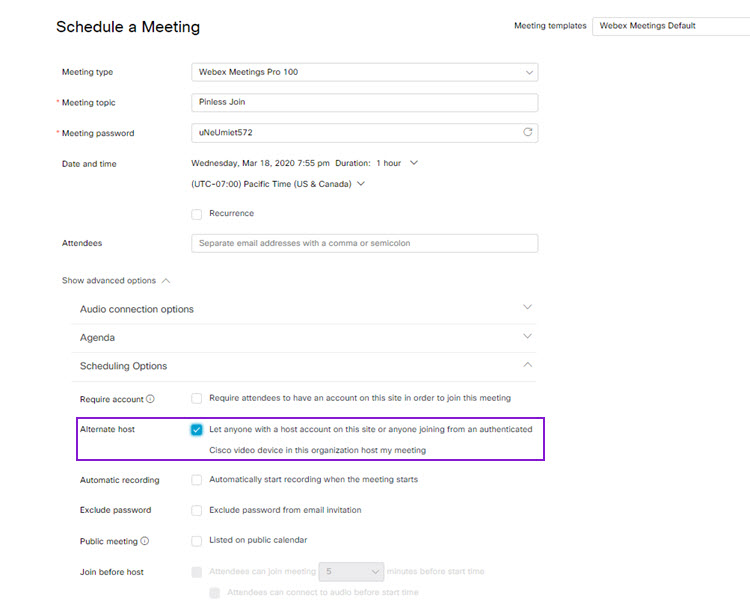 |
| 5 |
Klik op Opslaan als sjabloon. |
| 6 |
Voer de naam van de sjabloon in en vink het selectievakje Opslaan als standaardsjabloon aan. 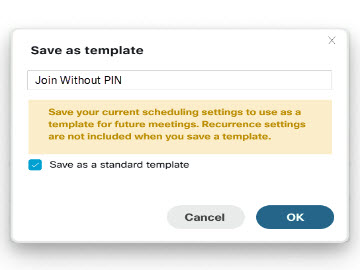 Er geldt een limiet van 20 tekens voor het benoemen van uw sjabloon. |
| 7 |
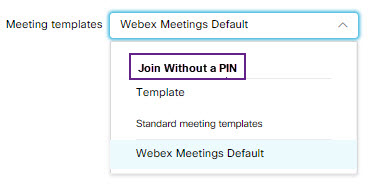
Klik op OK om de wijzigingen op te slaan als een standaardsjabloon. Selecteer en gebruik voor elke toekomstige vergadering het opgeslagen standaardsjabloon om ervoor te zorgen dat voor alle toekomstige vergaderingen geen pincode nodig is. Neem contact op met de beheerder van uw site om deze instelling op siteniveau op te slaan. Het nieuwe sjabloon verschijnt nu in de keuzelijst voor vergaderingssjablonen.
 |
 bladzijde.


