
Takk for tilbakemeldingen.
 Tilbakemelding?
På siden Bruks- og miljøberegninger for et arbeidsområde i Control Hub kan du se trender for de siste 24 timene, 7 dagene og 30 dagene. Du kan også se rådata for de siste 2 timene. Denne informasjonen kan brukes til å:
-
Ta opp lyd- og støyproblemer for å forbedre lydopplevelsen for brukerne.
-
Gjør kostnadsbesparende justeringer og forbedre bruken av fast eiendom.
-
Bestem om noen arbeidsområder brukes oftere enn andre.
-
Bestem den virkelige bruken av arbeidsområder både i tid og etter hvor mange.
Støttede produkter
|
|
Romserie |
Brettserie |
Board Pro-serien |
Skrivebord, Skrivebord Mini, Skrivebord Pro, Skrivebord Pro G2 |
|---|---|---|---|---|
|
Temperatur |
Tilgjengelig med Room Navigator |
Tilgjengelig med Room Navigator |
Tilgjengelig |
Tilgjengelig |
|
Relativ luftfuktighet |
Tilgjengelig med Room Navigator |
Tilgjengelig med Room Navigator |
Tilgjengelig |
Tilgjengelig |
|
Lyd- og omgivelsesstøynivåer |
Tilgjengelig |
Tilgjengelig |
Tilgjengelig |
Tilgjengelig |
|
Tilstedeværelse |
Tilgjengelig |
Tilgjengelig |
Tilgjengelig |
Tilgjengelig |
|
Belegging |
Tilgjengelig i en samtale Room Kit Plus og Room Kit Pro med firekamera eller høyttalerTrack 60 Romsett EQ med Quad-kamera Tilgjengelig utenfor en samtale Et Quad-kamera er nødvendig |
Tilgjengelig |
Tilgjengelig |
Tilgjengelig |
|
Luftkvalitet |
Tilgjengelig med Room Navigator |
Tilgjengelig med Room Navigator |
Tilgjengelig med Room Navigator |
- |
|
Etterklang |
Tilgjengelig |
Tilgjengelig |
Tilgjengelig |
Tilgjengelig |
|
Belysning |
Enheter som kjører RoomOS 26: Tilgjengelig med integrert kamera eller med Quad Camera |
- |
Tilgjengelig |
Tilgjengelig |
-
Hvis en støttet enhet har sensorer, men er tilordnet en bruker, ikke et arbeidsområde, samles ingen data inn.
-
Belysning støttes på enheter som kjører RoomOS April (26.5)
Belysningsverdier er for øyeblikket ikke tilgjengelige på siden for utnyttelse og miljøberegninger. Disse rapporteres på siden med detaljer om arbeidsområdet under Komfort.
Tilgjengelige sensorer og hvordan du aktiverer dem
Du kan aktivere sensorer ved å bruke innstillingene som er oppført her.
Du kan enten:
-
Angi konfigurasjonen på en enhet.
-
Angi konfigurasjonen på flere enheter.
-
Bruk konfigurasjonsmaler.
-
Bruk standardkonfigurasjoner for organisasjonen eller stedet.
Hvis du vil ha mer informasjon om de forskjellige måtene å angi konfigurasjoner, kan du se Enhetskonfigurasjoner for enheter i kort-, skrivebord- og romserien artikkel.
Opptatt: RoomAnalytics > PeoplePresenceDetector: På
-
Enheten bruker ultralyd og/eller hodedeteksjon for å oppdage personer i arbeidsområdet. Ett eller begge av disse alternativene må settes til På for at innstillingen PeoplePresenceDetector skal fungere. Ultralyd og hodedeteksjon kan slås på og av ved hjelp av disse innstillingene:
-
RoomAnalytics > PeoplePresence > Input > HeadDetector: På/ Av (standard På)
-
RoomAnalytics > PeoplePresence > Input > Ultralyd: På/Av (standard Av)
-
Beboere: Ro omAnalytics > People CountoutofCall: På
-
Enheten beregner belegg ved å oppdage antall personer i arbeidsområdet. Kameraet kan spore antall personer som er tilstede utenfor samtaler, også hvis det er konfigurert. For at dette skal fungere utenfor en samtale, trenger du et Quad Camera med Codec EQ, Codec Plus og Codec Pro.
Lydnivå: RoomAnalytics > AmbientNoise Estimation > Modus: På
-
Lydnivå viser gjeldende lydnivå i arbeidsområdet.
Vær oppmerksom på at lydnivået bare rapporteres når sensoren for estimering av omgivelsesstøy er slått på.
Omgivelsesstøy: RoomAnalytics > AmbientNoise Estimation > Modus: På
-
Omgivelsesstøynivået er basert på støyestimeringen i den stasjonære støyreduksjonsalgoritmen som er en del av enhetens akustiske ekkokansler.
Temperatur: Alltid aktivert
-
Temperatursensoren har et driftsområde 0—35 grader Celsius (32—95 Fahrenheit). Plassering av enheten i arbeidsområdet kan gi variasjoner i rapportert temperatur.
Relativ fuktighet: Alltid aktivert
-
Fuktighetssensoren rapporterer relativ fuktighet med et driftsområde mellom 20% og 90%. Sensornøyaktigheten er +/- 10%.
Luftkvalitet: Alltid aktivert
-
Volatile Organic Compound sensor (TVOC) måler luftkvaliteten innendørs. Den måler tilstedeværelsen og mengden av gasser som slippes ut, for eksempel av løsemidler, røyk og menneskelig pust. TVOC-verdien gir en generell indeks basert på den totale summen av disse gassene som definert av Umweltbundesamt-byrået (UBA). Luftkvalitetsinformasjonen kan for eksempel brukes til å avgjøre om arbeidsområdet trenger bedre ventilasjon.
-
En periode på 72 timer anbefales for at sensoren skal stabilisere seg på et nytt sted. Sensoren må også stabilisere seg når enheten er slått av i lengre tid.
Etterklang: Alltid akti vert
-
Etterklangstid er et mål på lydforfall i et rom og kan hjelpe deg med å forstå den akustiske kvaliteten på arbeidsområdet ditt. Du kan kjøre en manuell test som vil spille av lyd på enhetens høyttalere for å estimere etterklangstiden.
-
Hvis du vil kjøre en manuell etterklangstest, velger du enten Kj ør test eller klikker på Mer-menyen og velger Kj ør test. Velg deretter Kjør test i popup-vinduet.
Den manuelle etterklangstidsmåling spiller av lyd på enhetens høyttalere for å estimere etterklangstiden i arbeidsområdet. Resultatene lar deg sammenligne med Ciscos anbefalte verdier.
-
Forsikre deg om at arbeidsområdet ikke er i bruk før du kjører testen.
-
Dører og vinduer bør lukkes for å redusere støy og omtrentlige møteforhold.
-
Testen kan ta opptil 20 sekunder å kjøre, avhengig av antall høyttalere i enheten.
-
Belysning: Alltid aktivert
Rapporterer gjeldende lysforhold i rommet som:
- Bra: Forholdene er normale og kameraet er i stand til å oppdage tilstedeværelse og gjenstander i rommet.
- Bakgrunnsbelyst: Forholdene for automatisk eksponering er vanskelige og kan føre til suboptimal videokvalitet.
- Mør k: Kameraet oppdager mørke og bruker høy sensorforsterkning, noe som resulterer i økt støy.
- Kameraet er inaktivt: Kameraet har gått i ventemodus etter en periode med inaktivitet.
Tilgangsutnyttelse og miljøberegninger for arbeidsområder
Fra kundevisningen på https://admin.webex.com, gå til Arbeidsområder og velg et arbeidsområde.
Gå til Inn sikt og velg enten Ut nyttelse eller Miljø.
På denne siden kan du veksle mellom utnyttelse og miljøberegninger. Fra rullegardinmenyen øverst til høyre kan du velge mellom trender fra siste 24 timer, 7 dager eller 30 dager. Du kan også velge rådata for de siste 2 timene. For temperaturdata kan du endre mellom Fahrenheit og Celsius.
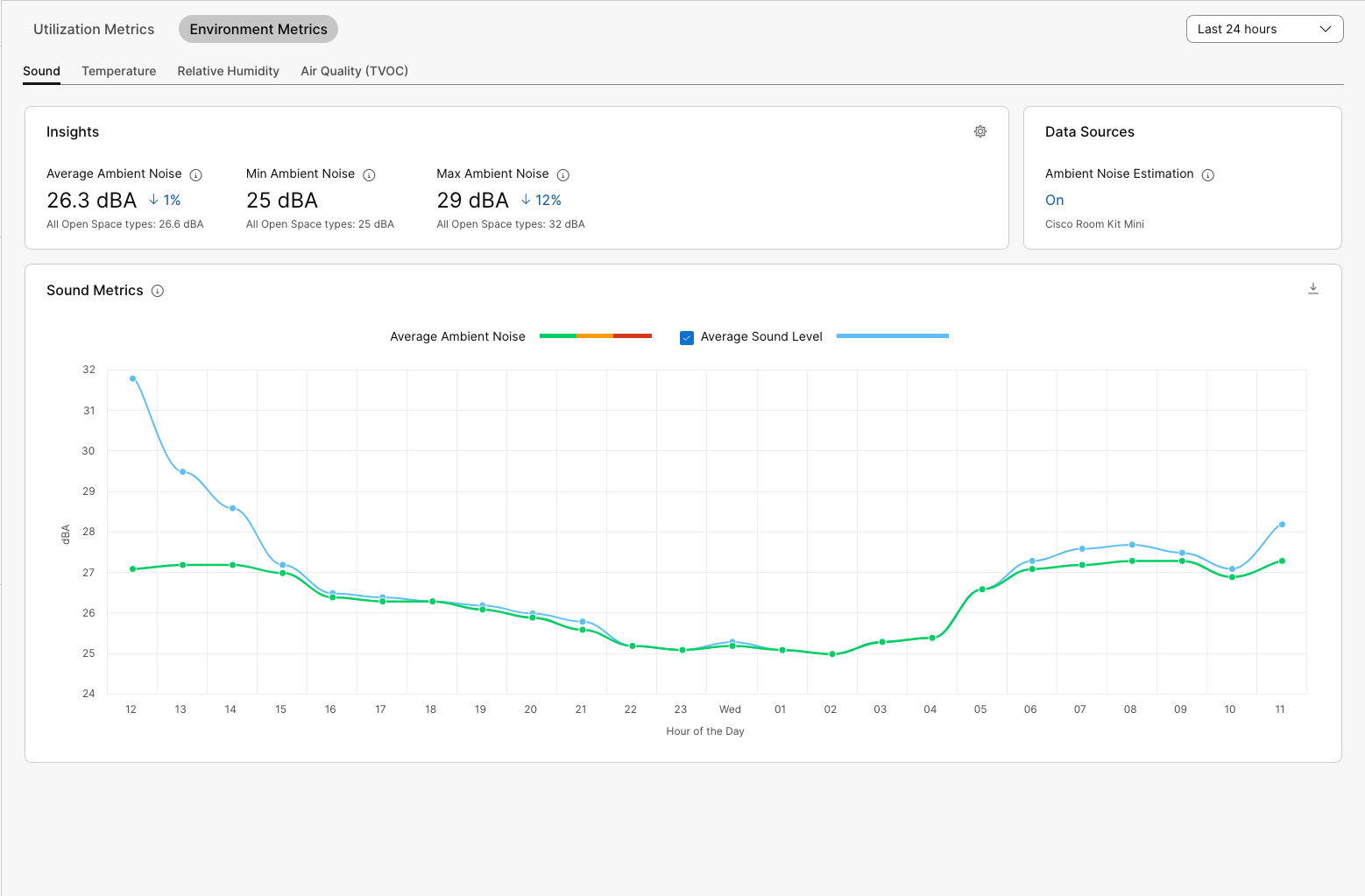
I Inn sik t-delen finner du gjennomsnittlig, minimums- og maksimumsavlesninger for den valgte tidsperioden. Den prosentvise endringen viser sammenligningen med forrige valgte tidsperiode. Du kan også se gjennomsnitt, minimum og maksimum for alle arbeidsområder med samme romtype for å se hvordan dette arbeidsområdet sammenlignes med disse.
Hvis du holder musepekeren over grafen, kan du se detaljert informasjon fra det spesifikke tidspunktet.
Du kan eksportere informasjonen fra grafen som en CSV-fil ved å klikke på nedlastingsikonet i høyre hjørne.
Terskler for miljøberegninger
For alle tre miljøberegningene er det fargekodede terskler for å gjøre det lettere å se på et øyeblikk hvor avlesningene lander.
Terskelverdiene for temperatur, relativ fuktighet og lydnivå er basert på omfattende verdensomspennende forskning og samarbeid med byggeteknologiselskaper.
Terskelverdiene kan ikke justeres og kan endres.
Terskelfargekoder:
-
Grønn: Utmerket eller bra
-
Gul: Akseptabel
-
Rød: Dårlig
Nivåer som anses som gode:
-
Temperatur: 21-25 grader Celsius/68-77 grader Fahrenheit
-
Relativ luftfuktighet: 30-60%
-
Omgivelsesstøy: 0-40 dBA
-
Luftkvalitet: TVOC indeks < 2.99
-
Etterklang: 0,3-0,4 s
Endringene i disse verdiene rapporteres hvert 5. minutt.


