
Takk for tilbakemeldingen.
 Tilbakemelding?
Rappor tene Anropsengasjement, Sam talekval itet og Meldinger-appversjon vil bli trukket tilbake 28. april 2026. Du kan bruke rapportene C alling Media Quality og Webex App Version for å få tilgang til lignende data. Alle planlagte jobber knyttet til utgangsrapportene blir automatisk fjernet fra Control Hub 28. april 2026.
Ved hjelp av rapporter kan du se detaljer for hvert møte, hvor ofte brukere sender meldinger til hverandre, detaljer for Webex Calling samtaler og samtalekøer, hvor ofte Cisco-enheter brukes, informasjon om onboarding og mer.
Rapporter er en del av overvåk ingsdelen som er tilgjengelig i Control Hub som du kan bruke til å spore bruk eller løse problemer med Webex-tjenester i organisasjonen.
Du kan generere en ZIP- eller CSV-formatert rapport umiddelbart eller planlegge rapporter som skal kjøres automatisk i et daglig, ukentlig eller månedlig format. Når du laster ned en rapport, bruker rapporten følgende navneformat for filen:
- CSV —
[rapportnavn] _ [Startdate_ÅÅÅÅ-MM-DD] _ [Sluttdate_ÅÅÅÅ-MM-DD] .zip - ZIP —
[rapportnavn] _ [nettsted eller
 org_navn] _ [Startdate_YYYY-MM-DD] _ [end_date_yyyy-mm-dd] _ [tidsone_offset] _ [sporing_id] .csv
Hvis tidssone ikke er aktuelt for ZIP-filen, blir
[timezone_offset]utelatt fra navneformatet. Valg av tidssone er bare tilgjengelig for støttede rapportmaler. Rapporter som ikke støttes, fortsetter å bruke UTC.
Hvis du vil generere disse rapportene med en API, kan du se utviklersiden Rap porter API eller Rapportmal er API. Du må ha Pro Pack for å generere rapporter med en API. Verktøytips for brukergrensesnitt vises for funksjoner som bare er tilgjengelige med Pro Pack.
Tabellen nedenfor viser typer rapporter som er tilgjengelige for Control Hub, det tidligste datointervallet du kan vise dataene for hver rapport, og det maksimale datointervallet du kan velge for hver rapport du kjører.
|
Rapportere |
Standard lisens |
Pro Pack-lisens |
Siste data tilgjengelig for generering på gjeldende dato |
Tilgjengelig datadatointervall |
Standard — Datointervallgrense per nedlasting |
Pro Pack — Datointervallgrense per nedlasting |
|---|---|---|---|---|---|---|
|
Rapport om brukeraktivering og lisensdetaljer for onboarding |
✔ |
✔ | I går |
13 måneder fra gjeldende dato |
31 dager |
92 dager |
|
Rapport om innebygde apper for møter |
✔ |
✔ | I går |
13 måneder fra gjeldende dato |
31 dager |
31 dager |
|
Rapport om bruk av funksjoner i møter |
✔ | I går |
13 måneder fra gjeldende dato |
31 dager |
31 dager | |
|
Sammendragsrapport om bruk av møter |
✔ |
✔ | I går |
13 måneder fra gjeldende dato |
31 dager |
92 dager |
|
Møter Høy CPU-rapport |
✔ |
✔ | I går |
13 måneder fra gjeldende dato |
31 dager |
92 dager |
|
Møter Rapport om aktive verter |
✔ |
✔ | I går |
13 måneder fra gjeldende dato |
31 dager |
92 dager |
|
Møter Rapport om inaktive brukere |
✔ |
✔ | I går |
13 måneder fra gjeldende dato |
31 dager |
92 dager |
|
Møter Aktiv bruker Rullende gjennomsnittsrapport** |
✔ |
✔ | I går |
13 måneder fra gjeldende dato |
31 dager |
92 dager |
|
Rapport om bedriftsavtale** |
✔ |
✔ | I går |
13 måneder fra gjeldende dato |
31 dager |
92 dager |
|
Rapport om møtedetaljer |
✔ | I går |
13 måneder fra gjeldende dato |
31 dager |
92 dager | |
|
Rapport om møtedeltakere |
✔ | I går |
13 måneder fra gjeldende dato |
31 dager |
31 dager | |
|
Rapport om bruk av lyd i møter |
✔ | I går |
13 måneder fra gjeldende dato |
31 dager |
92 dager | |
|
Møtetelefonirapport |
✔ | I går |
13 måneder fra gjeldende dato |
31 dager |
92 dager | |
|
Rapport om forbruksmøter for lisen** |
✔ | I går |
NA |
31 dager |
92 dager | |
|
Webinarrapport* |
✔ |
✔ | I går |
13 måneder fra gjeldende dato |
31 dager |
92 dager |
|
Rapport om eksternt domene for meldinger |
✔ | I går |
13 måneder fra gjeldende dato |
31 dager |
92 dager | |
|
Aktivitetsrapport for meldingsroboter |
✔ | I går |
13 måneder fra gjeldende dato |
31 dager |
92 dager | |
|
Meldingsbrukeraktivitetsrapport |
✔ | I går |
13 måneder fra gjeldende dato |
31 dager |
92 dager | |
|
Oppsummeringsrapport for meldingsroboter |
✔ | I går |
13 måneder fra gjeldende dato |
31 dager |
92 dager | |
|
Sammendragsrapport for meldingsbrukeraktivitet |
✔ | I går |
13 måneder fra gjeldende dato |
31 dager |
92 dager | |
|
Webex-appversjonsrapport |
✔ | I går |
13 måneder fra gjeldende dato |
31 dager |
92 dager | |
|
Rapport om fremtidige tidsplaner for møter |
✔ | NA (fremtidige 90 dager) |
NA |
Datoområdet er fast |
Datoområdet er fast | |
|
Ringing av mediekvalitetsrapport |
✔ |
✔ | I går |
13 måneder fra gjeldende dato |
31 dager |
92 dager |
|
Rapport om ringeengasjement |
✔ |
✔ | I går |
13 måneder fra gjeldende dato |
31 dager |
92 dager |
|
Rapport om ringekvalitet |
✔ |
✔ | I går |
13 måneder fra gjeldende dato |
31 dager |
92 dager |
|
Detaljert anropshistorikkrapport |
✔ |
✔ | I går |
13 måneder fra gjeldende dato |
31 dager |
31 dager |
|
Rapport om samtalekøstatistikk |
✔ |
✔ | I dag |
13 måneder fra gjeldende dato |
31 dager |
92 dager |
|
Rapport om Call Queue Agent Statistikk |
✔ |
✔ | I dag |
13 måneder fra gjeldende dato |
31 dager |
92 dager |
|
Automatiske svarerapporter - Statistikksammendrag, nøkkeldetaljer om åpningstider, nøkkeldetaljer etter arbeidstid |
✔ |
✔ | I dag |
13 måneder fra gjeldende dato |
31 dager |
92 dager |
|
Detaljrapport om rom og skrivebordet* |
✔ |
✔ | I går |
13 måneder fra gjeldende dato |
31 dager |
92 dager |
|
VIMT-lisensrapport* |
✔ |
✔ | I går |
13 måneder fra gjeldende dato |
31 dager |
92 dager |
|
VIMT bruksrapport* |
✔ |
✔ | I går |
13 måneder fra gjeldende dato |
31 dager |
92 dager |
|
Enheters strømforbruksrapport* |
✔ |
✔ | I går |
13 måneder fra gjeldende dato |
31 dager |
92 dager |
* Disse rapportene er ikke tilgjengelige i Webex for offentlige organisasjoner.
** Disse rapportene er bare tilgjengelige for abonnementer som fakturerer basert på antall lisensbruk.
Rapportliste
Denne kategorien viser en liste over rapporter som er klare for nedlasting. Du kan abonnere på en rapport når du planlegger en, du får et e-postvarsel når rapporten er klar til nedlasting.
Bare administratoren eller brukeren som er autorisert til å generere rapportene i Control Hub, kan vise dem på Rapportliste- siden.
Når rapporten genereres, endres statuskolonnen til «Pågår». Når rapporten er klar til nedlasting, endres statuskolonnen til «Fullført». Det kan ta opptil 24 timer å generere rapporten, avhengig av størrelsen på rapporten og hvor mange rapporter som står i kø. Genererte rapporter er tilgjengelige i kategorien Rapportliste.
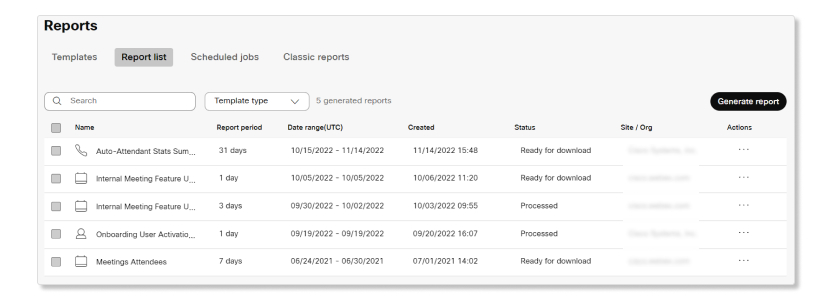
Planlagte rapporter
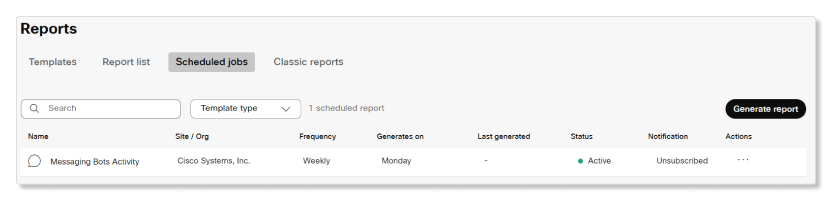
Denne kategorien viser en liste over rapporter som er satt til å kjøre gjentatte ganger. Du kan vise detaljene for hver rapport, for eksempel rapportnavn, organisasjonsnavn, hyppighet for generering av rapporten, dag rapporten genereres, sist generert klokkeslett, status for tidsplan og varslingsabonn ement.
Denne kategorien viser en liste over faste maler som du kan bruke til å planlegge rapporter, sammen med en kort beskrivelse for hver rapport.
Disse rapportene er til generell bruk og bør ikke brukes til faktureringsformål.
Hvis du vil vise mer informasjon om disse rapportene, kan du utvide følgende seksjoner:
Datatilgjengelighet
Datafangst er basert på UTC-tidssonen. Det tar omtrent åtte timer før siste dags data vises for dagen etter, som er rundt 8:00 UTC. Ulike tids soner kan påvirke oppdateringene av visse rapporter med nye data.
Hvis du for eksempel genererer en rapport for samme dag, kan rapporten bare inneholde delvise data. Hvis du inkluderer forrige dag og samme dag i tidsintervallet, kan rapporten inneholde delvise data, avhengig av tidssone.
Vi anbefaler at du genererer rapporter samme dag på ettermiddagen i tidssonen din. Du kan inkludere data fra forrige dag sammen med data fra samme dag i rapportene dine.
Innebygde apper for møter
Denne rapporten gir detaljer om de forskjellige typene Webex-innebygde apper som en deltaker bruker i et møte.
|
Kolonnenavn |
Beskrivelse |
|---|---|
|
Konferanse_ID |
Unik ID for møtet. |
|
Møtenavn |
Emne for møtet. |
|
Møtetype |
Type møte som fant sted. De mulige verdiene er:
|
|
E-post |
E-postadresse til deltakeren som deltok på møtet. |
|
Brukernavn |
Navn på deltakeren som deltok på møtet. |
|
App_navn |
Navnet på den innebygde appen som ble brukt av deltakeren i møtet. |
|
Dato |
En dato hvor den innebygde appen brukes av en deltaker i møtet. |
Bruk av funksjoner for møter i møte
Denne rapporten inneholder detaljer om hvilke samarbeidsfunksjoner som brukes av en bruker under møter i organisasjonen.
Vi anbefaler at du bruker nyeste Webex Meetings klient (WBS 42.7 eller nyere), eller i det minste den nyeste låseversjonen (WBS 42.6), for å fange opp data for denne rapporten nøyaktig. Hvis du bruker en eldre klientversjon, kan det hende at noen data ikke blir fanget opp i rapporten.
Kjente begrensninger
Data registreres ikke for en bruker hvis:
- Brukeren ble med en enhet som ikke støtter funksjoner i møtet.
- Brukeren forlot ikke møtet normalt, for eksempel å droppe møtet på grunn av tapt nettverkstilkobling eller appen deres krasjet.
|
Kolonnenavn |
Beskrivelse |
|---|---|
|
MEETING_NUMBER |
Den 9-sifrede møtetilgangskoden som ble brukt til å bli med i møtet. |
|
MEETING_NAME |
Temaet for møtet. |
|
CONFID |
Den unike ID-en til møtet. |
|
USER_NAME |
Navnet på brukeren som deltok på møtet. |
|
|
E-postadressen til brukeren som deltok på møtet. |
|
JOIN_DATE |
Datoen for møtet (GMT). |
|
START_TIME |
Når møtet startet (GMT). |
|
END_TIME |
Når møtet ble avsluttet (GMT). |
|
NETWORK_BASED_RECORDING |
Brukeren registrerte møtet i skyen. |
|
APPLICATION_SHARING |
Brukeren delte et program mens han delte skjermen. |
|
DOCUMENT_SHARING |
Brukeren delte et dokument mens han delte skjermen. |
|
CHAT |
Brukeren åpnet chat-panelet og sendte en melding. |
|
QUESTION_ANSWER |
Brukeren fikk tilgang til eller brukte en spørsmål og svar-økt. |
|
CLOSED_CAPTION |
Brukeren slo på automatiserte undertekster. |
|
WHITEBOARD |
Brukeren delte en tavle. |
|
DESKTOP_SHARING |
Brukeren delte skrivebordet sitt. |
|
WEB_BROWSING_SHARING |
Brukeren delte skjermen da de ble med i møtet via en nettleser. |
|
VIDEO_SETTINGS |
Brukeren slo på videoen sin. |
|
APPLICATION_REMOTE_CONTROL |
Brukeren fjernstyrte en annen deltakers delte applikasjon under møtet. |
|
WEB_BROWSER_SHARING_REMOTE_CONTROL |
Brukeren fjernstyrte en annen deltakers delte nettleser under møtet. |
|
ANNOTATION |
Brukeren fikk tilgang til merknadsfunksjoner under møtet. |
|
FILE_TRANSFER |
Brukeren overførte en fil under møtet. |
|
DESKTOP_REMOTE_CONTROL |
Brukeren fjernstyrte en annen deltakers delte skrivebord under møtet. |
|
APPLICATION_REMOTE_CONTROL |
Brukeren fjernstyrte en annen deltakers delte skrivebord under møtet. |
|
WEB_BROWSER_SHARING_REMOTE_CONTROL |
Brukeren fjernstyrte en annen deltakers delte nettleser under møtet. |
|
BREAKOUT_SESSION |
Brukeren startet eller ble med i en breakout-økt.
Dette feltet gjelder bare brukere som blir med på møter på Webex
Suitemøteplattformen. Verdien for brukere som ikke er på denne
plattformen vises som |
|
SIMULTANEOUS_TRANSLATIONS |
Brukeren aktiverte funksjonen for samtidig oversettelse. |
|
REACTIONS |
Brukeren valgte en reaksjon under møtet. |
|
RAISED_HAND |
Brukeren valgte heve hånd- funksjonen under møtet. |
|
MOVE_MEETING_TO_MOBILE |
Brukeren flyttet møtet til en mobilenhet under møtet. |
|
VIRTUAL_BACKGROUND |
Brukeren aktiverte en virtuell bakgrunn under møtet. |
|
REAL_TIME_TRANSLATION |
Brukeren aktiverte sanntidsoversettelsesfunksjonen under møtet. |
|
WEBEX_ASSISTANT |
Brukeren ble aktivert Webex Assistant under møtet. |
Rapport om bruk av AI
Denne rapporten inneholder detaljer om bruken av AI-funksjoner under møter i organisasjonen.
Rapportdata er kanskje ikke tilgjengelige umiddelbart etter et møte. Møteinformasjon kan ta omtrent 30 minutter å bli tilgjengelig.
Kjente begrensninger
- Forsinkede møtedata kan oppdatere en eksisterende møtepost.
- Gjentatte hendelser øker ikke antall brukere på møtenivå.
|
Kolonnenavn |
Beskrivelse |
|---|---|
|
Møte-ID |
Unik ID for møtet. |
|
Møtenavn |
Emne for møtet. |
|
Brukernavn |
Navnet på brukeren som deltok på møtet. |
|
E-post |
E-postadresse til brukeren som deltok på møtet. |
|
Varighet (minutter) |
Møtets varighet, i hele minutter. |
|
AI Assistantaktivert |
Angir om det AI Assistant var aktivert for møtet. |
|
AI Assistantstartet |
Angir om det AI Assistant ble startet under møtet. |
|
Fang meg opp tellingen |
Unikt antall møter der Catch me up- funksjonen ble brukt. |
|
Ble navnet mitt nevnt teller |
Unikt antall møter der funksjonen Var mitt navn nevnt ble brukt. |
|
Hva er antallet handlingselementer |
Unikt antall møter der funksjonen Hva er handlingselement ene ble brukt i. |
|
Spør AI Assistant antall |
Unikt antall møter der A sk AI Assistant ble brukt. |
|
Legg ut møtesammendrag antall sett |
Unikt antall møter der funksjonen Legg ut møtesam mendrag ble brukt i. |
|
Kom tilbake automatisk telling |
Unikt antall møter der funksjonen Vær rett tilbake automatisk ble brukt. |
|
Oppdag språkutall automatisk |
Unikt antall møter der funksjonen Automatisk oppdag språk ble brukt. |
Møtedetaljer
Denne rapporten inneholder detaljer om møter som startes innenfor det valgte datointervallet. Du kan se verten for møtet, start- og sluttidspunkt for møtet, antall deltakere, om mø tet er registrert og mer.
|
Kolonnenavn |
Beskrivelse |
|---|---|
|
MEETING_NUMBER |
Den 9-sifrede møtetilgangskoden som ble brukt til å bli med i møtet. |
|
MEETING_NAME |
Temaet for møtet. |
|
CONFERENCE_ID |
Den unike ID-en til møtet. |
|
MEETING_TYPE |
typen møte som fant sted. De mulige verdiene er:
|
|
HOST_NAME |
Navnet på brukeren som opprettet eller planla møtet. |
|
HOST_USERID |
Den unike ID-en til verten. |
|
HOSTEMAIL |
E-postadressen til verten. |
|
START_TIME |
Når møtet startet (GMT). |
|
END_TIME |
Når møtet ble avsluttet (GMT). |
|
DURATION |
Lengden på møtet i referat. |
|
TOTAL_ATTENDEE |
Antall deltakere i møtet. |
|
PEOPLE_MINS |
Det totale antallet i minutter som alle deltakerne har vært på mø tet. Hvis et møte for eksempel hadde 3 deltakere og de ble med i 10 minutter, tilsvarer summen 3 deltakere x 10 minutter hver = 30 minutter. |
|
IS_VOIP |
Minst én deltaker ringte inn i møtet ved hjelp av lyd tilkobling via en datamaskin. |
|
IS_SHARING |
Minst én deltaker delte skjermen sin i møtet. |
|
IS_RECORD |
Om møtet er registrert eller ikke. |
|
VIDEO_USERS |
Antall deltakere som ble med en Webex Meetings klient og slo på videoen under møtet. |
|
VIDEO_MINS |
Det totale antallet i minutter som deltakerne sender video. |
|
AUDIO_ONLY (PCN) |
Et møte der alle deltakerne ringte inn ved hjelp av PSTN. |
|
TRACKING_CODE_1-10 |
Sporingskoden som er knyttet til en bruker. Rapporten viser bare standard sporingskodenavn. |
|
INTEGRATION_USED |
Dette feltet viser om et møte er planlagt gjennom Microsoft Teams,, Slack Microsoft Outlook, eller Google Kalender-integrasjonen med Cisco- Webex Meetings appen. |
|
WEBEX_ASSISTANT |
Dette feltet viser om det Webex Assistant for Meetings brukes i møtet. De mulige verdiene er:
|
|
BREAKOUT_USED |
Dette feltet viser om en breakout-økt startes under møtet. De mulige verdiene er:
|
|
IS_E2EE |
Dette feltet viser om møtet er planlagt ved hjelp av ende-til-ende- kryptering (E2EE). De mulige verdiene er:
|
|
SI_USED |
Dette feltet viser om et møte hadde simultantolkning aktivert av verten. De mulige verdiene er:
|
|
Lokal bompengeinnkalling (minutter) |
Total varighet av innenlandske bompengeanrop fra telefondeltakere. |
|
Lokal avgiftsfri innringing (minutter) |
Total varighet av innenlandsk avgiftsfri fra telefondeltakere. |
|
Lokal callout (minutter) |
Total varighet av innenlandsk tilbakeringing fra telefondeltakere. |
|
Internasjonal bompengeinnkalling (minutter) |
Total varighet av internasjonale bompengeinnkallingsminutter fra telefon deltakere. |
|
Internasjonal avgiftsfri innringing (minutter) |
Total varighet av internasjonal avgiftsfri fra telefondeltakere. |
|
Internasjonal callout (minutter) |
Totalt internasjonale tilbakeringingsminutter fra telefondeltakere. |
|
Intern callout (minutter) |
Den totale varigheten av intern tilbakeringing fra telefondeltakere. |
|
Integrert VOIP (minutter) |
Total varighet av VoIP-minutter fra alle datadeltakere. |
|
Personlig rom |
Dette feltet viser om møtet ble arrangert i et personlig rom.
|
Møtedeltakere
Denne rapporten gir detaljer om hver deltaker som deltok på et møte innenfor det valgte datointervallet. Du kan finne ut om en deltakers mediekvalitetsdata under møtet og informasjon om hvordan de ble med i møtet.
Mediekvalitetsdata og maskinvareinformasjon for deltakerne er bare tilgjengelig hvis møtets varighet er mer enn to minutter.
|
Kolonnenavn |
Beskrivelse |
|---|---|
|
MEETING_NUMBER |
Den 9-sifrede møtetilgangskoden som ble brukt til å bli med i møtet. |
|
MEETING_NAME |
Temaet for møtet. |
|
CONFERENCE_ID |
Den unike ID-en til møtet. |
|
USER_NAME |
Navnene på deltakerne som deltok på møtet. |
|
|
E-postadressene til deltakerne som deltok på møtet. |
|
LOCATION (DEPRECATED) |
Dette feltet er utfaset. For lignende informasjon, bruk feltene LAND, STAT og BY. |
|
JOIN_DATE |
Datoen for møtet (GMT). |
|
START_TIME |
Tidene deltakerne ble med på møtet (GMT). |
|
END_TIME |
Tidene deltakerne forlot møtet (GMT). |
|
DURATION |
Antall minutter deltakerne forble koblet i et møte. |
|
OS |
Operativsystemene til enhetene deltakerne brukte til å bli med på møtet. |
|
BROWSER |
Nettleserne som deltakerne brukte for Web Webex Meetings for å bli med i møtet. |
|
LOCAL_IP |
IP-adressene til klientene som ble brukt til å delta i møtet. Disse IP-adressene er kanskje ikke eksternt rutbare adresser hvis de er bak en brannmur. |
|
PUBLIC_IP |
IP-adressene til klienten som er eksternt rutbar. Dette kan være det samme som |
|
VOIP_RECEIVING_AVERAGE_PACKET_LOSS |
Gjennomsnittlig lydpakketap under møtet fra Webex-skyen til klientretningen, i prosent. Mottakspakketapet beregnes etter Webex gjenoppretting av pakketap. |
|
VOIP_AVERAGE_LATENCY |
Gjennomsnittlig lydforsinkelse under møtet, i millisekunder. |
|
JOIN_MEETING_TIME |
JMT = (the time from clicking the meeting link to loading the preview window) + (the time from clicking the Join button in the preview window to connecting into the meeting). JMT teller ikke tiden brukeren bruker på å bla gjennom menyer, gjøre valg i forhåndsvisningsvinduet eller vente i lobbyen. |
|
TCP_PERCENTAGE |
Prosentandelen av varighetsdeltakerne brukte TCP-tilkobling for en VoIP-samtale. |
|
UDP_PERCENTAGE |
Prosentandelen av varighetsdeltakerne brukte UDP-tilkobling for en VoIP-samtale. |
|
IS_CMR |
Hvis deltakeren ble med i møtet ved hjelp av en Webex Room- eller Desk-enhet, |
|
IS_SHARING |
Hvorvidt deltakeren delte skjermen sin under møtet eller ikke. |
|
IS_RECORD |
Hvorvidt deltakeren klikket på Record-knappen eller ikke. |
|
VIDEO_MINUTES |
Det totale antall minutter videoen er aktivert av deltakeren i møtet. |
|
CLIENT |
Typen myk klient som ble brukt til å bli med i møtet. |
|
CLIENT_VERSION |
Versjonen av den myke klienten som ble brukt til å bli med på møtet. |
|
MEDIA_NODE |
Datasenteret eller regionen til medienoden som klienten er koblet til. For skybaserte medienoder viser dette feltet et generelt regionnavn, for eksempel «San Jose, USA». For videonettbaserte medienoder har dette feltet et mer spesifikt navn som samsvarer med navnet på videonettklyngen som er klargjort av kunden. |
|
CONNECTION |
Typen nettverkstilkobling som klienten brukte til å utveksle medier. Mulige verdier kan være «wifi», «ethernet», «cellulær» eller «ukjent». Dette spores ikke per medietype. Det er mulig (og relativt vanlig) at dette endres i løpet av et møte. Bare den første tilkoblingen registreres her. |
|
HARDWARE |
Maskinvaremerket og modellen til enheten som ble brukt til å delta i et møte. For datamaskiner kan dette være «Lenovo Thinkpad p60". For telefoner kan dette være «Samsung Galaxy S7". For romenheter kan dette være "Cisco WebexRoom Kit». |
|
CAMERA |
Merkenavnet og modellinformasjonen for kameraet som brukes under møtet. Dette kan endres i løpet av et møte, men bare det første kameraet som brukes rapporteres. |
|
MICROPHONE |
Merkenavnet og modellinformasjonen for mikrofonen som brukes under møtet. Dette kan endres i løpet av et møte, men bare den første mikrofonen som brukes rapporteres. |
|
SPEAKER |
Merkenavnet og modellinformasjonen for høyttaleren som brukes under møtet. Dette kan endres i løpet av et møte, men bare den første høyttaleren som brukes blir rapportert. |
|
AUDIO_AVERAGE_LATENCY |
Gjennomsnittlig lydforsinkelse under møtet, i millisekunder. |
|
AUDIO_MAX_LATENCY |
Den høyeste verdien av lydforsinkelse under møtet, i millisekunder. |
|
AUDIO_RECEIVING_AVERAGE_PACKET_LOSS |
Gjennomsnittlig tap av lydpakke fra ende til ende under møtet, i prosent. |
|
AUDIO_RECEIVING_MAX_PACKET_LOSS |
Den høyeste verdien av tap av lydpakker fra ende til ende under møtet, i prosent. |
|
AUDIO_SENDING_AVERAGE_PACKET_LOSS |
Gjennomsnittlig lydpakketap under møtet, i prosent. |
|
AUDIO_SENDING_MAX_PACKET_LOSS |
Den høyeste verdien av lydpakketap under møtet, i prosent. |
|
AUDIO_RECEIVING_AVERAGE_JITTER |
Gjennomsnittlig lydritter under møtet, i millisekunder. |
|
AUDIO_RECEIVING_MAX_JITTER |
Den høyeste verdien av lydritter under møtet, i millisekunder. |
|
AUDIO_SENDING_AVERAGE_JITTER |
Gjennomsnittlig lydritter under møtet, i millisekunder. |
|
AUDIO_SENDING_MAX_JITTER |
Den høyeste verdien av lydritter under møtet, i millisekunder. |
|
VIDEO_AVERAGE_LATENCY |
Gjennomsnittlig videoforsinkelse under møtet, i millisekunder. |
|
VIDEO_MAX_LATENCY |
Den høyeste verdien av videoforsinkelse under møtet, i millisekunder. |
|
VIDEO_RECEIVING_AVERAGE_PACKET_LOSS |
Gjennomsnittlig tap av videopakker under møtet, i prosent. |
|
VIDEO_RECEIVING_MAX_PACKET_LOSS |
Den høyeste verdien av tap av videopakker under møtet, i prosent. |
|
VIDEO_SENDING_AVERAGE_PACKET_LOSS |
Gjennomsnittlig tap av videopakker under møtet, i prosent. |
|
VIDEO_SENDING_MAX_PACKET_LOSS |
Den høyeste verdien av tap av videopakker under møtet, i prosent. |
|
VIDEO_RECEIVING_AVERAGE_JITTER |
Gjennomsnittlig videojitter under møtet, i millisekunder. |
|
VIDEO_RECEIVING_MAX_JITTER |
Den høyeste verdien av videojitter under møtet, i millisekunder. |
|
VIDEO_SENDING_AVERAGE_JITTER |
Gjennomsnittlig videojitter under samtalen, i millisekunder. |
|
VIDEO_SENDING_MAX_JITTER |
Den høyeste verdien av videojitter under møtet, i millisekunder. |
|
CPU_APPLICATION_AVERAGE |
Gjennomsnittlig CPU-bruk for Webex-appen under møtet, i prosent. |
|
CPU_APPLICATION_MAX |
Den høyeste CPU-bruksverdien for Webex-appen under møtet, i prosent. |
|
CPU_SYSTEM_AVERAGE |
Gjennomsnittlig systemCPU-bruk under møtet, i prosent. |
|
CPU_SYSTEM_MAX |
Den høyeste CPU-bruksverdien for systemet under møtet, i prosent. |
|
VIRTUAL_BACKGROUND_USED |
Dette feltet viser om deltakerne aktiverte en virtuell bakgrunn under møtet. De mulige verdiene er:
|
|
HOST_INDICATOR |
Dette feltet viser om deltakeren er vert eller deltaker. De mulige verdiene er:
|
|
IS_COHOST |
Dette feltet viser om deltakeren er medvert for møtet. De mulige verdiene er:
|
|
Klienttype |
Klient som deltakeren brukte til å bli med på møtet. |
|
Sub_Client Type |
Metode som deltakeren brukte for å bli med på møtet. |
|
Client_Browser_Detaljer |
App eller nettleser som deltakeren brukte til å delta i møtet. |
|
VIDEO_QUALITY |
Dette feltet viser videokvaliteten til deltakeren under møtet. Vide okvaliteten beregnes som deltakerens gjennomsnittlige verdi av tap av videopakker og ventetid fra deres totale videominutter per møte. Mulige verdier er:
|
|
VOIP_QUALITY |
Dette feltet viser deltakerens VoIP-kvalitet under møtet. VoIP-kvalitet beregnes som deltakerens gjennomsnittlige verdi av lydpakketap og ventetid fra deres totale lydminutter per møte. Mulige verdier er:
|
|
COUNTRY |
Landet hvor deltakerne ble med på møtet fra. |
|
STATE |
Tilstanden hvor deltakerne ble med på møtet fra. |
|
CITY |
Byen hvor deltakerne ble med på møtet fra. |
Sammendrag av bruk av møter
Denne rapporten gir detaljer om det totale antallet møter som arrangeres innenfor det valgte datointervallet.
|
Kolonnenavn |
Beskrivelse |
|---|---|
|
Antall møter |
Totalt antall møter arrangert over den valgte tids perioden. |
|
Totalt møtereferat |
Totalt antall minutter for alle møter over valgt tidsperiode. For eksempel, hvis tre møter varte i 30 minutter hver, er tellingen 90 møtereferater. |
|
Antall deltakere |
Totalt antall deltakere eller enheter som blir med fra alle Webex-møter over den valgte tidsperioden. Hvis en deltaker eller enhet for eksempel koblet fra et møte og deretter ble med på nytt, er tellingen 2. |
|
Totalt antall deltakerminutter |
Det totale antall minutter som alle deltakerne er i et møte. Hvis et møte for eksempel har tre deltakere og varer i 10 minutter, er tellingen 30 deltakerminutter (3 x 10 minutter). |
|
Deltaker sender videominutter |
Totalt antall minutter deltakerne aktiverte video for. For eksempel, i et møte som varer 30 minutter med fem deltakere, men bare to deltakere har aktivert video for hele møtet, er tellingen 60 videominutter. |
|
Deltaker VOIP-minutter |
Totalt antall minutter for deltakere som ble med på møter ved hjelp av VoIP. |
|
Deltakerlydminutter |
Totalt antall minutter for deltakere som ringte inn til møter ved hjelp av PSTN. |
Møter Aktive verter
Denne rapporten inneholder detaljer om hvor mange møter en vert planla og startet innenfor det valgte datointervallet.
|
Kolonnenavn |
Beskrivelse |
|---|---|
|
Bruker-ID |
Vertens e-postadresse. |
|
Antall møter arrangert |
Antall møter planlagt og arrangert av denne brukeren innenfor den rapporterte tids perioden. |
|
Verten |
Navnet på brukeren som var vert for møtet, eller navnet på enheten hvis møtet er vert på en enhet. |
Møter Inaktive brukere
Denne rapporten inneholder detaljer om brukere som ikke har vært vertskap for eller deltatt på møter innenfor det valgte datointervallet.
|
Kolonnenavn |
Beskrivelse |
|---|---|
|
FIRST_NAME |
Brukerens fornavn. |
|
LAST_NAME |
Brukerens etternavn. |
|
USERNAME |
Brukerens e-postadresse. |
|
USER_ID |
Den unike ID-en til brukeren. |
|
|
Brukerens e-postadresse. |
|
IS_HOST |
Hvorvidt brukeren har en Webex Meetings vertslisens eller ikke. |
|
IS_SITEADMIN |
Hvorvidt brukeren har en administratorrolle for Webex- området eller ikke. |
|
DAYS_SINCE_LAST_ACTIVE |
Antall dager siden brukeren sist var vert for eller deltok på et møte gjennom Webex App-appen ellerWebex Meetings. |
|
LAST_ACTIVE_DATE |
Datoen for når brukeren sist var vert for eller deltok på et møte gjennom Webex App-appen ellerWebex Meetings. PSTN-innringingsbrukere teller ikke som aktive. |
Lydbruk av møter
Denne rapporten gir detaljer om de forskjellige lydtypene som deltakerne brukte under et møte.
|
Kolonnenavn |
Beskrivelse |
|---|---|
|
CONF ID |
Den unike ID-en til møtet. |
|
MEETING NUMBER |
Den 9-sifrede møtetilgangskoden som ble brukt til å bli med i møtet. |
|
AUDIO TYPE |
Lydtypen som deltakerne brukte til å delta i et møte. L ydtypene er:
|
|
USER NAME |
Navnene på deltakerne som deltok på møtet. |
|
|
E-postadressene til deltakerne som deltok på møtet. |
|
PHONE NUMBER |
Telefonnummeret til deltakere som ble med på et møte gjennom CCA, PSTN, VoIP, Edge Audio eller Fallback. Telefonnumre for deltakere som blir med på et møte gjennom VoIP vises som NA. |
|
MEETING ENDDATE |
Datoen for når møtet ble avsluttet. |
|
START TIME |
Når møtet startet (GMT). |
|
END TIME |
Når møtet ble avsluttet (GMT). |
|
AUDIO MINUTES |
Totalt antall lydminutter brukt av hver deltaker. |
|
MEETING NAME |
Temaet for møtet. |
Møtetelefonirapport
Denne rapporten gir detaljer om de forskjellige lydtypene som deltakerne brukte under et møte. Du kan bruke dette diagrammet til å få en følelse av hvilke ringetjenester deltakerne foretrekker å koble seg til for møter og samtaler.
|
Kolonnenavn |
Beskrivelse |
|---|---|
|
MEETING_NUMBER |
9- eller 10-sifret møtetilgangskode som brukes til å delta i møtet. |
|
CONFERENCE_ID |
Unik ID for møtet. |
|
SESSION_TYPE |
Lydtype (i numerisk verdi) som deltakerne brukte til å delta i et møte. Mulige lydtyper er:
|
|
COUNTRY_CODE | Alfabetisk eller numerisk geografisk kode som deltakerne brukte til å ringe inn til møtet. |
|
MEETING_NAME |
Emne for møtet. |
|
MEETING_START_DATE_TIME |
Dato og klokkeslett (i GMT) når møtet startet. |
|
MEETING_END_DATE_TIME |
Dato og klokkeslett (i GMT) når møtet ble avsluttet. |
|
MEETING_DURATION |
Varighet (i GMT) av hvor lenge møtet varte. |
|
USER_NAME |
Vis navn på deltakerne som deltok på møtet. |
|
|
E-postadresser til deltakerne som deltok på møtet. |
|
CALL_SERVICE_TYPE |
Anropstjenestetype som deltakerne brukte til å delta i et møte. Mulige samtaletjenestetyper er:
|
|
DIALED_IN_PHONE_NUMBER |
Telefonnummer som deltakerne brukte til å ringe inn til møtet. |
|
CALLBACK_PHONE_NUMBER |
Telefonnummer som deltakerne ba om å bli med på et møte gjennom tilbakeringing. |
|
ANI | Automatisk nummeridentifikasjon av telefonnummeret som deltakeren brukte til å ringe inn til møtet. |
|
PARTICIPANT_START_DATE_TIME |
Dato og klokkeslett (i GMT) for når deltakeren koblet til lyden sin i møtet. |
|
PARTICIPANTS_DURATION |
Varighet (i GMT) av hvor lenge deltakerens lyd er koblet til i møtet. |
|
TRACKING_CODE_1-10 |
Sporingskoden som er knyttet til en bruker. Rapporten viser bare standard sporingskodenavn. |
Møter Fremtidige tidsplaner
Denne rapporten har ikke et valg av datointervall. Du kan se møtene som kommer for et Webex-nettsted innen de neste 90 dagene fra datoen du kjører rapporten. Du kan også se møter som er planlagt i løpet av de siste 30 dagene.
Denne rapporten viser deg de kommende møtene for det valgte Webex-området. Bruk denne rapporten til å få innsikt i hvor mange brukere som planlegger møter på et Webex-nettsted og forstå volumet og tidspunktet for kommende møter. Disse detaljene kan hjelpe deg med å administrere tidspunktet for en nettstedsoverføring eller en områdeoppgradering som kan påvirke brukerne. Du kan også identifisere kritiske møter eller hendelser for å hjelpe deg med å planlegge støtte deretter.
Møter planlagt fra Webex er inkludert i denne rapporten. Hvis verter planlegger møter med en URL-adresse for invitasjon til personlig rom, blir ikke disse møtene inkludert i rapporten.
|
Kolonnenavn |
Beskrivelse |
|---|---|
|
Møtenummer |
Den 9-sifrede møtetilgangskoden som ble brukt til å bli med i møtet. |
|
Tjenestetype |
Hvis møtet er planlagt som et Webex Meeting, Webex Event, Webex Training session eller Webex Webinar (WB). |
|
Vertsnavn |
Navnet på brukeren som planla møtet. |
|
E-post |
E-postadressen til brukeren som planla møtet. |
|
Møtenavn |
Temaet for møtet. |
|
Starttid |
Dato og klokkeslett for når møtet starter (GMT). |
|
Sluttid |
Dato og klokkeslett for når møtet avsluttes (GMT). |
|
OpprettPå |
Dato og klokkeslett for når møtet er planlagt (GMT). |
|
InviteCount |
Antall brukere som er invitert til møtet. |
|
Passordsett |
Hvis møtet krever et passord for å bli med. |
|
Serietype |
Hvis møtet er et engangsmøte eller en gjentakende serie. |
|
Utløpsdato |
Dato og klokkeslett for når møteserien avsluttes (GMT). |
|
Siste ModifiedDate |
Dato og klokkeslett når møteinvitasjonen sist oppdateres (GMT). |
|
Unntaksmøte |
Hvis et av møtene i en serie blir omlagt til et annet tidspunkt. |
Møter Høy CPU
Denne rapporten viser deg hvilke brukere som hadde en gjennomsnittlig systemCPU-bruk på 90% eller høyere i minst 25% av videominuttene sine under møter. For å optimalisere ressursene nedgraderer Webex bithastigheten og oppløsningen til alle videoer når brukeren når en gjennomsnittlig systemCPU-bruk på 95% i fem sekunder på rad.
Du kan bruke denne rapporten til å hjelpe brukere med hvordan de kan redusere CPU-bruken for å få en bedre møteopplevelse.
|
Kolonnenavn |
Beskrivelse |
|---|---|
|
Bruker-e-post |
E-postadressen til brukeren som hadde høy system-CPU-bruk. |
|
Totalt antall videominutter |
Antall innspilte videominutter for hver brukers e-postadresse i det valgte datointervallet. |
|
Videominutter med høy CPU-utnyttelse |
Antall innspilte videominutter der gjennomsnittlig systemCPU-bruk er 90% eller høyere. |
|
% Videominutter med høy CPU |
Prosentandelen av videominutter der gjennomsnittlig systemCPU-bruk er 90% eller høyere. |
Møter Aktiv bruker Rullende gjennomsnitt
Denne rapporten gir detaljer om hvor mange lisenser som brukes i et abonnement, og hvor mange brukere som har vært vert for minst ett Webex-møte innen den rapporterte datoen. Denne rapporten er bare tilgjengelig hvis organisasjonen din har et aktivt True Forward-kvalifisert abonnement.
|
Kolonnenavn |
Beskrivelse |
|---|---|
|
Dato |
Kalenderdatoen i perioden. En periode defineres som en 30-dagers syklus som starter den dagen abonnementet ditt aktiveres, og tilsvarer faktureringssyklusen din. Hvis abonnementet for eksempel startet 5. juli 2020, starter neste periode 30 dager senere, 4. august 2020. |
|
Abonnements-ID |
Den unike ID-en til abonnementet. |
|
Produkt |
Navnet på produktet for de rapporterte lisensene. |
|
Antall klargjorte lisenser |
Totalt antall lisenser som er klargjort for abonnementet og produktet. |
|
Tildelt lisensmengde |
Antall lisenser tildelt brukere på den rapporterte datoen. |
|
Unike aktive verter per dag |
Antall unike aktive verter på kalenderdatoen. Unike aktive verter er verter som startet minst ett Webex- møte på den rapporterte datoen. |
|
Unike aktive møteverter de siste 30 dagene |
Det kumulative antallet unike aktive verter for de siste 30 dagene, inkludert gjeldende dag. Unike aktive verter er verter som startet minst ett Webex- møte på den rapporterte datoen. |
|
90 dagers rullende gjennomsnittlige unike aktive møteverter |
Gjennomsnittlig antall unike aktive verter for de foregående 90 dagene av den rapporterte datoen, avrundet til nærmeste hele tall. Hvis du har mindre enn 90 dager i abonnementet ditt, er gjennom snittet basert på antall dager abonnementet har vært aktivt i. |
|
Forbruksmengde |
Dette tallet gjenspeiler den justerte verdien som brukes til å identifisere en True Forward. IT-administratorer kan spore denne verdien gjennom hele kontrakts perioden, i god tid før perioden abonnementet forfaller for en potensiell endring. Dette tallet samsvarer med det samme tallet som de 90 dagers rullende gjennomsnittlige unike aktive møtevertene. |
Lisensforbruk for møter
Denne rapporten inneholder detaljer om hvor mange lisenser som brukes i et abonnement. Denne rapporten er bare tilgjengelig hvis organisasjonen din har et aktivt verktøybasert fakturerings abonnement.
|
Kolonnenavn |
Beskrivelse |
|---|---|
|
Dato |
Perioden abonnementet er i. En periode defineres som en 30-dagers syklus som starter den dagen abonnementet ditt aktiveres, og tilsvarer faktureringssyklusen din. Hvis abonnementet for eksempel startet 5. juli 2020, starter neste periode 30 dager senere, 4. august 2020. |
|
Abonnements-ID |
Den unike ID-en til abonnementet. |
|
Produkt |
Navnet på produktet for de rapporterte lisensene. |
|
Antall klargjorte lisenser |
Totalt antall lisenser som er klargjort for abonnementet og produktet. |
|
Tildelt lisensmengde |
Antall lisenser tildelt brukere på den rapporterte datoen. |
Samtidige gjest-til-gjest-møter
Denne rapporten gir informasjon om antall samtidige møter som arrangeres av Guest- til-gjeste- tjenesteappen.
|
Kolonnenavn |
Beskrivelse |
|---|---|
|
Nettstedet |
Navnet på Webex-nettstedet. |
|
Verts e-post |
E-postadresse til verten. |
|
Dato |
Kalenderdato for de innspilte dataene. |
|
Daglig topp av samtidige møter |
Høyeste antall samtidige møter på datoen. |
|
Daglig topptid |
Timen på dagen med høyest antall samtidige møter. |
Sanntidsoversettelse Aktiv vert
Denne rapporten inneholder informasjon om hvor mange møter en vert planla og startet innenfor det valgte datointervallet som brukte sanntidsoversettelse (RTT).
|
Kolonnenavn |
Beskrivelse |
|---|---|
|
Bruker-ID |
Unik identifikasjon av brukeren. |
|
Antall møter arrangert |
Antall møter som brukeren var vert for. |
|
Verten |
Navn på verten. |
Sanntidsoversettelse Aktiv vert Rullende gjennomsnitt
Denne rapporten gir informasjon om hvor mange lisenser som brukes i et abonnement, og hvor mange brukere som har vært vert for minst ett Webex-møte som brukte sanntidsoversettelse (RTT) innen den rapporterte datoen.
Denne rapporten er bare tilgjengelig hvis organisasjonen din har et aktivt True Forward-kvalifisert abonnement.
|
Kolonnenavn |
Beskrivelse |
|---|---|
|
Dato |
Kalenderdato for de innspilte dataene. |
|
Abonnements-ID |
Den unike ID-en til abonnementet. |
|
Produkt |
Navnet på produktet for de rapporterte lisensene. |
|
Antall klargjorte lisenser |
Totalt antall lisenser som er klargjort for abonnementet og produktet. |
|
Tildelt lisensmengde |
Antall lisenser tildelt brukere på den rapporterte datoen. nique aktive verter er verter som startet minst ett Webex-møte på den rapporterte datoen. |
|
Unike aktive verter per dag |
Antall unike aktive verter på kalenderdatoen. Unike aktive verter er verter som startet minst ett Webex- møte på den rapporterte datoen. |
|
Unike aktive møteverter de siste 30 dagene (inkludert nåværende dag) |
Kumulativt antall unike aktive verter de siste 30 dagene, inkludert gjeldende dag. Unike aktive verter er verter som startet minst ett Webex- møte på den rapporterte datoen. |
|
90 dagers rullende gjennomsnitt unike aktive møteverter |
Gjennomsnittlig antall unike aktive verter for de foregående 90 dagene av den rapporterte datoen, avrundet til nærmeste hele tall. Hvis du har mindre enn 90 dager i abonnementet ditt, er gjennom snittet basert på antall dager abonnementet har vært aktivt i. |
Webinarrapport
Denne rapporten gir informasjon om Webex-webinarer som er vert innenfor det valgte datointervallet. Du kan bruke denne rapporten til å vise detaljer som hvem som er vert for webinar, type webinar og antall deltakere.
|
Kolonnenavn |
Beskrivelse |
|---|---|
|
Møte-ID |
Den unike ID-en til webinaret. |
|
Verts-ID |
Den unike ID-en til verten. |
|
Webinar Emne |
Emnet for webinaret. |
|
Webinartype |
Hvis det er planlagt som et webinar eller webcast. |
|
E-post Host |
E-postadressen til verten. |
|
Vertens fornavn |
Fornavnet på verten. |
|
Vertens etternavn |
Etternavnet til verten. |
|
Arrangementsdato |
Datoen da webinaret startet. |
|
Starttid |
Tiden da webinaret startet (GMT). |
|
Slutttid |
Tiden da webinaret ble avsluttet (GMT). |
|
Varighet |
Antall minutter webinaret varte i. |
|
Totalt antall registranter |
Totalt antall brukere som registrerte seg for webinaret før det startet. |
|
Totalt antall deltakere |
Totalt antall brukere som ble med på webinaret. |
Webex App-versjon
Denne rapporten viser data på alle plattformer og versjoner som en bruker logget på Webex-appen på de siste 90 dagene. Hvis en bruker for eksempel logger på Webex-appen på både Windows- og Mac-klienten, vil rapporten vise to separate oppføringer for den brukeren.
Hvis du vil ha tips om hvordan du best bruker denne rapporten, kan du ta en titt på de beste fremgangsmåtene for bruk av Webex App-rapport artikkelen.
|
Kolonnenavn |
Beskrivelse |
|---|---|
|
E-post |
E-postadressen til brukeren som logget på Webex App-klienten. |
|
Apptype |
Type Webex App-klient installert på brukerens operativsystem. |
|
Plattform |
Detaljer om maskinen og operativsystemet. Apple-maskiner kan vises som en annen modell fordi disse maskinene rapporteres ved hjelp av Apples egen interne enhetskodekonvensjon. |
|
Versjon |
Siste oppdagede versjon av Webex App-klienten. |
|
Siste kjente dato |
Dato for når appversjonen sist ble validert, når brukeren sist logget på, eller når Webex App-versjonen sist ble oppdatert. |
|
Installasjons-ID |
Unik identifikator for installasjonshendelsen for Webex App-klienten. |
Meldinger eksternt domene
Denne rapporten inneholder informasjon om eksterne domener og eksterne brukere som samarbeider i organisasjonen. Du kan også se hvordan brukere fra organisasjonen samarbeider med eksterne domener i eksterne områder.
|
Kolonnenavn |
Beskrivelse |
|---|---|
|
Eksternt domene |
Navn på det eksterne domenet. |
|
Antall eksterne brukere |
Antall brukere fra det eksterne domenet i organisasjonsområdene dine. |
|
Antall mellomrom med eksterne brukere |
Antall mellomrom i organisasjonen som har minst én bruker fra det eksterne domenet. Hvis Bob@external.com for eksempel er i tre forskjellige områder i organisasjonen, viser denne kolonnen 3 som verdien. |
|
Dato for siste lest melding |
Siste kjente dato for når en bruker fra det eksterne domenet leser en melding i et rom i organisasjonen. |
|
Dato for siste sending av melding |
Siste kjente dato for når en bruker fra det eksterne domenet sendte en melding i et rom i organisasjonen. |
|
Siste delte fildato |
Siste kjente dato for når en bruker fra det eksterne domenet delte en fil i et rom i organisasjonen. |
|
Siste registrerte romdato |
Siste kjente dato for når en bruker fra det eksterne domenet ble med i et rom i organisasjonen. |
|
Antall brukere fra organisasjonen i eksterne områder |
Totalt antall brukere fra organisasjonen som er en del av eksterne områder. |
|
Antall eksterne områder med brukere fra organisasjonen |
Totalt antall eksterne områder som inkluderer brukere fra organisasjonen. Hvis for eksempel Alice@example.com er i tre forskjellige eksterne rom i det eksterne domenet, viser denne kolonnen 3 som verdien. |
Meldingsbot-aktivitet
Denne rapporten viser data for hver aktivitet til hver bot per dag i datoperioden du velger. Hver dato du velger har sitt eget sett med data. Du har for eksempel kjørt aktivitetsrapport for meldingsroboter for 1. juni 2020 til 5. juni 2020. Rapporten viser hver aktivitet til boten innenfor det valgte datointervallet.
Hvis en bot ikke har hatt noen aktivitet i løpet av en bestemt dato, da vises ikke disse datoene i rapporten.
Data for denne rapporten er bare for roboter fra organisasjonen din. Hvis organisasjonen bruker eksterne roboter, vises ikke data for disse robotene.
|
Kolonnenavn |
Beskrivelse |
|---|---|
|
Bot-navn |
Navnet på boten. |
|
Bot-ID |
Den unike ID-en til boten. |
|
Dato |
Datoen for aktiviteten til boten. |
|
Antall aktive mellomrom |
Antall mellomrom som boten har sendt en melding eller delt en fil i. |
|
Antall meldinger |
Antall meldinger sendt av boten. |
|
Delt filer |
Antall filer som deles av boten. |
|
Nye områder ble med |
Antall mellomrom boten ble med på. |
|
Plasser forlatt |
Antall mellomrom boten forlot. |
|
Antall brukere av bot |
Antall unike brukere som nevnte boten. |
|
Antall bot-omtaler |
Antall ganger en bruker nevner om boten. |
Meldingsbrukeraktivitet
Denne rapporten viser data for hver aktivitet for hver bruker per dag i datoperioden du velger. Hver dato du velger har sitt eget sett med data. Du har for eksempel kjørt meldingsbrukeraktivitetsrapport for 1. juni 2020 til 5. juni 2020. Rapporten viser deg alle aktivitetene til brukeren innenfor valgt datoperiode.
Hvis en bruker ikke har hatt noen aktivitet i løpet av en bestemt dato, vises ikke disse datoene i rapporten.
|
Kolonnenavn |
Beskrivelse |
|---|---|
|
Bruker-ID |
Den unike ID-en til brukeren. |
|
Navn |
For- og etternavnet til brukeren. |
|
E-post |
Brukerens e-postadresse. |
|
Dato |
Datoen for brukerens aktivitet. |
|
Meldinger sendt |
Antall meldinger sendt av brukeren. |
|
Samtaler |
Antall samtaler og møter som er koblet til fra Webex App-klienten av en bruker. |
|
Delt filer |
Antall filer som deles i alle mellomrom av brukeren. |
|
Antall mellomrom |
Antall mellomrom som brukeren har sendt en melding, ringt til eller delt en fil i. |
|
Nye områder opprettet |
Antall mellomrom brukeren opprettet. |
|
Nye områder ble med |
Antall mellomrom brukeren ble koblet til. |
|
Plassen forlatt |
Antall mellomrom brukeren forlot. |
Oppsummering av meldingsbots aktivitet
Denne rapporten viser aggregerte data for hver aktivitet til hver bot i løpet av dato perioden du velger.
Data for denne rapporten er bare for roboter fra organisasjonen din. Hvis organisasjonen bruker roboter som ikke er en del av organisasjonen din, vises ikke data for disse robotene.
|
Kolonnenavn |
Beskrivelse |
|---|---|
|
Bot-navn |
Navnet på boten. |
|
Bot-ID |
Den unike ID-en til boten. |
|
Boteier |
Navnet på brukeren som opprettet boten. |
|
E-postadresse for boteier |
E-postadressen til brukeren som opprettet boten. |
|
Startdato |
Den første datoen som er valgt for rapportdatointervallet. |
|
Sluttdato |
Den siste datoen som er valgt for rapportdatointervallet. |
|
Gjennomsnittlig antall aktive områder |
Gjennomsnittlig antall mellomrom som boten har sendt en melding eller delt en fil i. |
|
Antall meldinger |
Antall meldinger sendt av boten. |
|
Delt filer |
Antall filer som deles av boten. |
|
Spaces ble med |
Antall mellomrom boten ble med på. |
|
Plasser forlatt |
Antall mellomrom boten forlot. |
|
Gjennomsnittlig antall bot-brukere |
Gjennomsnittlig antall unike brukere som nevnte boten. |
|
Antall bot-omtaler |
Antall ganger en bruker nevner om boten. |
Sammendrag av meldingsbrukeraktivitet
Denne rapporten viser aggregerte data for hver aktivitet for hver bruker i datoperioden du velger.
|
Kolonnenavn |
Beskrivelse |
|---|---|
|
Bruker-ID |
Den unike ID-en til brukeren. |
|
Navn |
For- og etternavnet til brukeren. |
|
E-post |
Brukerens e-postadresse. |
|
Startdato |
Den første datoen som er valgt for rapportdatointervallet. |
|
Sluttdato |
Den siste datoen som er valgt for rapportdatointervallet. |
|
Meldinger sendt |
Antall meldinger sendt av brukeren. |
|
Samtaler |
Antall samtaler og møter som er koblet til fra Webex App-klienten av en bruker. |
|
Delt filer |
Antall filer som deles i alle mellomrom av brukeren. |
|
Nye områder opprettet |
Antall mellomrom brukeren opprettet. |
|
Spaces ble med |
Antall mellomrom brukeren ble koblet til. |
|
Plassen forlatt |
Antall mellomrom brukeren forlot. |
Rapport om ringekvalitet
Denne rapporten viser detaljer om hvert anropsetappe som hadde en etablert medieøkt ved hjelp av Call on Webex ellerWebex Calling.
En anropsetappe må opprette en medieforbindelse i minst 10 sekunder for å vises i denne rapporten.
Webex Callingfanger opp og behandler mediekvalitetsmålinger sendt av følgende støttede tredjepartsenheter:
-
Polycom
-
Yealink
-
Lydkoder
De mottatte beregningene vises i instrumentpanelet Mediekvalitet på Feil søking -siden i Control Hub.
Begrensninger
Mediekvalitetsberegninger er ikke tilgjengelige for følgende enheter:
-
Analoge telefoner
-
IPv6-endepunkter
|
Kolonnenavn |
Beskrivelse |
|---|---|
|
Brukernavn |
For- og etternavnet til brukeren. |
|
E-post |
Brukerens e-postadresse. |
|
Starttid |
Starttid for samtale (GMT). |
|
Endepunkt |
Applikasjon som brukes til å ringe eller motta samtaler. |
|
Enhet brukt |
Fysisk enhet som brukes til å ringe eller motta samtaler. For eksempel, en Cisco IP-telefon 8865. |
|
Samtalekvalitet |
Mediekvaliteten på samtalen. Anropsbenene er kategorisert som gode hvis både video - og lydstrøm hadde jitter under 150 ms, ventetid under 400 ms og pakketap under 5%. |
|
Varighet (er) |
Varigheten av samtalen varte i sekunder. |
|
Maks lydjitter (ms) |
Maksimal verdi for lydritter under samtalen, i millisekunder. |
|
Gjennomsnittlig lydjitter (ms) |
Den gjennomsnittlige verdien av lydritter under samtalen, i millisekunder. |
|
Lydpakketap (%) |
Maksimal verdi av lydpakketap under samtalen, i prosent. |
|
Lydforsinkelse (ms) |
Maksimal verdi for lydforsinkelse under samtalen, i millisekunder. |
|
Bare lyd |
Dette feltet viser om anropsbenet bare brukte lyd. |
|
Maks videojitter |
Maksimal verdi av videojitter under samtalen, i millisekunder. |
|
Gjennomsnittlig videojitter |
Den gjennomsnittlige verdien av videojitteren under samtalen, i millisekunder. |
|
Tap av videopakker (%) |
Den maksimale verdien av videopakketap under samtalen, i prosent. |
|
Videolatens (ms) |
Maksimal verdi av videoforsinkelse under samtalen, i millisekunder. |
|
Anrops-ID |
Unik ID for samtalen. |
|
Lokal sesjons-ID |
Unik lokal ID for samtalen. |
|
Ekstern sesjons-ID |
Unik ekstern ID for samtalen. |
|
Plassering |
Plasseringen av brukeren er definert i Control Hub. |
|
Land |
Landet til brukeren er definert i Control Hub. |
|
Tilkobling brukt |
Type tilkobling som brukes til å koble til samtalen. |
|
Lokal IP-adresse |
Lokal IP-adresse til brukeren. IP-adresser er delvis maskert for å vise 3 oktetter i stedet for 4 for å bevare brukerens personlige identitet. |
|
Lydkodek |
Lydmediekodings- og dekodingsformat som brukes under samtalen. |
|
Videokodek |
Videomediekodings- og dekodingsformat som brukes under samtalen. |
|
Baneoptimalisering |
Baneoptimalisering brukes under samtalen. De tilgjengelige baneoptimaliseringstypene er:
|
|
Anropstype |
Den typen samtale som brukeren ringte med. Mulige verdier er Webex Calling eller Ring på Webex. |
|
Videovarighet |
Hvor lang tid i sekunder brukeren slo på videoen sin. |
|
Innringer |
Dette feltet viser om brukeren er den som startet samtalen. De mulige verdiene er:
|
|
UA-versjon |
Den Webex Calling eller Webex App-skrivebordsversjonen av brukeren. |
Rapport om ringeengasjement
Denne rapporten viser data for anropsbenene som brukere foretok eller mottok med Webex-appen ved hjelp av Call on Webex og appenWebex Calling.
|
Kolonnenavn |
Beskrivelse |
|---|---|
|
Navn |
For- og etternavnet til brukeren. |
|
E-post |
Brukerens e-postadresse. |
|
Starttid |
Tiden (GMT) når samtalen blir foretatt. |
|
Varighet |
Hvor lang tid i sekunder samtalen varte. |
|
Videovarighet |
Hvor lang tid i sekunder brukeren slo på videoen sin. |
|
Endepunkt |
Enheten eller appen som brukeren ringte eller mottok samtalen med. |
|
Anrops-ID |
Den unike ID-en til samtalen. |
|
Innringer |
Dette feltet viser om brukeren er den som startet samtalen. De mulige verdiene er:
|
Rapport om ringekvalitet
Denne rapporten viser data for kvaliteten på samtaler som er gjort eller mottatt av brukere med Webex Calling og Webex-skrivebordsappene.
Kvaliteten på samtaler som er foretatt eller mottatt fra Webex-appen og skyregistrerte enheter, registr eres ikke i denne rapporten.
|
Kolonnenavn |
Beskrivelse |
|---|---|
|
Navn |
For- og etternavnet til brukeren. |
|
E-post |
Brukerens e-postadresse. |
|
Starttid |
Tiden (GMT) når samtalen blir foretatt. |
|
Varighet |
Hvor lang tid i minutter samtalen varte. |
|
Endepunkt |
Enheten eller appen som brukeren ringte eller mottok samtalen med. |
|
Lydpakketap |
Gjennomsnittlig mottakende lydpakketap i prosent. |
|
Lydforsinkelse |
Gjennomsnittlig lydreturforsinkelse i millisekunder. |
|
Lydjitter |
Gjennomsnittlig jitter i millisekunder. |
|
Tap av videopakker |
Gjennomsnittlig mottakende videopakketap i prosent. |
|
Videolatens |
Gjennomsnittlig video-tur-returforsinkelse i millisekunder. |
|
UA-versjon |
Webex CallingEller Webex-skrivebordsappversjonen av brukeren. |
|
Anrops-ID |
Den unike ID-en til samtalen. |
Rapport om samtalekøstatistikk
Denne rapporten viser detaljer om anropskøer som er konfigurert i organisasjonen. Du kan bruke denne rapporten til å se antall innkommende anrop til anropskøer og statusen for disse samtalene.
| Kolonnenavn | Beskrivelse |
|---|---|
| Anropskø | Navn på anropskøen. |
| Plassering | Plassering tilordnet anropskøen. |
| Telefon nr. | Et telefonnummer som er tildelt anropskøen. |
| Utvidelse | Utvidelsesnummer tilordnet anropskøen. |
| Total holdetid | Total tid som samtaler blir satt på vent av agenter. |
| Gjennomsnittlig holdetid | Gjennomsnittlig tid som samtaler ble satt på vent av agenter. |
| Total taletid | Total tid som agenter aktivt snakket på samtaler. |
| Gjennomsnittlig taletid | Gjennomsnittlig tid som agenter snakket aktivt på samtaler. |
| Total håndteringstid | Total tid en agent bruker på et anrop fra en kø, inkludert ringetid. Dette registreres når agenten avslutter eller overfører samtalen. |
| Gjennomsnittlig håndteringstid | Gjennomsnittlig tid agenter brukte på å håndtere samtaler. |
| Total ventetid | Total tid som innringere brukte på å vente på at neste tilgjengelige agent skulle svare på samtalen. |
| Gjennomsnittlig ventetid | Gjennomsnittlig tid som innringere brukte på å vente på at neste tilgjengelige agent skulle svare på samtalen. |
| Anrop besvart | Antall samtaler besvart av agenter. |
| % Besvarte anrop | Prosentandel av samtaler besvart av agenter. |
| Samtaler forlatt | Antall samtaler der den som ringer la på eller la igjen en melding før en agent ble tilgjengelig. |
| % Forlatte samtaler | Prosentandel av samtaler der den som ringer la på eller la igjen en melding før en agent ble tilgjengelig. |
| Gjennomsnittlig forlatt tid | Gjennomsnittlig tid hvor innringere hengte opp eller la igjen en melding før en agent ble tilgjengelig. |
| Forlatt tid | Hvor lang tid innringere hengte opp eller la igjen en melding før en agent ble tilgjengelig. |
| Totalt antall anrop | Totalt antall innkommende anrop. |
| Samtaler er overfylt | Antall anrop som flommet over fordi køgrensen er oppfylt. Dette er de
samme dataene som Overflow - Busy. |
| Tidsavbrudd for samtaler | Antall samtaler som flommet over fordi ventetiden overskred maksimumsgrensen. Dette er de samme dataene som Overflow - Timed out. |
| Samtaler overført | Antall samtaler som ble overført ut av køen. |
| Gjennomsnittlig antall tildelte agenter | Gjennomsnittlig antall agenter som er tildelt anropskøer. |
| Gjennomsnittlig antall agenter som håndterer samtaler | Gjennomsnittlig antall agenter som aktivt håndterte samtaler. |
Rapport for Call Queue-agentstatistikk
Denne rapporten viser detaljer om alle agentene som er tilordnet til anropskøer i organisasjonen. Du kan bruke denne rapporten til å se hvilken agent som får flest samtaler og informasjon om samtalestatistikken.
| Kolonnenavn | Beskrivelse |
|---|---|
| Agent/arbeidsområde navn/virtuell linje | Navn på agent, arbeidsområde eller virtuell linje. |
| Anropskø | Navn på anropskøen. |
| Plassering | Plassering tilordnet anropskøen. |
| Totalt antall besvarte anrop | Antall samtaler som ble presentert for agenten og besvart av dem. |
| Avviste anrop | En rekke samtaler som ble presentert for agenten, men som ble ubesvart. |
| Totalt presenterte samtaler | Antall innkommende anrop til agenten som ble distribuert av anropskøen. |
| Total taletid | Total tid som agenten brukte aktivt på å snakke på samtaler. |
| Gjennomsnittlig taletid | Gjennomsnittlig tid som agenten brukte aktivt på å snakke på samtaler. |
| Total holdetid | Total tid som agenten satte samtaler på vent. |
| Gjennomsnittlig holdetid | Gjennomsnittlig tid som agenten setter samtaler på vent. |
| Total håndteringstid | Total tid en agent bruker på et anrop fra en kø, inkludert ringetid. Dette registreres når agenten avslutter eller overfører samtalen. |
| Gjennomsnittlig håndteringstid | Gjennomsnittlig tid agenter brukte på å håndtere samtaler. |
Sammendrag av automatisk ledsagerstatistikk
Gir informasjon om samtaler som blir dirigert til automatiske hjelpere i organisasjonen.
| Kolonnenavn | Beskrivelse |
|---|---|
| Automatisk ledsager | Navnet på den automatiske svartjenesten, slik den er klargjort. |
| Ph. Nr./Extn. | Utvidelse tilordnet automatisk ledsager. |
| Plassering | Plassering av automatisk ledsager, som klargjort. |
| Totalt antall anrop | Totalt antall innkommende anrop rutet til automatisk ledsager. Dette inkluderer alle samtaler som lykkes med å nå automatisk ledsager og tvungne vider ekobling. |
| Besvart | Antall samtaler besvart av agenter, brukere gjennom viderekobling eller telefon svarer. Samtaler overført til samtal etjenester regnes som besvarte anrop. |
| Ubesvart | En rekke anrop som ble dirigert til agenter eller brukere gjennom viderekobling, men som ikke ble besvart. |
| Opptatt | En rekke samtaler der innringere nådde en travel tone. |
| Andre | Antall samtaler som hadde en annen status enn besvart, ubesvart eller opptatt.
For eksempel:
|
| % svarte | Prosentandel av samtaler besvart av agenter. |
| Total varighet | Total tid som innringere var på linjen med automatisk ledsager når de først ble besvart til samtalen blir rutet eller avsluttet. |
Nøkkeldetaljer for åpningstider for automatisk ledsager
Gir detaljer om samtaler som blir dirigert til automatiske hjelpere i løpet av din ordinære arbeidstid.
| Kolonnenavn | Beskrivelse |
|---|---|
| Automatisk ledsager | Navnet på den automatiske svartjenesten, slik den er klargjort. |
| Tast trykket | Nøkkelalternativet trykket av innringere på tastaturet |
| Ph. Nr./Extn. | Utvidelse tilordnet automatisk ledsager. |
| Plassering | Plassering av automatisk ledsager, som klargjort. |
| Totalt antall anrop | Totalt antall innkommende anrop rutet til automatisk ledsager. Dette inkluderer alle samtaler som lykkes med å nå automatisk ledsager og tvungne vider ekobling. |
| Besvart | Antall samtaler besvart av agenter, brukere gjennom viderekobling eller telefon svarer. Samtaler overført til samtal etjenester regnes som besvarte anrop. |
| Ubesvart | En rekke anrop som ble dirigert til agenter eller brukere gjennom viderekobling, men som ikke ble besvart. |
| Opptatt | En rekke samtaler der innringere nådde en travel tone. |
| Andre | Antall samtaler som hadde en annen status enn besvart, ubesvart eller opptatt.
For eksempel:
|
| % svarte | Prosentandel av samtaler besvart av agenter. |
| Varighet | Hvor lang tid innringere var på linjen med automatisk ledsager. |
| Bestemmelsessted | Telefonnummeret til den avsluttende samtaledetaljeposten. |
| Tastemeny | Nøkkelmenyalternativet som er tilordnet tasten trykket på tastaturet. |
| Nøkkelbeskrivelse | Beskrivelsen for tastalternativet trykket av innringere på tastaturet. |
Nøkkeldetaljer for automatisk ledsager etter arbeidstid
Gir detaljer om samtaler som blir dirigert til automatiske hjelpere etter ordinære åpningstider.
| Kolonnenavn | Beskrivelse |
|---|---|
| Automatisk ledsager | Navnet på den automatiske svartjenesten, slik den er klargjort. |
| Tast trykket | Nøkkelalternativet trykket av innringere på tastaturet |
| Ph. Nr./Extn. | Utvidelse tilordnet automatisk ledsager. |
| Plassering | Plassering av automatisk ledsager, som klargjort. |
| Totalt antall anrop | Totalt antall innkommende anrop rutet til automatisk ledsager. Dette inkluderer alle samtaler som lykkes med å nå automatisk ledsager og tvungne vider ekobling. |
| Besvart | Antall samtaler besvart av agenter, brukere gjennom viderekobling eller telefon svarer. Samtaler overført til samtal etjenester regnes som besvarte anrop. |
| Ubesvart | En rekke anrop som ble dirigert til agenter eller brukere gjennom viderekobling, men som ikke ble besvart. |
| Opptatt | En rekke samtaler der innringere nådde en travel tone. |
| Andre | Antall samtaler som hadde en annen status enn besvart, ubesvart eller opptatt.
For eksempel:
|
| % svarte | Prosentandel av samtaler besvart av agenter. |
| Varighet | Hvor lang tid innringere var på linjen med automatisk ledsager. |
| Bestemmelsessted | Telefonnummeret til den avsluttende samtaledetaljeposten. |
| Tastemeny | Nøkkelmenyalternativet er tilordnet tasten som trykkes på tastaturet. |
| Nøkkelbeskrivelse | Beskrivelsen for tastalternativet trykket av innringere på tastaturet. |
Hunt Group Statistikk
Gir detaljer om samtaleaktiviteter for en jaktgruppe.
| Kolonnenavn | Beskrivelse |
|---|---|
| Jaktgruppe | Navn på jaktgruppen. |
| Plassering | Plassering tildelt jaktgruppen. |
| Telefonnummer | Telefonnummer tildelt jaktgruppen. |
| Utvidelse | Utvidelsesnummer tildelt jaktgruppen. |
| Totalt antall samtaleminner | Totalt antall minutter som jaktgruppemedlemmer snakket aktivt på samtaler. |
| Snitt samtaleminutter | Gjennomsnittlig antall minutter som jaktgruppemedlemmer snakket aktivt på samtaler. |
| Totalt antall håndtaksminutter | Totalt antall minutter som jaktgruppemedlemmer brukte på å håndtere samtaler. Hånd teringsminutter beregnes som Total Talk Mins+Total Hold Mins = Total Handle M ins. |
| Gjennomsnittlig håndtak Mins | Gjennomsnittlig antall minutter som jakter gruppemedlemmer brukte på å håndtere samtaler. |
| Totalt antall ventetider | Totalt antall minutter som innringere brukte på å vente på at neste tilgjengelige jakt gruppemedlem skulle svare på samtalen. |
| Gjennomsnittlig ventetid | Gjennomsnittlig antall minutter som innringere brukte på å vente på at neste tilgjengelige jaktgruppemedlem skulle svare på samtalen. |
| Totalt antall forlatte minutter | Antall samtaler besvart av agenter. |
| Gjennomsnittlig forlatte minutter | Totalt antall minutter der innringere hengte opp eller la igjen en melding før et jaktgruppemedlem ble tilgjengelig. |
| Anrop besvart | Gjennomsnittlig antall minutter der innringere la på eller la igjen en melding før et jaktgruppemedlem ble tilgjengelig. |
| % Anrop besvart | Prosentandel av samtaler besvart av jaktgruppemedlemmer. |
| Samtaler forlatt | Antall samtaler der den som ringer la på eller la igjen en melding før et jakt gruppemedlem ble tilgjengelig. |
| % Samtaler forlatt | Prosentandel av samtaler der den som ringer la på eller la igjen en melding før en agent ble tilgjengelig. |
| Gjennomsnittlig antall agenter som håndterer samtaler | Gjennomsnittlig antall agenter som aktivt håndterte samtaler. |
Hunt Group Agentstatistikk
Gir informasjon om alle agentene som er tilordnet til jaktgrupper i organisasjonen. Du kan bruke denne rapporten til å se hvilke agenter som får flest samtaler og informasjon om samtalestatistikken.
| Kolonnenavn | Beskrivelse |
|---|---|
| Agent/arbeidsområde/virtuelt linjenavn | Navn på agent, arbeidsområde eller virtuell linje. |
| Jaktgruppe | Navn på jaktgruppen. |
| Plassering | Plassering tildelt jaktgruppen. |
| Totalt antall besvarte anrop | Totalt antall samtaler som ble presentert for å jakte gruppemedlemmer og besvart av dem. |
| Totalt presenterte samtaler | Totalt antall samtaler som ble presentert for jaktgruppemedlemmer. |
| Totalt antall samtaleminner | Totalt antall minutter som jaktgruppemedlemmer brukte aktivt på å snakke på samtaler. |
| Snitt samtaleminutter | Gjennomsnittlig antall minutter som jakter gruppemedlemmer brukte aktivt på å snakke på samtaler. |
| Totalt antall håndtaksminutter | Totalt antall minutter som jaktgruppemedlemmer brukte på å håndtere samtaler. Hånd teringsminutter beregnes som Total Talk Mins+Total Hold Mins = Total Handle M ins. |
| Gjennomsnittlig håndtak Mins | Gjennomsnittlig antall minutter som jakter gruppemedlemmer brukte på å håndtere samtaler. |
Rapport om anropstilkobling
Til Webex Callingkoblingsrapporten lar administratorene bestemme status for anropstilkobling for brukere og endepunkter i organisasjonen. Webex CallingTilkobling kan forstås som muligheten til å ringe eller motta anrop for en Webex Calling bruker på tvers av de forskjellige Webex-administrerte endepunktene.
Denne rapporten viser tilkoblingsstatusen for brukerne i deres organisasjoner på tvers av ulike endepunkter, for eksempel Webex-appen, skrivebordstelefoner, RoomOS på tvers av primære/delte linjer og hot- desking. Webex Calling
Organisasjonsadministratorene kan bekrefte rapporten for å forstå hvor mange brukere som er koblet til Webex Calling ved hjelp av SIP- og Push Notification Status-hendelser over en tidsperiode. Dette bidrar til å spore og måle bruken og suksessen til nye distribusjoner, spesielt for lokasjoner som kun er tilgjengelige for myke klienter uten å måtte kontakte (TAC). Cisco Technical Assistance Center
| Kolonnenavn | Beskrivelse |
|---|---|
|
Kontonavn |
Vis navnet på brukeren eller kontoen. |
|
Kontotype |
Kontotypen, for eksempel bruker, arbeidsområde eller virtuell. |
|
E-post |
E-postadresse til brukeren eller kontoen. |
|
Konto-ID |
Konto-ID-en omfatter en Universally Unique Identifier (UUID) for hver bruker som deltar i en samtale. |
|
Plassering |
Webex Callingplasseringen til brukeren eller kontoen som er klargjort i Control Hub. |
|
Land |
Land der brukerens plassering er klargjort. |
|
Tilkoblet endepunkt |
Endepunkt som kontoen er koblet tilWebex Calling. |
|
Siste anropsregistrering | Dato og klokkeslett for siste anropstilkobling. |
|
Enhets-ID |
Angir MAC-adressen til den harde enheten, for eksempel skrivebordstelefoner og RoomOS- enheter. |
|
Arrangementstype |
Type hendelse, for eksempel SIP-registrering eller status hendelser for push-varsling. |
|
Primær tilkobling |
Dette indikerer om anropstilkoblingen var gjennom en primær linje på et endepunkt. |
|
Delt tilkobling |
Dette indikerer om anropstilkoblingen var via en delt linje på et endepunkt. |
|
Tilkobling til varmbord |
Dette indikerer om anropstilkoblingen var via en Hot-desking-enhet. |
-
Denne rapporten er ikke for sanntidsdata, og rapporten gjenspeiler data med en forsinkelse på opptil 24 timer.
-
Hvis en bruker har flere endepunkter, vises hvert enkelt som en egen oppføring.
- Bare den nyeste tilkoblingsoppdateringen per enhet lagres.
- For Webex-apper på mobil eller nettbrett (Android/iOS) bestemmes tilkoblingen enten ved hjelp av statushendelsene for push-varsling eller SIP-registreringsstatushendelser. Hyppigheten av push-varslingsstatushendelser kan variere fra en gang om dagen til noen få dager eller mer basert på flere faktorer, inkludert varsling skonfigurasjonen til det mobile operativsystemet. Så det kan hende at de mobile Webex-appene fremdeles kan være tilkoblet til, selv om oppdateringen av push-varslingsstatushendelsen skjedde for noen dager siden. SIP-registreringshendelser skjer bare når du ringer eller mottar en samtale.
- Den siste hendelsen fra enten push-varslingsstatusen og SIP-registreringen vil bli oppdatert i rapporten for mobil- og nettbrettbaserte Webex-klienter.
- SIP-registreringshendelser for resten av enhetsfamiliene (skrivebordstelefoner, RoomOS, skrivebordsbaserte Webex-klienter skjer oftere og uten at de trenger å ringe eller motta et anrop).
Begrensninger
-
Brukere som er koblet til Webex Go (eSIM) og DX80- enheter, er ikke SIP-registrert. Derfor teller ikke systemet disse brukerne som Calling Connected.
-
Dette er en statusrapport og gir den siste statusen for anropstilkobling for Webex- brukere på tvers av endepunkter. Derfor støttes ikke visning av tilkoblingsstatusen for et tilpasset tidsperiode.
-
Når brukere flytter på tvers av steder, viser rapporten posisjonen deres basert på hvor de befinner seg på det tidspunktet rapporten opprettes. Dataene kan ikke skilles per sted sspesifikk.
-
For Webex App-myke klienter kan bruker-endepunktposter aggregeres på nivået for endepunktfamilien, for eksempel Webex App Desktop (Windows/macOS), Webex App Mobile (Android/iOS) og Webex App Tablet (Android/iOS).
Hvis en bruker for eksempel har to mobile endepunkter (Android og iOS) med Webex-appen og Calling-tilkoblingen på begge, kombineres disse endepunktene til en enkelt post. Rapporten inkluderer da bare endepunktet med den nyeste anropstilkoblingen på tidspunktet for rapportgenerering.
Telefonnummerrapport
Denne rapporten lar deg laste ned en samlet visning av hele gjeldende beholdning av Webex Calling telefonnumre og utvidelser for organisasjonen din. Siden dette er en pun ktbeholdningsrapport, kan tidsintervaller ikke spesifiseres.
Endringer i telefonnumre eller utvidelser kan ta opptil 24 timer før de gjenspeiles i rapporten.
| Kolonnenavn | Beskrivelse |
|---|---|
| Plassering | Navnet på stedet i kundeorganisasjonen som telefonnummeret tilhører. |
| Land | Land for stedet i kundeorganisasjonen som telefonnummeret tilhører. |
| Telefonnummer | Telefonnummer (dette feltet er tomt for utvidelser). |
| Utvidelse | Utvidelse (dette feltet er tomt for telefonnumre). |
| Aktiv | Status for telefonnummeret. Mulige verdier er:
|
| Brukertype | Typen bruker som telefonnummeret er tilordnet. For eksempel «Personer», «Auto Attendant», «Virtual Line» og så videre. Dette feltet er tomt for ikke-tildelte telefon numre. |
| Nummertype |
Dette feltet er «Primær» eller «Sekundær» avhengig av om telefonnummeret er det primære eller sekundære nummeret for brukeren. Dette feltet er tomt for utvidelser eller ikke-tildelte telefonnumre. |
| E-post | E-postadressen til brukeren som telefonnummeret er tilordnet. |
| Bruker UUID |
Dette feltet inneholder UUID-en til brukeren som telefonnummeret eller utvidelsen er tilordnet. For telefonnumre med brukertypen «Personer» inneholder dette feltet bruker ens UUID. For telefonnumre med brukertypen «Automatisk svartjeneste» inneholder dette feltet UUID-en til den automatiske svartjenesten, og så videre. Dette feltet er tomt for ikke-tildelte telefon numre. |
AI ReceptionistRapportere
Denne rapporten er ment å hjelpe deg med å forstå AI Receptionist bruken. Det er ikke ment for fakturering eller faktureringsavstemming.
AI ReceptionistRapporten hjelper administratorer med å forstå hvordan AI Receptionist det er å håndtere samtaler på tvers av organisasjonen. Bruk rapporten til å se om innringere nårAI Receptionist, om samtaler blir besvart, hvor ofte samtaler overføres, og om overføringer lykkes.
Rapporten er nyttig når du vil evaluere resepsjonsautomatisering, sammenligne ytelse på tvers av resepsjonister eller steder, og identifisere konfigurasjonsforbedringer. For eksempel kan en lav intensjonsoverføringshastighet indikere at hensikter trenger klarere beskrivelser, mens en lav overføringssuksessrate kan indikere at overføringsdestinasjoner, driftstider eller rutekonfigurasjon trenger gjennomgang.
Administratorer kan generere samtalest AI Receptionist atistikkrapporten på forespørsel eller planlegge den fra Control Hub.
Totalt antall AI Receptionist samtaler er antall samtaler mottatt avAI
Receptionist. Hvis det samme anropet rutes tilbake tilAI Receptionist, regnes det som et nytt an
rop. Denne tellingen inkluderer også samtaler som ble gjort til AI Receptionist når det AI Receptionist var
utilgjengelig eller når samtalen ble blokkert.
På tvers [n] AI-resepsjonister er antall unike AI-resepsjonister
som mottok samtaler i løpet av det valgte datointervallet.
Hva du kan utlede fra denne rapporten:
- En høyere prosentandel av samtaler som håndteres direkte av AI Receptionist sammenlignet med det totale antallet samtaler som presenteres, indikerer at AI Receptionist det effektivt håndterer en større del av de innkommende anropene, noe som viser effektiviteten i håndteringen av kundeinteraksjoner.
- Høye standardoverføringer kan indikere at anropsforespørsler ikke dekkes av kunnskapsbasen eller av konfigurerte hensikter.
- Bruk av lav intensjonsoverføring kan indikere at intensjonsnavn eller beskrivelser må være tydeligere, eller at innringere ber om tjenester som ikke er konfigurert som hensikter.
- Lav overføringssuksessrate kan indikere et problem med overføringsdestinasjoner, driftstimer, eksterne nummertillatelser eller nedstrøms ruting.
- Økende total taletid eller gjennomsnittlig taletid kan indikere høyere etterspørsel etter innringere, uklart kunnskapsbaseinnhold, eller innringere som trenger mer hjelp før overføring.
| KPI | Beskrivelse | Formatere | Minimum/maksimal verdi | Eksempel |
|---|---|---|---|---|
| AI Receptionist | Navn påAI Receptionist. Bruk dette til å identifisere hvilken resepsjonist som håndterte samtalene. | Tekst | Ikke aktuelt; basert på konfigurert navn. | Shine Healthcare Clinic |
| Telefonnummer | Primært telefonnummer tildeltAI Receptionist. | Telefonnummer, vanligvis E.164-format | Ikke aktuelt; basert på tildelt nummer. | +14085550100 |
| Utvidelse | Utvidelse tilordnetAI Receptionist, hvis konfigurert. | Nummerstreng | Ikke aktuelt; basert på tildelt utvidelse. | 3991 |
| Plassering | Plassering knyttet tilAI Receptionist. Bruk dette til å sammenligne aktivitet etter nettsted. | Tekst | Ikke aktuelt; basert på konfigurert plassering. | San José |
| Totalt presenterte samtaler | Totalt antall presenterte samtaler som ble AI Receptionist besvart. | Hele tallet | Minimum 0; maksimum kan ikke overstige Anrop presentert for det valgte rapportomfanget. | 1250 |
|
Totalt direkte håndterte samtaler |
Det totale antallet samtaler som ble presentert som ble håndtert direkte avAI Receptionist. Dette betyr at samtalene avsluttes AI Receptionist uten overføringer og er en nøkkelindikator på effektivitet. | Hele tallet | Minimum 0; ingen fast maksimum. | 1195 |
| Totalt antall forsøkte overføringer | Totalt besvarte anrop der det AI Receptionist ble forsøkt en overføring. Dette inkluderer intensjonsoverføringer og standardoverføringer. | Hele tallet | Minimum 0; maksimum kan ikke overstige besvarte anrop for det valgte rapportomfanget. | 640 |
| Totalt antall vellykkede overføringer | Totalt antall samtaler som ble overført. Dette inkluderer vellykkede intensjonsoverføringer og vellykkede standardoverføringer. | Hele tallet | Minimum 0; maksimum kan ikke overstige forsøkte overføringer. | 602 |
| Prosentvis overføringsforsøk | Prosentandel av besvarte anrop der AI Receptionist det ble forsøkt en overføring. Bruk dette til å forstå hvor ofte innringere trenger en live destinasjon. | Prosentandel | 0% til 100% | 53.6% |
| Prosentvis overføringssuksess | Prosentandel av forsøkte overføringer som ble fullført. Bruk denne til å sjekke om overføringsdestinasjoner og ruting fungerer som forventet. | Prosentandel | 0% til 100% | 94.1% |
| Forsøkte intensjonsoverføringer | Totalt antall anrop der AI Receptionist det ble forsøkt en overføring basert på en matchet intensjon. Bruk dette til å måle intensjonsbruk. | Hele tallet | Minimum 0; maksimum kan ikke overstige forsøkte overføringer. | 420 |
| Vellykkede intensjonsoverføringer | Totalt antall samtaler som er vellykket overført basert på en matchet intensjon. Bruk dette til å forstå om intensjonsruting er vellykket. | Hele tallet | Minimum 0; maksimum kan ikke overstige forsøk på intensjonsoverføringer. | 398 |
| Forsøkt standardoverføringer | Totalt antall anrop som AI Receptionist ble forsøkt å overføre ved hjelp av standardhandlingen. Bruk dette til å forstå bruk av fallback-overføring. | Hele tallet | Minimum 0; maksimum kan ikke overstige forsøkte overføringer. | 220 |
| Vellykkede standardoverføringer | Totalt antall samtaler som er vellykket overført ved hjelp av standardhandlingen. Bruk dette til å validere fallback-ruting. | Hele tallet | Minimum 0; maksimum kan ikke overstige standardoverføringer forsøkt. | 204 |
| Total taletid | Total tid AI Receptionist brukt på å snakke med innringere. Bruk dette til å forstå total håndtert samtaletid. | Tidsformatet er i HH:MM:SS. | Minimum 0; ingen fast maksimum. | 14:35:30 |
| Gjennomsnittlig taletid | Gjennomsnittlig tid AI Receptionist brukt på å snakke med innringere per besvart anrop. Bruk dette til å forstå om samtaler er korte, lange eller endrer seg over tid. | Tidsformatet er i HH:MM:SS. | Minimum 0; ingen fast maksimum. | 00:01:48 |
Rapport om bruksdetaljer for forretningsteksting
Denne rapporten gir detaljerte registreringer av innkommende og utgående forretningstekster i organisasjonen . Hver rad representerer en tekstmelding. Rapportdata vises fra perspektivet til Webex Calling brukeren eller den støttede kontoen som er knyttet til bedriftens tekstnummer.
Data for denne rapporten er bare tilgjengelig for forrige dag, eller 24 timer senere.
| Kolonnenavn | Beskrivelse |
|---|---|
| Organisasjons-ID | Unik identifikator for organisasjonen. |
| Opprinnelig nummer | Telefonnummer der tekstmeldingen stammer fra. |
| Avslutningsnummer | Telefonnummer der tekstmeldingen ble avsluttet. |
| Retning | Retning av meldingen fra Webex Calling brukerens perspektiv. Verdiene er innkommende eller utgående. |
| Tidsstempel |
Dato og klokkeslett da meldingen ble sendt eller mottatt, vises i datatids sonen som ble valgt mens rapporten ble generert. For det opprinnelige nummeret representerer dette sendetiden. For avslutnings nummeret representerer dette den mottatte tiden. |
| Bruker UUID |
Unik identifikator for brukeren eller kontoen som er knyttet til meldingen.
For utgående meldinger tilordnes dataene som Bruker- eller posisjonsverdier kan være tomme hvis den tilsvarende brukeren eller stedet er slettet. |
| Brukernavn | Vis navnet på brukeren eller kontoen som er knyttet til meldingen. Bruker- eller posisjonsverdier kan være tomme hvis den tilsvarende brukeren eller stedet er slettet. |
| Brukertype | Type bruker eller konto. Mulige verdier er:
Bruker- eller posisjonsverdier kan være tomme hvis den tilsvarende brukeren eller stedet er slettet. |
| Steds-ID |
Unik identifikator for det klargjorte stedet for anropsnummeret. For innkommende meldinger er dette plasseringen av det avsluttende nummeret. For utgående meldinger er dette plasseringen av det opprinnelige nummeret. Bruker- eller posisjonsverdier kan være tomme hvis den tilsvarende brukeren eller stedet er slettet. |
| Plassering | Navnet på den klargjorte plasseringen for anropsnummeret. Bruker- eller posisjonsverdier kan være tomme hvis den tilsvarende brukeren eller stedet er slettet. |
| Meldingstype | Type melding. I utgangspunktet er dette SMS. |
| Meldings-ID | Unik identifikator for den enkelte meldingen. |
| Samtale-ID | Identifikator for samtalen eller mellomrommet som er knyttet til meldingen. Dette kan brukes til å gruppere meldinger som tilhører den samme samtalen. |
Rapport om bruksstatistikk for talepost
Rapporten Bruksstatistikk for talepost inneholder den nyeste statusen og Webex Calling bruksstatistikken for telefonsvareren for alle telefonsvarer i organisasjonen.
Du kan bruke denne rapporten til å:
-
Identifiser postbokser med uleste eller lagrede meldinger.
-
Gjennomgå lagringsforbruk for postboks og lagringstype for postboks.
-
Finn postbokser som er låst på grunn av flere feil PIN-forsøk.
-
Sjekk om PIN-koder for telefonsvareren fortsatt bruker standardkonfigurasjonen eller om de ble oppdatert.
-
Bekreft om innspilte navn og egendefinerte hilsener er konfigurert.
-
Sjekk om utvidede hilsener er aktive.
-
Gjennomgå telefonsvarerbruk etter postboksenhet, postbokstype, plassering og land.
Noen ting å merke seg når du ser på denne rapporten:
-
Data for denne rapporten er bare tilgjengelig for forrige dag, eller 24 timer senere.
-
Dette er en statusrapport som gir den nyeste statistikken for talepostbokser på tvers av kundeorganisasjonen.
-
Rapporten er ment for operativ overvåking og feilsøking, ikke fakturering.
-
Noen felt gjelder bare interne postbokser eller bare delte postbokser.
-
Feltene for e-postadresse, postboksnavn, postboksnummer og postbokseier kan inneholde kundeidentifiserbar informasjon.
| Kolonnenavn | Beskrivelse |
|---|---|
| Organisasjons-ID |
Unik identifikator for organisasjonen. |
| Siste kjente dato |
Dato og klokkeslett da rapportdataene for posten sist ble behandlet. |
| Postboksnavn |
Navn på postkassen. Postboksen kan tilhøre en bruker, profesjonelt arbeidsområde, virtuell linje, anropskø, jaktgruppe, automatisk svartjeneste eller telefonsvarergruppe. |
| Postkasseier UUID |
Unik identifikator for postbokseieren eller postboksenheten. |
| Postboks nummer |
Telefonnummer, direkte innadgående oppringing (DID) eller utvidelse tilordnet postboksen. |
| Postboks plassering |
Plassering der postboksenheten er konfigurert. |
| Postboksland |
Landet for plasseringen der postboksenheten er konfigurert. |
| Steds-ID |
Unik identifikator for stedet. |
| Postboksenhet |
Type enhet som eier postboksen, for eksempel en bruker, profesjonelt arbeidsområde, virtuell linje, anropskø, jaktgruppe, automatisk svartjeneste eller talemeldingsgruppe. |
| Postbokstype |
Postbokstype, for eksempel personlig eller delt. |
| Delte postboksmedlemmer |
Antall medlemmer eller abonnenter for delte postboksenheter. Dette feltet gjelder bare delte postbokser. |
| Lagringstype for postboks |
Lagringstype konfigurert for postboksen, for eksempel intern eller ekstern. |
| E-post for postbokslagring |
E-postadresse konfigurert for ekstern postboks lagring. Dette feltet fylles ut når ekstern lagring er konfigurert og verdien er tilgjengelig. |
| Postboks kopiering av e-post |
Når den er konfigurert og tilgjengelig, e-postadresse der en postbokskopi sendes. |
| Postbokslåsestatus |
Angir om postboksen er låst eller ulåst. En postboks kan låses på grunn av flere feil PIN-forsøk. |
| Lagringskapasitet for postkasse (minutter) |
Lagringskapasitet for postkasse på få minutter. |
| % Lagringsforbruk for postboks |
Prosentandel av postbokslagring som for øyeblikket forbrukes. |
| Totalt antall meldinger |
Totalt antall talemeldinger i postkassen. For interne postbokser inkluderer denne tellingen faksmeldinger. |
| Totalt antall nye meldinger |
Totalt antall nye meldinger i postboksen. Dette feltet gjelder bare interne postbokser. |
| Totalt antall lagrede meldinger |
Totalt antall lagrede meldinger i postboksen. Dette feltet gjelder bare interne postbokser. |
| Totalt antall faksmeldinger |
Totalt antall faksmeldinger i postboksen. Denne tellingen er inkludert i det totale meldingstallet og kan også inkluderes i antall nye eller lagrede meldinger. |
| Eldste meldingsdato |
Dato og klokkeslett for den eldste meldingen i postkassen. |
| Siste meldingsdato |
Dato og klokkeslett for den siste meldingen i postkassen. |
| Siste handling utført |
Siste taleposthandling utført, for eksempel lest, lagret, videresendt, slettet eller ringe tilbake. |
| Siste handlingsdato |
Dato og klokkeslett for når den siste taleposthandlingen ble utført. |
| Konfigurert PIN-type |
Type PIN-kode som er konfigurert for postboksen, for eksempel standard eller egendefinert. |
| PIN-kode sist oppdatert dato |
Dato og klokkeslett da PIN-koden til postkassen sist ble oppdatert. Dette inkluderer førstegangs tilpasset PIN-oppsett og PIN-tilbakestilling. |
| Innspilt navn |
Angir om det innspilte navnet for talemeldingsenheten er standard eller egendefinert. |
| Utvidet bortehilsenstatus |
Angir om den utvidede hilsenen er standard eller egendefinert. |
| Konfigurert opptatt hilsentype |
Type opptatt hilsen som er konfigurert for postboksen, for eksempel standard eller egendefinert. |
| Konfigurert ingen svarhilsenstype |
Type hilsen uten svar som er konfigurert for postboksen, for eksempel standard eller egen definert. |
Denne rapporten viser detaljerte samtaleloggdata. Bruk denne informasjonen til å vise trender på et høyt nivå eller gå ned til bestemte samtaletyper, for å forstå anropsatferden.
Nødanrop kan rutes gjennom en sikkerhetskopi- eller Webex Calling nødleverandør. For disse anropene viser ruting- og PSTN-leverandørfeltene den endelige ruten som brukes for anropet. Disse feltene viser kanskje ikke PSTN-leverandøren som eier det opprinnelige nummeret.
Pro-pakkebrukere har tilgang til 400 dager med tidligere data for denne rapporten. Standardbrukere har tilgang til 89 dager med tidligere data. Det maksimale datointervallet du kan velge hver gang du genererer denne rapporten, er 31 dager.
Tabellen nedenfor viser detaljerte anropsoppføringer for alle samtaler som er gjort ved hjelp avWebex Calling.
|
Kolonnenavn |
Beskrivelse |
|---|---|
|
Starttid |
Dette er starttidspunktet for samtalen, i UTC. Svartiden kan være litt etter denne verdien. |
|
Svartid |
Viser tidspunktet når anropet besvares i UTC. |
|
Varighet |
Lengden på samtalen, i sekunder. |
|
Anropsnummer |
For innkommende anrop er det telefonnummeret til den som ringer. For utgående samtaler er det telefonnummeret til brukeren. |
|
Oppringt nummer |
For innkommende anrop er det telefonnummeret til brukeren. For utgående samtaler er det telefonnummeret til den oppringte parten. |
|
Bruker |
Representerer visningsnavnet for typen bruker som foretok eller mottok anropet. Eksempel: Visningsnavn for ekte eller virtuelle brukertyper som (Bruker, Arbeidsområde, Virtuell linje, Automatisk svartjeneste, Anropskø osv.). |
|
Anropslinje-ID |
For innkommende anrop er det anropslinje-ID-en til den anropende parten. For utgående anrop er det brukerens anropslinje-ID. |
|
Kalt linje-ID |
For innkommende anrop er det brukerens anropslinje-ID. For utgående anrop er det anropslinje-ID-en til den oppringte parten. |
|
Korrelasjons-ID |
Korrelasjons-ID for å knytte sammen flere anropsben i samme an ropsøkt. |
|
Plassering |
Plas Webex Calling seringen av brukeren for denne posten. |
|
Innkommende bagasjerom |
Innkommende bagasjerom kan være tilstede i opprinnelses- og avsluttende poster.
|
|
Utgående bagasjerom |
Utgående bagasjerom kan presenteres i Opprinnelige og avsluttende poster. For nødanrop identifiserer den utgående kofferten som brukes til den endelige ruten. Denne bagasjerommet kan tilhøre Webex Calling nødleverandøren i stedet for leverandøren som eier det opprinnelige nummeret.
|
|
Rutegruppe |
Hvis dette feltet er til stede, er dette feltet bare rapportert i Opprinnelige poster. Rutegruppe identifiserer rutegruppen som brukes for utgående anrop som rutes gjennom en rutegruppe til lokalbasert PSTN eller en lokal distribusjon integrert med Webex Calling (nummerplan eller ukjent utvidelse). For nødanrop gjenspeiler dette feltet rutegruppen som brukes for den endelige ruten, når det er aktuelt. |
|
Overforbruk for rutelistekall |
Dette feltet rapporteres når det foretas eller mottas et off-net ruteliste-anrop som overskrider lisensvolumet for rutelistekamtaler for organisasjonen. Verdien angir antall sprenganrop (samtaler over det lisensierte volumet) på det tidspunktet samtalen ble foretatt eller mottatt. For eksempel: 2 |
|
Retning |
Enten samtalen er innkommende eller utgående. De mulige verdiene er:
|
|
Anropstype |
Type samtale. Eksempler:
Når PSTN-anropene rutes ved hjelp av et nummerplanmønster, forårsaker dette en feilkategorisering av anropstypen. I slike tilfeller betraktes det ikke som et PSTN-anrop. Eksempel: Bruke TEHO til å dirigere samtalen til riktig land og deretter bruke PSTN-tilkoblingen for den lokale klyngen i det landet. |
|
Klienttype |
Klienttypen som brukeren (som oppretter denne posten) bruker til å ringe eller motta anropet. Eksempler:
|
|
Klientversjon |
Versjonen av klienten som brukeren (av denne CDR) bruker til å ringe eller motta anropet. |
|
Underklienttype |
Hvis samtalen er TIL eller FRA en mobiltelefon som bruker Webex Go, vises |
|
OS-type |
Operativsystemet som appen kjører på, hvis tilgjengelig. |
|
Enhet Mac |
MAC-adressen til enheten, hvis kjent. |
|
Modell |
Enhetsmodelltypen brukeren bruker til å ringe eller motta anropet. Eksempler:
|
|
Besvart |
Indikerer om det aktuelle anropsbenet blir besvart eller ikke. Eksempler:
|
|
Internasjonalt land |
Landet til det oppringte nummeret. Dette feltet vises bare for internasjonale samtaler. |
|
Opprinnelig grunn |
Årsak til omdirigering av anrop for det opprinnelige oppringte nummeret. Eksempler:
|
|
Relatert grunn |
Indikerer en utløser som førte til en endring i samtalens tilstedeværelse. Utløseren kan være for denne spesielle samtalen eller omdirigert gjennom en annen samtale. Eksempler:
|
|
Omdirigeringsgrunn |
Omdirigering av anrop Årsak til omdirigeringsnummeret. Eksempler:
|
|
Nettstedets hovednummer |
Hovednummeret for brukerens nettsted der samtalen blir gjort eller mottatt. |
|
Nettstedets tidssone |
Standardinnstilling — Viser nettstedet/stedets tidssoneforskyvningsverdi mellom en bestemt tidssone og UTC i minutter. Hvis tidssonen for oppringing endres fra Control Hub, vises den bestemte verdien for tidssoneforskyvning for bruker/tjeneste. |
|
Brukertype |
Typen bruker (bruker eller arbeidsområde) som foretok eller mottok samtalen. Eksempler:
|
|
Anrops-ID |
SIP-anrops-ID brukes til å identifisere samtalen. Du kan dele anrops-ID-en med Cisco TAC for å hjelpe dem med å finne et anrop om nødvendig. |
|
Lokal økts-ID |
Hvert anrop består av fire UUID-er kjent som lokal sesjons-ID, ekstern sesjons-ID, endelig lokal økts-ID og endelig ekstern sesjons-ID. Ekstern sessionId genereres fra Terminating user agent. De eksisterende lokale og eksterne økt-ID-feltene gir de første økt-ID-verdiene for anropet. Disse sesjons-ID-ene fungerer som en global anropsidentifikator og hjelper til med sporing selv når midtsamtalsoverføring eller annen funksjonsinteraksjon skjer som involverer Webex Calling og ekstern samtalekontroll, for eksempel Unified CM bruk av en lokal gateway. |
|
Ekstern sessionID | |
|
Bruker UUID |
En unik identifikator for brukeren som er knyttet til anropet. Dette er en unik identifikator på tvers av Cisco-produkter. |
|
Organisasjon UUID |
En unik identifikator for organisasjonen som ringte. Dette er en unik identifikator på tvers av Cisco. |
|
Rapport-ID |
En unik ID for denne oppføringen. Dette kan brukes når du behandler poster for å hjelpe til med deduplisering. |
|
Avdelings-ID |
En unik identifikator for brukerens avdelingsnavn. |
|
Nettside UUID |
En unik identifikator for nettstedet som er knyttet til samtalen. Det er unikt på tvers av Cisco-produkter. |
|
Utgivelsesfest |
Angir hvilken part som ga ut samtalen først. De mulige verdiene er:
|
|
Omdirigeringsnummer |
Når samtalen omdirigeres en eller flere ganger, rapporterer dette feltet det siste omdirigeringsnummeret. Det hjelper å identifisere hvem som sist omdirigerte samtalen. Det gjelder bare samtalescenarier som overføring, videresendte samtaler, samtidige ringer og så videre. |
|
Overføringsrelatert anrops-ID |
Overføringsrelatert anrops-ID brukes som en anropsidentifikator for den andre anropsdelen som er involvert i overføringen. Du kan dele denne ID-en med Cisco TAC for å hjelpe dem med å finne parter som er involvert under en anropsoverføring. |
|
Oppringte sifre |
Tastatursifrene som er ringt opp av brukeren, før forhåndsoversettelser. Som et resultat rapporterer dette feltet flere oppringingsmuligheter, for eksempel:
Når forhåndsoversettelser ikke har noen effekt, inneholder feltet for oppringte sifre de samme dataene som det ringte nummerfeltet. Dette feltet brukes bare for å starte (utgående) anrop og er ikke tilgjengelig for å avslutte (innkommende) anrop. |
|
Autorisasjonskode |
Administratoren oppretter autorisasjonskoden for et sted eller et område som brukerne kan bruke. Det samles inn av tjenestene for konto/autorisasjonskoder eller utvidet utgående anropsplan. |
|
Anropsoverføringstid |
Angir tidspunktet da anropsoverføringstjenesten blir påkalt under samtalen. Påkallingstiden vises ved hjelp av UTC/GMT-tidssonen. |
|
Brukernummer |
Representerer E.164-nummeret til brukeren som genererer en CDR. Hvis det ikke er noe nummer tildelt brukeren, vises utvidelsesnummeret deres. |
|
Lokal anrops-ID |
En unik identifikator som brukes til å korrelere CDR-er og anropsben med hverandre. Denne ID-en brukes med:
|
|
Ekstern anrops-ID |
En unik identifikator som brukes til å korrelere CDR-er og anropsben med hverandre. Denne ID-en brukes sammen med |
|
Nettverksanrops-ID |
En unik identifikator som viser om andre CDR-er er i samme anropsetappe. To CDR-er hører hjemme i samme anropsetappe hvis de har samme |
|
Relatert anrops-ID |
Anropsidentifikator for et annet anrop som opprettes av dette anropet på grunn av en tjenesteaktivering. Verdien er den samme som feltet |
|
Samtaleutfall |
Identifiserer om anropet er konfigurert eller frakoblet normalt. Mulige verdier er:
Du finner mer informasjon i feltet Årsak til samtaleutfall. |
|
Årsak til samtaleutfall |
Ytterligere informasjon om samtaleutfallet returneres. Mulige årsaker er:
|
| Endelig lokal sesjons-ID |
Hvert anrop består av fire UUID-er kjent som lokal sesjons-ID, ekstern sesjons-ID, endelig lokal økts-ID og endelig ekstern sesjons-ID.
De eksisterende lokale og eksterne økt-ID-feltene gir de opprinnelige økt-ID-verdiene, mens de endelige lokale og eksterne økt-ID-ene gir et mer fullstendig bilde av samtalen. Disse sesjons-ID-ene fungerer som en global anropsidentifikator og hjelper til med sporing selv når midtsamtalsoverføring eller annen funksjonsinteraksjon skjer som involverer Webex Calling og ekstern samtalekontroll, for eksempel Unified CM bruk av en lokal gateway. |
| Endelig ekstern sesjons-ID | |
|
Svarindikator |
Når et anrop besvares, identifiserer denne indikatoren om anropet besvares på et sted etter omdirigert (for eksempel telefonsvarer eller en destinasjon for videresending av anrop) i stedet for på den ringte tjenesten eller brukerens telefonnummer. Mulige verdier er:
|
|
Ringvarighet |
Lengden på ringingen før samtalen blir besvart eller tidsavbrutt, i sekunder. |
|
Utgivelsestid |
Angir tidspunktet da anropet slippes av systemet i UTC-tid. Denne tiden betyr ikke alltid at samtalen slippes, da det noen ganger refererer til tidspunktet da en av de som ringer legger på (for eksempel nød/911-anrop) Utelat dette feltet for langvarige samtaler og bruk Rapporttid. |
|
Rapporttid |
Det er det samme som utgivelsestiden vanligvis og genereres bare når samtalen avsluttes. I feilforhold observerer du følgende endringer:
|
|
PSTN juridisk enhet |
Viser den regulerte forretningsenheten som er registrert for å tilby PSTN-tjeneste i det aktuelle landet. Feltet er eksklusivt for Cisco Calling Plans. Det regulerte enhetsnavnet i region og på tvers av regioner kan være forskjellig. |
|
PSTN-leverandørorganisasjons-ID |
Viser Cisco Calling-planens organisasjons-UUID. Det er unikt på tvers av forskjellige regioner For nødanrop kan dette identifisere Webex Calling nødleverandøren som brukes til den endelige ruten. |
|
PSTN-leverandørnavn |
Viser leverandørens navn som PSTN-tjenesten er kjøpt fra for det respektive landet. For nødanrop kan dette være Webex Calling nødleverandøren i stedet for leverand øren som eier det opprinnelige nummeret. |
|
PSTN-leverandør-ID |
Representerer et uforanderlig Cisco-definert UUID-attributt for en PSTN-leverandør, som unikt identifiserer enheten som har levert PSTN i det landet. For nødanrop identifiserer dette leverandøren som brukes til den endelige ruten. |
|
Innringer-ID-nummer |
Viser den anropende partens presentasjonsnummer. Den følger den gjeldende E.164-normalisering og kan vises i enten E.164 eller ikke-E.164-format. Nummeret kan være en direkte linje/forlengelse, lokasjonsnummer eller egendefinert alternativ fra en organisasjon.
|
|
Eksternt innringer-ID-nummer |
Den angis bare når innstillingen for Control Hub Ekstern anrops-ID er enten et stedsnummer eller et annet nummer fra en organisasjon. Det er heller ikke angitt når alternativet Direkte linje/ekst er valgt.
|
|
Ekstern kunde-ID |
Dette feltet gjelder bare for Webex Wholesale Route-to-Market (RTM) -kunder. Denne funksjonen gjør det mulig å spore og korrelere kundesamtaler mellom Webex Calling og partnerens system. Denne UUID-en er en identifikator oppgitt av partneren når en bestemt kunde klargjøres. |
|
Enhetseier UUID |
Når anrop gjøres ved hjelp av multiline- eller delte linjealternativer, representerer den den unike identifikatoren til enhetseieren (det vil si ansvarlig for). Dette feltet inneholder verdien av UUID-en i Cisco Common Identity tilknyttet en bruker. Eksempel: Hvis Alice har tildelt en enhet, der multilinje er konfigurert eller Bob og foretar/mottar et anrop fra Bobs linje, vil Bobs CDR for samtalen ha Alice UUID som enhetseier. Angi bare når enhetseieren er annerledes enn eieren av enheten som foretak/mottok samtalen. |
|
Navn på plattform for samtaleopptak |
Samtaleopptaksplattformnavnet og opptaksplattformen kan være «DubberRecorder», «Webex» eller «Ukjent» hvis plattformnavnet for samtaleopptak ikke kunne hentes. Andre støttede leverandører inkluderer Eleveo, ASCTech, MiaRec og Imagicle. |
|
Samtaleopptaksresultat |
De mulige statusene for innspilte medier er:
|
|
Samtaleopptaksutløser |
Dette feltet angir brukerens opptaksmodus for denne samtalen. Verdiene for dette feltet er:
|
|
Omdirigering av partiets UUID |
Når et anrop omdirigeres en eller flere ganger, angir dette feltet den unike identifikatoren til den siste omdirigerende partbrukeren eller tjenesten (dvs. ansvarlig for) denne CDR. Dette feltet inneholder verdien av UUID-en i Cisco Common Identity tilknyttet en bruker eller tjeneste. |
|
Offentlig anrops-IP-adresse |
Angir den offentlige IP-adressen til enheten eller applikasjonen som ringer på steder i India. Disse feltverdiene registreres for alle talltyper for India-lokasjoner. |
|
Offentlig kalt IP-adresse |
Angir den offentlige IP-adressen til den avsluttende enheten eller applikasjonen på steder i India. Disse feltverdiene registreres for alle talltyper for India-lokasjoner. |
|
Original kalt Party UUID |
Når anropet omdirigeres én eller flere ganger, representerer dette feltet den unike identifikatoren til den første omdirigeringsparten. Dette kan være en bruker, tjeneste, arbeidsområde eller virtuell linje som er ansvarlig for CDR-ene. Feltet inneholder verdien av UUID-en i Cisco Common Identity tilknyttet en bruker, tjeneste, arbeidsområde eller virtuell linje. |
|
Tilbakekallingstype |
Dette feltet indikerer at samtalen er en tilbakekalling av anropsparken. En tilbakekalling av anropsparken skjer når et parkert anrop ikke hentes innen den klargjorte tilbakekallingstiden. I slike tilfeller forsøker systemet å returnere det parkerte anropet til brukeren som opprinnelig parkerte det eller til en alternativ tilbakekallingsdestinasjon, som bare kan være en jaktgruppe. Tilbakekallingsforsøket kan enten lykkes eller mislykkes, og hvis det mislykkes, forblir det parkerte anropet uhentet. |
|
Holdevarighet |
Angir den totale varigheten av samtaletiden i sekunder. Dette er gulvverdien for den beregnede holdevarigheten. |
|
Trykk på automatisk svartangent |
Angir verdien sist trykket på tasten av den som ringer. |
|
Køtype |
Feltet representerer typen anropskøtjeneste. Eksempel:
|
|
Besvart andre steder |
Dette feltet er tilstede i den avsluttende CDR når et innkommende anrop besvares av en annen bruker, arbeidsområde, virtuell linje eller tjeneste. Eksempel: Sett til Besvart andre steder = Ja, for en Hunt Gro up-agentens samtale når samtidig ruting er i bruk og en annen agent svarer på samtalen. |
|
Oppringers omdømmescore |
Dette feltet inneholder poengsummen mottatt fra leverandøren av anropsomdømmet. Poengsummen varierer fra 0,0 til 5,0. Hvis leverandøren ikke sender en poengsum, utelater systemet dette feltet. |
|
Resultat for oppringers omdømmetjeneste |
Dette feltet registrerer resultatet av Caller Reputation Service og vises bare i avsluttende CDR-er. Feltet kan inneholde følgende verdier:
|
|
Årsak til oppringers omdømmescore |
|
|
Interaksjons-ID |
En interaksjons-ID er en unik identifikator som knytter CDR-er som er en del av samme tjen esteinteraksjon, for eksempel rådgivende anrop og overføringer. Det er en korrelasjonsmekanisme for tjenesteinteraksjon, ikke en universell anropskjede-identifikator. I komplekse eller tjenesteintegrerte anropsstrømmer kan relaterte CDR-er ha forskjellige interaksjons-ID-er, avhengig av når interaksjonen etableres eller oppdateres.
|
|
wxCC konsulterer sammenslåingsstatus |
Dette feltet angir om Webex Contact Center (wxCC) har utført en overførings- eller konferanseoperasjon på en rådgivende samtale, noe som indikerer at den konsulterte parten var koblet til kundesamtalen.
|
|
ELIN |
Emergency Location Identification Number (ELIN) brukes til nødanropet eller en innkommende tilbakeringing. Dette nummeret kan enten være en ELIN fra stedets pool (numre kunden konfigurerte som ELINer), eller arbeidsområdets eget nummer som ble brukt som ECBN for nødanropet og behandlet som en ELIN. |
|
Nødnummerkilde |
Angir kilden til nummeret som brukes til et nødanrop eller nødanrop. Feltet kan inneholde følgende verdier:
|
|
AI-agent-ID |
Unik identifikasjon av AI-agenten. |
|
Overføringstypekontekst |
Dette feltet gir ytterligere kontekst for overføringstypen. For eksempel,
|
|
Svar grunn |
Angir hvordan samtalen ble besvart. Dette feltet viser |
Administratorer kan vise egendefinerte maler med forhåndsdefinerte filtre på siden Detaljert samtalelogg. Disse tilpassbare kolonnene og filtrene hjelper deg med å skreddersy rapporter til dine spesifikke behov og raskt finne relevante data.
Tidligere måtte administratorer laste ned hele rapporten og manuelt filtrere den for å finne spesifikke data. Egendefinerte maler reduserer nå behandlingstiden, forenkler dataanalyse og forbedrer effektiviteten for både administratorer og rapporteringsrammeverket.
Følgende kolonner og alternativer er tilgjengelige i Tilpass mal:
| Obligatoriske kolonner | Starttid, Anropsnummer, Oppringt nummer, Bruker, Plassering, Korrelasjons-ID, Retning, Anropstype, Internasjonalt land, Nettstedets tidssone, Samtaleresultat, Rapporttid, Brukertype, Rapport-ID |
| Filteralternativer | Plassering, Anropstype, Internasjonalt land, Besvart indikator, Brukertype, Klienttype |
Hvis du vil ha mer informasjon om en tilpasset mal, kan du se Egendefinert mal.
Endelig lokal og ekstern sesjons-ID eksempel:
Samtaleoverføring med konsultasjon:
- Alice ringer Bob.
- Bob svarer på samtalen.
- Bob gjør deretter en konsultasjonsoverføring til Carol.
- Alice og Carol snakker.
Tabellen nedenfor viser hvordan lokale og endelige økts-ID-er for Alice, Bob og Carol er forskjellige (med fet skrift) når en anropsoverføring skjer.
| Detaljert samtalehistorikk (CDR) | Lokal økts-ID | Ekstern sessionID | Endelig LocalSessionId | Endelig ekstern sessionID |
|---|---|---|---|---|
| Alice Opprinnelig | X | Y | X | W |
| Bob avslutter | Y | X | W | X |
| Bob Opprinnelig | Z | W | X | W |
| Carol avslutter | W | Z | W | X |
Svarindikator med flere omdirigeringseksempel:
- Alice ringer Bob.
- Bob aktiverte et Call Forward Alway-alternativ til Carols nummer.
- Carol aktiverte et Call Forward Busy-alternativ til Daves nummer.
- Dave deltar endelig på samtalen.
- Alice og Dave snakker.
Tabellen nedenfor viser hvordan posten ser ut for det gitte eksemplet:
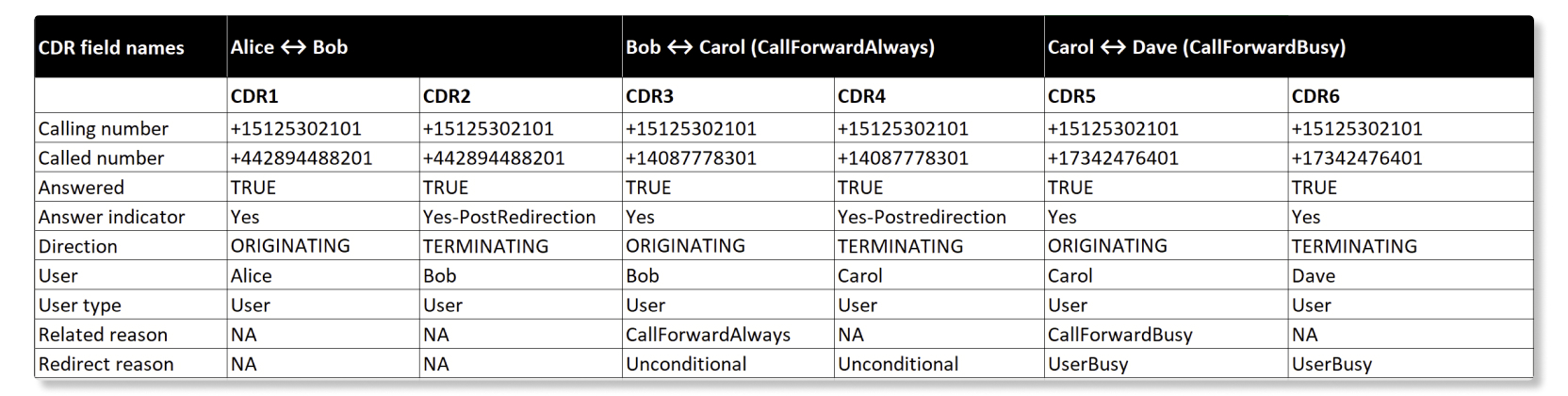
Originalen som heter Party Here er Bob. Men ettersom samtalen blir besvart andre steder ettersom både Bob og Carol hadde omdirigeringer, har deres avsluttende detaljerte samtaleloggposter Ansvarsindikator = Yes-Postredirection.
Punkt-til-punkt-samtale:
-
Alice ringer Bob.
-
Bob svarer på samtalen.
-
Begge parter avslutter samtalen.
Webex Callinggenererer to CDR-data. Tabellen nedenfor forklarer CDR-feltnavn og datarepresentasjoner (CDR1, CDR2)
| CDR-feltnavn | Alice ↔ Bob ringebein | |
|---|---|---|
| CDR1 | CDR2 | |
| Retning |
ORIGINATING
|
TERMINATING
|
| Besvart |
TRUE
|
TRUE
|
| Anropsnummer | +12814659802 | +442030577002 |
| Oppringt nummer | +12814659802 | +442030577002 |
| Oppringte sifre | 77002 | NA |
| Bruker | Alice | Bob |
| Anropslinje-ID | NA | Alice |
| Kalt linje-ID | Bob | NA |
| Kalles ID | SSE064225663310323-826219063@10.71.100.219 | BW064226180310323-1351546003@10.21.1.45 |
| Brukertype | Bruker | Bruker |
| Korrelasjons-ID | 9d52512d-0e59-4cb6-9de6-bda7d5b1185e | 9d52512d-0e59-4cb6-9de6-bda7d5b1185e |
| Lokal økts-ID | b6230eee00105000a000e069ba481bcd | d0bcbad800105000a000e069ba481ba6 |
| Ekstern sessionID | d0bcbad800105000a000e069ba481ba6 | b6230eee00105000a000e069ba481bcd |
-
Alice's Origining-post (CDR1) ville være Bruker = Alice, kalt linje-ID = Bob.
-
Bobs avsluttende rekord (CDR2) ville være User = Bob, Calling line ID = Alice.
-
Korrelasjons-ID forblir den samme for både Alice og Bob.
-
Alices lokale økts-ID = Bobs eksterne sesjons-ID OG
-
Bobs lokale økts-ID = Alices eksterne økts-ID.
Webex Callinggenererer Opprinnelig CDR med Alices UUID i feltet Lokal sesjons-ID og Bobs UUID i feltet Ekstern sesjons-ID. Webex Callinggenererer avsluttende CDR med Bobs UUID i feltet Lokal sesjons-ID og Alices UUID i feltet Ekstern sesjons-ID.
PSTN-anrop til en bruker: Webex Calling
-
Alice ringer Bob. (Alice er PSTN-innringeren og Bob er en Webex Calling bruker).
-
Bob svarer på samtalen.
-
Begge parter avslutter samtalen.
Webex Callinggenererer bare én CDR-post for Bob (CDR1 = avslutter).
Alice = PSTN Caller (Originating) don’t have any CDR entries.
| CDR-feltnavn | Ingen CDR-er opprettet for Alice PSTN-innringer | CDR 1 for Bob- Webex Calling registrert bruker |
|---|---|---|
| Retning | - |
TERMINATING
|
| Besvart | - |
TRUE
|
| Anropsnummer | - | +91638076xxxx |
| Oppringt nummer | - | +1346298xxxx |
| Oppringte sifre | - | NA |
| Bruker | - | NA |
| Anropslinje-ID | - | NA |
| Kalt linje-ID | - | NA |
| Kalles ID | - | BW101135692160523343591672@10.155.7.148 |
| Brukertype | - | Bruker |
| Relatert grunn | - | NA |
| Omdirigeringsgrunn | - | NA |
| Omdirigeringsnummer | - | NA |
| Korrelasjons-ID | - | e156cd56-f3c9-4455-bea6-174ac975cfec |
| Lokal økts-ID | - | 0816529e00105000a0000242be17dcaa |
| Ekstern sessionID | - | NA |
Blind overføringssamtale:
Blind eller uovervåket overføring lar deg overføre samtaler til en alternativ utvidelse eller telefonnummer uten å vente på svar eller bekrefte tilgjengeligheten til mottakeren.
-
Alice ringer Bob.
-
Bob blind overfører samtalen til Carol. Alice går på vent.
-
Carol svarer på samtalen.
-
Bob rydder ned.
-
Alice og Carol snakker, og begge parter avslutter samtalen.
Webex Callinggenererer fire CDR-poster. Tabellen nedenfor forklarer CDR-feltnavn og datarepresentasjoner (CDR1 til CDR4)
| CDR-feltnavn | Alice ↔ Bob ringebein | Alice ↔ Carol anropsetappe (overføring etter blind) | ||
|---|---|---|---|---|
| CDR1 | CDR2 | CDR3 | CDR4 | |
| Retning |
ORIGINATING
|
TERMINATING
|
ORIGINATING
|
TERMINATING
|
| Besvart |
TRUE
|
TRUE
|
TRUE
|
TRUE
|
| Anropsnummer | +12814659802 | +12814659802 | +12814659802 | +12814659802 |
| Oppringt nummer | +442030577002 | +442030577002 | +35391111632 | +35391111632 |
| Oppringte sifre | 77002 | NA | 11632 | NA |
| Bruker | Alice | Bob | Bob | Carol |
| Anropslinje-ID | NA | Alice | NA | Alice |
| Kalt linje-ID | Bob | NA | Carol | NA |
| Anrops-ID | SSE06265895710052371 1826737@10.21.0.147 | BW062659522100523 2103886723@10.21.1.45 | BW06265952210052 32103886723@10.21.1.45 | BW062855359100523- 1346020832@10.21.1.45 |
| Brukertype | Bruker | Bruker | Bruker | Bruker |
| Relatert grunn | NA | Avbøyning | Avbøyning | NA |
| Omdirigeringsgrunn | NA | NA | Avbøyning | Avbøyning |
| Omdirigeringsnummer | NA | NA | +442030577002 | +442030577002 |
| Overføringsrelatert anrops-ID | NA | 417887153:0A | 417887153:0 | NA |
| Korrelasjons-ID | 3631b2a8-a7ba- 414b-8737-46dd30289cd6 | 3631b2a8-a7ba-414b- 8737-46dd30289cd6 | 3631b2a8-a7ba-414b- 8737-46dd30289cd6 | 3631b2a8-a7ba-414b -8737-46dd30289cd6 |
| Lokal økts-ID | fb8ed91e00105000a 000e069ba481bcd | 2247175900105000a 000e069ba481ba6 | fb8ed91e00105000a 000e069ba481bcd | e54d9c6300105000a 000c4c603f1c9e8 |
| Ekstern sessionID | 2247175900105000a0 00e069ba481ba6 | fb8ed91e00105000a 000e069ba481bcd | e54d9c6300105000a 000c4c603f1c9e8 | fb8ed91e00105000a 000e069ba481bcd |
- Omdirigeringsnummer = Bobs nummer som gjorde blindoverføringen (CDR3, CDR4).
- Relatert årsak = Avbøyning på CDR2. CDR3 indikerer at det er en blind overføring.
- Den overføringsrelaterte an
rops-ID tilveiebringer anropsidentifikatoren for det andre anropet som er involvert i overføringen, kun fylt på CDR2 og CDR3. -
Korrelasjons-IDforblir den samme for alle fire CDR-anropsbenene (CDR1 til CDR4). -
Anrops-IDfor CDR2 og CDR3 er unik. - For Alice ↔ Bob-samtaletappen er Alice's
Local Session ID= BobsRemote Session ID. Bobslokale økts-ID= Aliceseksterne økts-ID. - Etter blind overføring beholdes Alices
lokale sesjons-IDog overføres til Alice ↔ Carols anropsetappe. Aliceslokale økts-ID= Carol'seksterne økts-ID.
Ring Park and Retrieval:
-
Alice ringte Bob og snakket.
-
Bob parkerer samtalen til Carols forlengelse og legger på.
-
Carol Unparkere samtalen ved å bruke Unpark-alternativet eller ved å ringe FAC *88 <extension where the call got parked>og henter samtalen.
-
Alice og Carol snakker, og begge parter avslutter samtalen.
Webex Callinggenererer fire CDR-poster. Tabellen nedenfor forklarer CDR-feltnavn og datarepresentasjoner (CDR1 til CDR4)
| CDR-feltnavn | Alice ↔ Bob ringebein | Bob parkerer samtalen | Carol unparker/henter parkert anrop | |
|---|---|---|---|---|
| CDR1 | CDR2 | CDR3 | CDR4 | |
| Retning |
ORIGINATING
|
TERMINATING
|
ORIGINATING
|
ORIGINATING
|
| Besvart |
TRUE
|
TRUE
|
FALSE
|
TRUE
|
| Anropsnummer | +12814659802 | +12814659802 | +442030577002 | +35391111632 |
| Oppringt nummer | +442030577002 | +442030577002 | *6811632 | *8811632 |
| Oppringt nummer | 7702 | NA | *6811632 | *8811632 |
| Bruker | Alice | Bob | Bob | Carol |
| Anropslinje-ID | NA | Alice | NA | NA |
| Kalt linje-ID | Bob | NA | NA | NA |
| Anrops-ID | SSE114440280110523-750048880@10.21.0.147 | BW114441007110523-418027819@10.21.1.45 | SSE114910189110523-234181851@10.23.0.4 | SSE114942533110523-1051117950@10.23.0.4 |
| Brukertype | Bruker | Bruker | Bruker | Bruker |
| Relatert grunn | NA | NA |
CallPark
|
CallParkRetrieve
|
| Omdirigeringsgrunn | NA | NA | NA | NA |
| Omdirigeringsnummer | NA | NA | NA | NA |
| Overføringsrelatert anrops-ID | NA | NA | NA | NA |
| Korrelasjons-ID | 6a7156c8-fe9a-41bf- 8790-73cdf58c5f95 | 6a7156c8-fe9a-41bf- 8790-73cdf58c5f95 | a6ccd315-99ad-42f7- 88d7-01a7f4a40699 | 1a4be593-5329-47ce- 9972-367a7c5452fd |
| Lokal sesjons-ID | 6313d03900105000a 000e069ba481bcd | b7f18c4a00105000 a000e069ba481ba6 | b7f18c4a00105000 a000e069ba481ba6 | 323ebde800105000 a000c4c603f1c9e8 |
| Ekstern sesjons-ID | b7f18c4a00105000a 000e069ba481ba6 | 6313d03900105000a 000e069ba481bcd | NA | 6313d03900105000a 000e069ba481bcd |
Relatert årsak = CallParkpå CDR3 indikerer at Bob gjorde en CallPark.Relatert årsak =CallParkRetrievepå CDR4 indikerer at Carol gjorde Unpark eller CallParkRetrieval.- Besvart indikator =
FALSEfor CDR3 parkert ben. Besvart indikator =SANN for resten av anropsbenene. - Korrelasjons-ID-en forblir den samme for Alice ↔ Bob. Bob som parkerer samtalen og Carol avparkerer ville ha en annen korrelasjons-ID.
- Til Alice ↔ Bob. Alices lokale økts-ID = Bobs eksterne økts-ID. Bobs lokale økts-ID = Alices eksterne økts-ID.
- Når Bob parkerer samtalen til Carols utvidelse, opprettes bare en
ORIGINING CDR3 som beholder Bobs lokale sesjons-ID, Remote Session ID = NA. - Når Carol slår av anropet, beholdes Alices lokale sesjons-ID og forplantes til Alice ↔ Carols anropsdel. Alices lokale økts-ID = Carol's eksterne økts-ID.
Anrop med flere omdirigeringsstrømmer:
-
Alice ringer Bob. Bob har Call forward Busy aktivert til Carol.
-
Carol har Call forward alltid aktivert for Dave.
-
Dave tok opp samtalen, Alice, og Dave snakket, og begge parter avslutter samtalen.
Webex Callinggenererer seks CDR-poster. Tabellen nedenfor forklarer CDR-feltnavnene og datarepresentasjonene (CDR1 til CDR6).
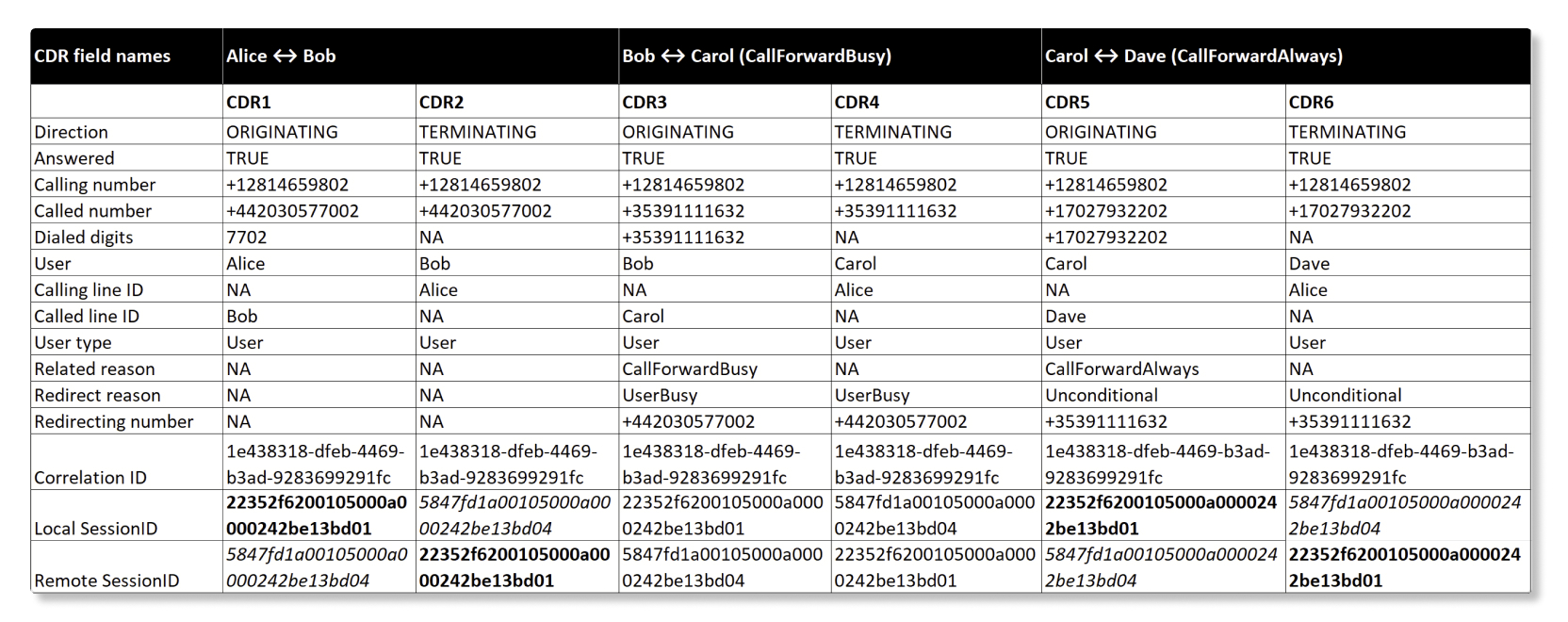
- Anropsnummeret formidler alltid den faktiske anropende parten, og det endres ikke av noen omdirigeringer.
- CDR3, CDR4 (C
allForwardBusy), Omdirigeringsnummer = Bobs nummer.Relatert årsak =CallForwardBusy og Redirect reason = UserBusy. - CDR5, CDR6 (C
allForwardAlways), Omdirigeringsnummer = Carols nummer.Relatert årsak =CallForwardAlways og Redirect Reason= Ubetinget. - For Alice ↔ Bob-samtaletappen er Alice's Local Session ID = Bobs Remote Session ID. Bobs lokale økts-ID = Alices eksterne økts-ID.
- For Bob ↔ Carol's (
CallForwardBusy) og Carol ↔ Dave's (CallForwardAlways) beholdes ogformidles lokal sesjons-ID og ekstern sesjons-ID fra Alices anropsdel. - For den siste samtaletappen fra Alice ↔ Dave er Alice's Local Session ID = Daves Remote Session ID. Daves lokale økts-ID = Alices eksterne økts-ID.
Anropstidslinje
- Alice tar omtrent 20 sekunder å ringe Bob.
- Bob plasserer Alice på Hold og blind overfører samtalen til Charlie som tar omtrent tre sekunder før Charlie svarer på den overførte samtalen.
- Bob rydder ned og Alice avslutter samtalen med Charlie som tar omtrent 23 sekunder.
Basert på det foregående tilfelle er den totale samtalelengden omtrent 46 sekunder.
Som referanse registrerer regnearket Blind Transfer Call Details:

Noen poster rapporterer spesiell funksjonalitet. For eksempel indikerer poster merket med RelatedReason= PushNotificationRetrieval at det sendes et push-varsel for å vekke klienten og gjøre seg klar til å motta et anrop.
Alle Customer Assist-rapporter støtter tilpassede maler, der administratorer kan tilpasse felt og bruke bestemte filtre, for eksempel plassering.
Detaljer om køanrop
Denne rapporten inneholder detaljer om anropskøer i organisasjonen. Du kan bruke denne rapporten til å se hvordan samtaler ble håndtert i anropskøer.
| Kolonnenavn | Beskrivelse |
|---|---|
| Anropskø | Navn på anropskøen. |
| Plassering | Plassering tilordnet anropskøen. |
| Anropsretning for kø | Angir retningen på anropet i forhold til køen. Alle anrop som kommer inn
i køen er innkommende. Agenter kan starte
utgående anrop ved hjelp av køens identitet. |
| Telefonnummer | Indikerer telefonnummeret til den eksterne parten. dvs.
|
| Tilkoblet nummer | Nummeret til den eksterne parten som til slutt koblet til samtalen. Relev ant bare i tilfelle utgående ACD-anrop (agent ringer et utgående anrop på vegne av en kø) der samtalen blir omdirigert fra det opprinnelig oppringte nummeret. |
| Viderekobling brukt |
Angir hvilken type viderekobling som ble brukt på samtalen hvis samtalen ble videresendt og ikke satt i kø (for eksempel før et innkommende anrop ble satt i kø). Kolonnen er tom hvis viderekobling ikke ble brukt eller i tilfelle utgående an rop. Mulige verdier er:
|
| Retningslinjer som gjelder for samtale |
Type policy som ble brukt på et innkommende anropskøanrop før det ble satt i kø. Mulige verdier er:
Kolonnen er tom hvis ingen policy for forhåndskø ble brukt eller i tilfelle utgående anrop. |
| Anropshåndtakstype |
Dette indikerer hvordan samtalen ble håndtert, for eksempel årsaken til at et innkommende anrop ble fjernet fra køen. Mulige verdier er:
Hvis en køpolicy ble brukt, vil den vise Hvis viderekobling ble brukt, ville det vise Kolonnen er tom hvis en policy for forhåndskø ble brukt eller i tilfelle utgående anrop. |
| Samtaleutfall |
Den endelige tilstanden til samtalen indikerer hvordan den ble håndtert på slutten av sporingen. Mulige verdier er:
Kolonnen er tom for anrop som ikke nådde agenter (for eksempel videresendt, policy før kø brukt, overløp osv. og for utgående anrop). |
| Telefonnummer i kø | Telefonnummer tilordnet anropskøen. |
| Køutvidelse | Utvidelsesnummer tilordnet anropskøen. |
| Primær DNIS brukt | Angir om primær DNIS ble brukt med anropet. |
| DNIS | Det spesifikke DNIS-nummeret eller utvidelsen som ble brukt (primær eller sekundær, basert på den som ble brukt til samtalen). |
| Overført fra nummer |
Nummer hvor samtalen ble overført til køen. Kolonnen er tom for direkte innkommende anrop til køen eller utgående ACD-anrop (anrop initiert av agenter på vegne av køen). |
| Overført fra brukertype | Type bruker som overførte anropet til en anropskø (for eksempel
HuntGroup, User,
Auto Attendant). |
| Overført fra partiet | Navn på parten som overførte samtalen til en anropskø (f.eks. Bakeri_AA1). |
| Agentnavn |
Navnet på agenten som håndterte samtalen (for innkommende anrop) eller startet samtalen (utgående ACD-anrop). Kolonnen er tom hvis samtalen ikke ble besvart av en agent. |
| Overført til nummer |
Nummer som anropet ble overført til fra køen på grunn av viderekobling eller på grunn av en køpolicy. Kolonnen er tom hvis et anrop ikke overføres eller utgående ACD-anrop. |
| Overført til fest | Navnet på partiet som samtalen ble overført til. |
| Overført til brukertype | Type bruker som samtalen ble overført til. |
| Ring tilbake nummer |
Ring tilbake nummeret som anropet har lagt til hvis de valgte å motta en tilbakeringing. Kolonnen er tom hvis ingen tilbakeringing ble valgt. |
| Telefonsvarnummer/gruppe | Talepostnummer der samtalen havnet. |
| Starttid for anropskø |
For innkommende anrop, tidspunktet for anropet ble lagt til, videresendt eller avledet fra an ropskøen. For utgående anrop, tidspunktet for samtalen ble initiert av en agent. |
| Slutttid for samtalekø |
Tid som anropet ble fjernet fra anropskøen. Kolonnen er tom for avbøyde, videresendte og utgående anrop. |
| Korrelasjons-ID | Angir korrelasjons-ID for anropet for å aktivere sporing av spesifikke CDR-ben som en del av samtalen som har samme korrelasjons-ID. |
| Avvisningstall |
Antall ganger en samtale spretter før den ble besvart. Tomt for utgående ACD-anrop og «0" hvis samtalen ikke sprettede. |
| Alternativ for samtaleruting | Alternativet for samtaleruting brukes på anropet som landet i en anropsk
ø før det ble hentet av en agent. Mulige verdier er:
|
| Retningslinjer for valg av agent | Agentvalgpolicy som brukes på anropskøanropet. Mulige verdier er:
|
| Forrige ventetid (sek) | Hvor lang tid en samtale tidligere har ventet i en kø før den sendes til gjeldende anropskø. |
| Ventetid (sek) |
Hvor lang tid innringere brukte på å vente i anropskøen. Denne tiden inkluderer kunngjøringstid og ringetid. Tiden beregnes fra køens starttid til køens slutttid. Kolonnen er tom for avbøyde og utgående ACD-anrop. |
| Taletid (sek) | Mengden tid som den som ringer brukte på å snakke med agenter innenfor denne interaksjonen. |
| Holdetid (sek) | Hvor lang tid den som ringer ble satt på vent av agenter. |
| Håndteringstid (sek) | Total tid en agent brukte på samtalen fra køen. Dette registreres når agenten avslutter eller overfører samtalen. Håndteringstid inkluderer taletid, hol detid og ringetid. |
| Innpakkningstid (sek) | Hvor lang tid en agent brukte i avslutningstilstanden etter et innkommende anropskø anrop. |
| Konferansetid (sek) | Hvor lang tid en agent brukte i en konferansesamtale med en samtale og en annen agent. |
| Agent-omdirigert adresse |
Adresse til det omdirigerte anropet fra en agent. Denne kolonnen er tom hvis samtalen avsluttes med agenten. |
| Slutttid for agentanrop | Tid da samtalen ble sluppet eller omdirigert fra køen av en agent. |
| Pakk opp grunnen | Oppsummering av årsaken til at agenten valgte for samtalen. |
| Samtalefrigjøringsparti |
Fest som koblet fra samtalen på slutten. Kolonnen er tom hvis samtalen ikke blir besvart. |
| Automatisk besvart | Angir om en agent automatisk svarte på et distribuert anrop. Mulige verdier er:
Kolonnen er tom for utgående ACD-anrop. |
| Ferdighetsnivå | Ferdighetsnivå for agenten som håndterte samtalen. |
Køstatistikk
Denne rapporten inneholder én post for hver anropskø og telefonnummersammenkobling. Hvis en anropskø bare har et primærnummer konfigurert, inneholder rapporten én post for den køen. Hvis en anropskø har både et primærnummer og et DNIS-nummer konfigurert, inneholder rapporten separate poster for hver kø- og telefonnummersammenkobling. Bruk kolonnene Telefonnummer og Utvidelse til å skille mellom poster for samme anropskø.
| Kolonnenavn | Beskrivelse |
|---|---|
| Anropskø | Navn på anropskøen. |
| Plassering | Plassering tilordnet anropskøen. |
| Telefonnummer | Telefonnummer tilordnet anropskøen. Dette kan være det primære nummeret eller DNIS-nummeret som er knyttet til køposten. |
| Utvidelse | Utvidelse tilordnet anropskøen, når den er konfigurert. |
| Total holdetid | Total tid som innkommende anropskøanrop ble satt på vent av agenter. Tids
verdier vises i hh:mm:ss-format. |
| Gjennomsnittlig holdetid | Gjennomsnittlig tid for innkommende anropskøanrop ble satt på vent av agenter. |
| Total taletid | Total tid som agenter aktivt snakket om innkommende anropskøan rop. |
| Gjennomsnittlig taletid | Gjennomsnittlig tid som agenter aktivt snakket om innkommende anropskøanrop. |
| Total håndteringstid | Total tid agenter brukte på å håndtere innkommende anropskøanrop, inkludert ring etid, taletid og ventetid. Dette registreres når agenten avslutter eller overfører samtalen. |
| Gjennomsnittlig håndteringstid | Gjennomsnittlig tid agenter brukte på å håndtere innkommende anropskøanrop. |
| Total ventetid | Total tid som innringere brukte på å vente på at neste tilgjengelige agent skulle svare på innkommende anropskø. |
| Gjennomsnittlig ventetid | Gjennomsnittlig tid som innringere brukte på å vente på at neste tilgjengelige agent skulle svare på innkommende anropskø. |
| Besvarte anrop | Antall innkommende anropskøanrop besvart av agenter. |
| % Besvarte anrop | Prosentandel av innkommende anropskøanrop besvart av agenter. |
| Forlatte samtaler | Antall innkommende anropskøanrop der den som ringer la på eller la igjen en melding før en agent ble tilgjengelig. |
| % Forlatte samtaler | Prosentandel av innkommende anropskøanrop der den som ringer la på eller la igjen en melding før en agent ble tilgjengelig. |
| Gjennomsnittlig forlatt tid | Gjennomsnittlig tid før innringere la på eller la igjen en melding på samtaler i innkommende anropskø før en agent ble tilgjengelig. |
| Total forlatt tid | Total tid før innringere la på eller la igjen en melding på innkommende anropskø før en agent ble tilgjengelig. |
| Totalt antall anrop | Totalt antall innkommende anrop til anropskøen. |
| Samtaler flommet over | Antall innkommende anropskøanrop som flommet over fordi køgrensen er oppfylt. |
| Tidsfrist for samtaler | Antall innkommende anropskøanrop som gikk ut fordi ventetiden oversk red maksimumsgrensen. |
| Samtaler overført | Antall innkommende anropskøanrop som ble overført ut av køen. |
| Gjennomsnittlig antall tildelte agenter | Gjennomsnittlig antall agenter som er tildelt anropskøer. |
| Snitt antall agenter som håndterer samtaler | Gjennomsnittlig antall agenter som aktivt håndterte samtaler. |
| Totalt antall utgående anrop | Totalt antall utgående anrop plassert av agenter på vegne av eller gjennom an ropskøen. Dette inkluderer ikke direkte utgående anrop initiert utenfor kø konteksten. |
| Totalt besvarte utgående anrop | Totalt antall utgående anrop plassert gjennom anropskøen som ble besvart av den oppringte parten. |
| Total utgående taletid | Total tid som agenter brukte aktivt på å snakke om utgående samtaler plassert gjennom
samtalekøen. Tids
verdier vises i hh:mm:ss-format. |
| Total utgående holdetid | Total tid som utgående anrop plassert gjennom anropskøen var på vent. |
| Total utgående pakketid | Total tid som agenter brukte i avslutningstilstanden etter utgående anrop plassert gjennom anropskøen. |
| Total utgående håndteringstid | Total tid som agenter brukte på å håndtere utgående anrop plassert gjennom anropskøen. Håndteringstid inkluderer ringetid, taletid og holdetid. |
| Totalt antall forespurte tilbakeringinger | Totalt antall innkommende anropskøanrop der innringere ba om tilbakeringing. |
| Totalt antall besvarte tilbakeringinger | Totalt antall tilbakeringinger som ble besvart av kunden. |
| Totalt antall automatisk besvarte anrop | Totalt antall innkommende køanrop som ble besvart automatisk av agenten. |
Statistikk for køagent
Denne rapporten inneholder agentstatistikk for hver anropskø og telefonnummersammenkobling. Hvis en anropskø bare har et primærnummer konfigurert, inneholder rapporten én post for den køen. Hvis en anropskø har både et primærnummer og et DNIS-nummer konfigurert, inneholder rapporten separate poster for hver kø- og telefonnummersammenkobling. Bruk kolonnene Telefonnummer og Utvidelse til å skille mellom poster for samme anropskø.
| Kolonnenavn | Beskrivelse |
|---|---|
| Agentnavn/arbeidsområdenavn | Navn på agenten eller arbeidsområdet. |
| Anropskø | Navn på anropskøen. |
| Plassering | Plassering tilordnet anropskøen. |
| Telefonnummer | Telefonnummer tilordnet anropskøen for agentstatistikkoppføringen. Dette kan være det primære nummeret eller DNIS-nummeret som er knyttet til køen. |
| Utvidelse | Utvidelse tilordnet anropskøen, når den er konfigurert. |
| Totalt antall besvarte anrop | Antall innkommende anropskøanrop som ble presentert for agenten og besvart av dem. |
| Avviste anrop | Antall innkommende anropskøanrop som ble presentert for agenten, men som ikke ble besvart . |
| Forlatte samtaler | Antall innkommende anropskøanrop der den som ringer la på eller la igjen en melding før en agent ble tilgjengelig. |
| Andre ubesvarte anrop | Antall innkommende anropskøanrop som hadde en annen ubesvart status enn avvist eller forlatt. |
| Totalt presenterte anrop | Antall innkommende anrop til agenten som ble distribuert av anropskøen. |
| Totalt antall automatisk besvarte anrop | Totalt antall innkommende køanrop som ble besvart automatisk av agenten. |
| Total taletid | Total tid agenten brukte aktivt på samtaler på innkommende anropskø.
Tids
verdier vises i hh:mm:ss-format. |
| Gjennomsnittlig taletid | Gjennomsnittlig tid agenten brukte aktivt på samtaler på innkommende anropskø. |
| Total holdetid | Total tid agenten setter innkommende anropskø på vent. |
| Gjennomsnittlig holdetid | Gjennomsnittlig tid som agenten setter innkommende anropskø på vent. |
| Total håndteringstid | Total tid agenten brukte på å håndtere innkommende anropskøanrop, inkludert ring etid, taletid og ventetid. Dette registreres når agenten avslutter eller overfører samtalen. |
| Gjennomsnittlig håndteringstid | Gjennomsnittlig tid agenten brukte på å håndtere innkommende anropskøanrop. |
|
Totalt antall utgående anrop | Totalt antall utgående anrop plassert av agenten på vegne av eller gjennom en an ropskø. Dette inkluderer ikke direkte utgående anrop initiert utenfor kø konteksten. |
|
Totalt besvarte utgående anrop | Totalt antall utgående anrop plassert av agenten gjennom en anropskø som ble besvart av den oppringte parten. |
|
Total utgående taletid | Total tid agenten brukte aktivt på å snakke om utgående samtaler plassert
gjennom en anropskø. Tids
verdier vises i hh:mm:ss-format.
|
|
Total utgående holdetid | Total tid som utgående anrop plassert av agenten gjennom en anropskø ble satt på vent. |
|
Total utgående pakketid | Total tid agenten brukte i avslutningstilstanden etter utgående anrop plassert gjennom en anropskø. |
|
Total utgående håndteringstid | Total tid agenten brukte på å håndtere utgående anrop plassert gjennom en anropsk ø. Håndteringstid inkluderer ringetid, taletid og holdetid. |
Avslutningsgrunn
Denne rapporten inneholder detaljer om hvordan agenter avslutter samtaler i organisasjonen. Du kan bruke denne rapporten til å utføre handlinger basert på disse detaljene, for eksempel å finpusse oppsummerings grunner eller vurdere om agenter leverer kundestøtte av høy kvalitet.
| Kolonnenavn | Beskrivelse |
|---|---|
| Dato | Dato for samtalen. |
| Agentnavn | Agentens navn. |
| Plassering | Fysisk plassering tildelt agenten. |
| Kontakt Starttidsstempel | Tidsstempel for når agenten begynte å snakke med kunden på samtalen . |
| Tidsstempel for kontaktslutt | Tidsstempel for når agenten sluttet å snakke med kunden på samtalen. |
| Kontaktvarighet | Antall innkommende anrop til agenten som distribueres av anropskøen. |
| Avslutningsgrunn | Navn på avslutningsårsaken som agenten velger for oppslutningstilstanden. |
| Oppsummeringsvarighet | Mengde tid agenten var engasjert i avslutningsaktivitetstil standen. |
| Tidsstempel for oppsummering av aktivitetens start | Tidsstempel for når avslutningsaktiviteten startet. |
| Tidsstempel for avsluttende aktivitet | Tidsstempel for når avslutningsaktiviteten ble avsluttet. |
Aktivitetsdetaljer for køagent
Denne rapporten gir omfattende innsikt i agenttilgjengelighet, ytelse og driftseffektivitet for anrop i kundeassistentanropskø. Dataene i denne rapporten er samlet per skift.
Agentaktivitet defineres i skift. Et skift er tiden mellom når en agent logger på for å ringe køer og deretter logger ut av samtalekøer etter at skiftet er over. Detaljene i rapporten registreres per skift for agentens arbeidstid og klassifiserer de nødvendige beregningene for å måle produktiviteten.
-
Data gjenspeiles ikke riktig hvis en agent ikke trykker på Logg på og Logg ut -knappen under skiftet.
-
Data for denne rapporten er bare tilgjengelig for forrige dag, eller 24 timer senere.
-
Data vil være tilgjengelig fra 20. oktober 2025.
Vurderinger for bruk av rapporten Aktivitetsdetaljer for køagent:
-
Opptegnelser i hver rad i denne rapporten tilsvarer tidspunktet da en agent logger på og logger ut fra Webex-appen. Nøyaktigheten av påloggings- og utloggingstider som er angitt i denne rapporten, vil derfor avhenge av at agenter logger på og logger av ved starten og slutten av vaktene sine i forhold til når som helst i løpet av vaktene.
-
Hvis en agent logger på, men ikke logger av, vil postene fortsette å bli samlet i samme skift frem til det tidspunktet rapporten genereres. Hvis en agent for eksempel ikke logger av, anses økten som åpen til rapporten kjøres. I slike tilfeller vil utloggingstiden i rapporten være tom.
-
Hvis kunder ønsker å etterbehandle denne rapporten for å få aggregerte verdier for agenter via en pivot, endrer du celleformatet til C
ustom (hh:mm:ss)format for å få riktig aggregering.
Eksempler på hvordan data fanges opp i rapporten:
Agent melder seg ut på slutten av skiftet:
-
Agent Bob logger på klokken 09.00 og logger ut kl. 17.00.
-
Rapporten samler alle aktiviteter utført av Bob mellom 09.00 og 17.00 som en skiftøkt.
Agenten logger ikke ut på slutten av skiftet:
-
Agent Alice logger på klokken 08.00, men glemmer å logge av på slutten av skiftet.
-
Rapporten genereres klokka 18.00.
-
Alle aktiviteter utført av Alice fra kl. 08.00 til 18.00 er samlet i en skiftøkt .
-
For å utvide dette, hvis Alice logger av klokken 17.00 neste dag, vil agentaktivitetene mellom kl. 08.00 fra første pålogging og 17.00 på påloggingen neste dag bli samlet i en skiftøkt.
Agent har flere skift på en dag:
-
Agent Joe logger på klokken 07.00, logger av klokken 11.00, logger seg deretter inn igjen kl. 13.00 og logger deretter ut klokken 16.00 samme dag.
-
Rapporten vil fange opp disse agentaktivitetene under to separate skiftøkter for Joe. Den ene fra 07:00 til 11:00 og den andre fra 13:00 til 16:00.
Kjente problemer
I noen tilfeller kan anrop som ble avvist av agenter som bruker Webex Mobile- og Desktop-klienter, regnes som avviste samtaler som ikke
kan nås.
| Kolonnenavn | Beskrivelse |
|---|---|
| Agentnavn | Navn på agenten eller arbeidsområdet. |
| Agentplassering | Plassering av agenten. |
| Påloggingstid | Tid og dato for når agenten logget på køen, i UTC. |
| Tid for utlogging |
Tid og dato for når agenten logget ut av køen, i UTC. Dette feltet er tomt hvis agenten ikke logget av. |
| Påloggingsvarighet |
Total tid agenten ble logget på under et skift. Tiden er
fanget i formatet Timer:Minut Dette feltet er tomt hvis |
| Totalt presenterte samtaler |
Totalt antall innkommende anropskøanrop som ble presentert for agenten.
|
| Totalt antall besvarte anrop | Totalt antall innkommende anropskøanrop som ble besvart av agenten. |
|
Totalt antall automatisk besvarte anrop | Totalt antall innkommende kundeassistentkøanrop som ble besvart automatisk av agenten. |
| Avviste samtaler avslått av agenten | Totalt antall anropskøanrop presentert for agenten, men avvist fordi samtal ene ble avvist (avvist) av agenten. |
| Avviste samtaler Ingen svar | Totalt antall anropskøanrop presentert for agenten, men avvist fordi ag enten ikke svarte innen den angitte ringetiden. |
| Avviste samtaler er ikke tilgjengelige | Totalt antall anropskøanrop presentert for agenten, men som ble avvist på grunn av at agenten ikke var tilgjengelig (uregistrert endepunkt). |
| Forlatte samtaler | Totalt antall anropskøanrop presentert for agenten, men innringerne la på før agenten kunne svare. |
| Andre ubesvarte samtaler | Totalt antall anropskøanrop presentert for agenten, men samtalene ble
besvart av en annen agent. Dette gjelder i et samtidig ringescenario der
en samtale ble presentert for flere agenter, og når en agent svarer,
regnes samtalen som andre ubesvarte samtaler for resten av agentene den ble
presentert for. |
| Totalt antall utgående anrop | Totalt antall utgående anrop plassert av agenten på vegne av (gjennom) en an ropskø. Dette inkluderer ikke direkte utgående anrop initiert av agenten. |
| Tilgjengelig tomgangstid | Total varighet som agenten brukte i en tomgangstilstand i et skift. For eksempel
den totale tiden da agenten var tilgjengelig (logget på), men ikke håndterte anrop.
Tiden er
fanget i formatet Timer:Minut es:Sekunder. |
| Tilgjengelig opptatt tid | Total varighet som agenten brukte i et travelt tilstandsskift. For eksempel
håndtering av anropskøanrop. Dette inkluderer tale-, hold- og ringetider for samtalekø
anropene (både innkommende og utgående) som agenten håndterte i den økten. Tiden er
fanget i formatet Timer:Minut es:Sekunder. |
| Utilgjengelig tid | Total varighet at agenten var i en utilgjengelig tilstand i et skift. Tiden er
fanget i formatet Timer:Minut es:Sekunder. |
| Innkommende taletid | Total varighet agenten brukte på å snakke med oppringere på innkommende anropskø
. Tiden er
fanget i formatet Timer:Minut es:Sekunder. |
| Utgående taletid |
Total varighet agenten brukte på å snakke med oppringere på utgående anropskøanrop. Utgående anrop er anrop foretatt av agenten på vegne av en anropskø. Tiden er
fanget i formatet Timer:Minut Dette inkluderer ikke direkte utgående anrop initiert av agenten. |
| Gjennomsnittlig innkommende taletid | Gjennomsnittlig taletid for innkommende samtaler i anropskø. Tiden er
fanget i formatet Timer:Minut es:Sekunder. |
| Gjennomsnittlig utgående taletid | Gjennomsnittlig taletid for utgående samtaler i anropskø. Tiden er
fanget i formatet Timer:Minut es:Sekunder. Utgående anrop er anrop foretatt av agenten på vegne av en anropskø. |
| Innkommende holdetid | Total varighet av anropskøens ventetid for innkommende anrop. Tiden er
fanget i formatet Timer:Minut es:Sekunder. |
| Utgående holdetid | Total varighet av holdetid for utgående anrop i anropskøen. Tiden er
fanget i formatet Timer:Minut es:Sekunder. Utgående anrop er anrop foretatt av agenten på vegne av en anropskø. |
| Gjennomsnittlig innkommende holdetid | Gjennomsnittlig ventetid for innkommende anrop i anropskø. Tiden er
fanget i formatet Timer:Minut es:Sekunder. |
| Gjennomsnittlig utgående holdetid | Gjennomsnittlig holdetid for utgående anrop i anropskø. Tiden er
fanget i formatet Timer:Minut es:Sekunder. Utgående anrop er anrop foretatt av agenten på vegne av en anropskø. |
| Innkommende innpakkningstid | Total tid agenten brukte i avslutningstilstanden etter et innkommende anropskøan
rop. Tiden er
fanget i formatet Timer:Minut es:Sekunder. |
| Utgående pakketid | Total tid agenten brukte i avslutningstilstanden etter et utgående
anrop. Tiden er
fanget i formatet Timer:Minut es:Sekunder.
Utgående anrop er anrop foretatt av agenten på vegne av en anropskø. |
| Gjennomsnittlig innløpstid for innkommende forsendelse | Gjennomsnittlig innkommende innpakkingstid tatt av agenten. Tiden er
fanget i formatet Timer:Minut es:Sekunder. |
| Gjennomsnittlig utgående avslutningstid | Gjennomsnittlig utgående oppsamlingstid brukt av agenten. Tiden er
fanget i formatet Timer:Minut es:Sekunder. |
| Innkommende håndteringstid | Total varighet for håndtering av innkommende anropskøanrop fra agenten. Tiden er
fanget i formatet Timer:Minut es:Sekunder. Håndteringsminutter
inkluderer ringetid, taletid og ventetider for innkommende anropskø.
|
| Utgående håndteringstid | Total varighet for å håndtere utgående anrop der samtaler blir foretatt av en agent på
vegne av anropskøen. Tiden er
fanget i formatet Timer:Minut es:Sekunder. Håndteringsminutter inkluderer ringetid,
taletid og holdetid. |
| Gjennomsnittlig inngående håndteringstid | Gjennomsnittlig varighet for å håndtere et innkommende anropskøanrop. Tiden er
fanget i formatet Timer:Minut es:Sekunder. |
| Gjennomsnittlig utgående håndteringstid | Gjennomsnittlig varighet for å håndtere et utgående anropskøanrop. Tiden er
fanget i formatet Timer:Minut es:Sekunder. |
| Rådgivende overføringstall | Totalt antall ganger en agent overførte en samtale til en annen part etter konsultasjon. |
| Antall blindoverføringer | Totalt antall ganger en agent overførte en samtale til en annen part uten konsultasjon. |
Tekststatistikk for kundeassistentkøer
Rapporten Tekststatistikk for kundeassistanse inneholder bruksstatistikk for inngående og utgående tekstinteraksjoner som håndteres gjennom Customer Assist-køer i organisasjonen.
Administratorer kan bruke denne rapporten til å forstå samhandlingsvolum på kønivå, meldings volum, påkrevde og lukkede interaksjoner, responstid, håndteringstid og agent deltakelse.
Bruk denne rapporten til å:
-
Gjennomgå inngående og utgående tekstinteraksjonsvolum etter Customer Assist-kø.
-
Forstå hvor mange interaksjoner som ble hevdet og lukket av agenter.
-
Sammenlign volum av innkommende og utgående meldinger på tvers av køer og steder.
-
Overvåk gjennomsnittlig respons og håndter tider for tekstinteraksjoner på kønivå.
-
Identifiser hvor mange unike agenter som jobbet med tekstinteraksjoner for en kø.
| Kolonnenavn | Beskrivelse |
|---|---|
| Anropskø | Navnet på Customer Assist-køen som håndterte tekstinteraksjonene. |
| Plassering | Plassering der Customer Assist-køen er konfigurert. |
| Telefonnummer | Telefonnummer knyttet til køen for de rapporterte tekstinteraksjonene. For inngående interaksjoner er dette nummeret som kunden sendte tekst. For utgående interaksjoner er dette nummeret som brukes av køen. |
| Utvidelse | Utvidelse tilknyttet Customer Assist-køen, når den er konfigurert. |
| Totalt inngående interaksjoner | Totalt antall inngående tekstinteraksjoner for køen i løpet av den valgte rapportperioden. |
| Totalt utgående interaksjoner | Totalt antall utgående tekstinteraksjoner for køen i den valgte rapportperioden. |
| Totalt antall innkommende meldinger | Totalt antall innkommende tekstmeldinger mottatt i de rapporterte interaksjonene. |
| Totalt antall utgående meldinger | Totalt antall utgående tekstmeldinger sendt i de rapporterte interaksjonene. |
| Totalt antall påkrevde interaksjoner | Totalt antall interaksjoner som ble hevdet av en agent. |
| % Påståtte interaksjoner | Prosentandel av rapporterte interaksjoner som ble hevdet av en agent. |
| Totalt lukkede interaksjoner | Totalt antall interaksjoner som ble avsluttet i løpet av den valgte rapport perioden. |
| % Lukkede interaksjoner | Prosentandel av rapporterte interaksjoner som ble lukket. |
| Uovervåkede interaksjoner | Antall interaksjoner der en agent ikke var til stede. |
| Gjennomsnittlig lengde på inngående interaksjoner | Gjennomsnittlig antall meldinger i inngående interaksjoner. |
| Gjennomsnittlig lengde på utgående interaksjoner | Gjennomsnittlig antall meldinger i utgående interaksjoner. |
| Gjennomsnittlig responstid for innkommende | Gjennomsnittlig tid, i sekunder, for innkommende interaksjoner som skal hevdes etter at den startet. |
| Gjennomsnittlig inngående håndteringstid | Gjennomsnittlig tid, i sekunder, brukt på håndtering av påståtte innkommende interaksjoner som ble lukket. |
| Gjennomsnittlig utgående håndteringstid | Gjennomsnittlig tid, i sekunder, brukt på å håndtere utgående interaksjoner som ble lukket. |
| Totalt antall agenter påkrevd | Antall unike agenter som hevdet interaksjoner for køen i løpet av den valgte rapportperioden. |
Rom og skrivebord Detaljer
Bruk denne rapporten til å se detaljer om hver enhet i organisasjonen og bruken av den. Kol
onnen Totalt antall timer brukt, viser den totale bruken av enheten over det
valgte datointervallet. Slik informasjon hjelper deg med å finne underutnyttede enheter. Du kan også
finne ut hvilke enheter som har vært frakoblet ved å sjekke
kolonnen Last Seen Date.
Informasjonen i denne rapporten er den samme som den du finner i Analytics- dashbordet.
|
Kolonnenavn |
Beskrivelse |
|---|---|
|
Enhets-ID |
Unik identifikator intern for administratorer. |
|
Enhetstype |
Enhetsmodell. |
|
Tilordnet til |
Et navn på stedet eller brukeren denne enheten er tilordnet. Hvis dette feltet er tomt , slettes enheten fra organisasjonen. |
|
Merkelapper |
Viser koder som er tilordnet enheten på siden Control Hub Devices. |
|
IP-adresse |
Siste kjente IP-adresse når enheten er online. |
|
Mac-adresse |
Media Access Control-adresse til enheten. |
|
Siste kjente status |
Enhetens online-status fra de siste 24 timene. |
|
Totalt antall timer brukt |
Total bruk over det valgte datointervallet |
|
Samtaler |
Antall timer enheten brukes til et anrop over det valgte dato intervallet. |
|
Lokal skjerm kablet |
Antall timer enheten brukes til en kablet lokal visning over det valgte datointervallet. |
|
Trådløs lokal skjerm |
Antall timer enheten brukes til en trådløs lokal visning over det valgte datointervallet. |
|
Whiteboard |
Antall timer enheten brukes til whiteboard over det valgte dato intervallet. |
|
Digital skilting |
Antall timer enheten brukes til digital skilting over det valgte dato intervallet. |
|
USB-gjennomgang |
Antall timer enheten brukes til USB-gjennomgang over det valgte dato intervallet. |
|
Først sett |
Viser når enheten legges til i Control Hub for første gang. |
|
Sist sett |
Viser når enheten sist er online. |
|
Slett dato |
Viser når enheten slettes fra Webex. |
VIMT-lisensrapport
Denne rapporten viser lisensbruken for unike aktive Cisco-enheter og tredjeparts SIP- enheter som bruker videointegrering for Microsoft Teams (VIMT) i organisasjonen din. Hver dato du velger har sitt eget sett med data. Hvis du for eksempel kjører en rapport for 1. juni 2020 til 5. juni 2020, viser rapporten deg dataene for hver dato i rapporten.
|
Kolonnenavn |
Beskrivelse |
|---|---|
|
Webex organisasjons-ID |
Den unike ID-en til Control Hub-organisasjonen som rapporten tilhører. |
|
Dato |
Kalenderdatoen for de registrerte dataene. Det er en rekord per dag. |
|
Enhet 24 timer |
Antall unike enheter som brukte VIMT de siste 24 timene av datoen. |
|
Enheten siste 30 dager |
Det rullende antallet unike enheter som brukte VIMT de siste 30 dagene av datoen. |
|
Unike enheter Rullende 90 dagers gjennomsnitt |
Det rullende gjennomsnittlige antallet unike enheter som brukte VIMT de siste 90 dagene av datoen. |
VIMT bruksrapport
Denne rapporten inneholder detaljer om samtaler der Cisco-enheter og tredjeparts SIP-enheter brukte Video Integration for Microsoft Teams (VIMT) for å delta i Microsoft Teams-møter.
|
Kolonnenavn |
Beskrivelse |
|---|---|
|
Teamkonferanse-ID |
Den unike ID-en til Microsoft Teams-møtet. |
|
Enhetsnavn |
Navnet på enheten som ble brukt til å delta i Microsoft Teams-møtet. |
|
Enhetens URL |
URL-adressen som er knyttet til enheten. |
|
Enhetens påmeldingstid |
Tiden (i UTC+0) da enheten ble med i Microsoft Teams-møtet ved hjelp av VIMT. |
|
Enhetsfrakoblingstid |
Tiden da enheten koblet fra Microsoft Teams-møtet. |
|
Enhet SIP URI |
SIP-adressen (Session Initiation Protocol) som er knyttet til enheten. |
|
Teams leietakerID |
Den unike ID-en til brukeren i Microsoft Teams-klienten. |
|
Dato enheten ble med i anropet |
Datoen enheten brukes til å delta i Microsoft Teams-møtet ved hjelp av VIMT. |
Enhetens strømforbruksrapport
Denne rapporten gir detaljer om energiforbruket til Cisco-enheter og -telefoner. Du kan bruke denne rapporten til å se hvilke enheter som bruker mye energi, og med den informasjonen, endre modus tilsvarende for å spare energikostnader.
Denne rapporten inneholder data for følgende målbare enheter og telefoner:
- Skrivebordsportefølje (unntatt DX 70)
- Styreportefølje (unntatt Spark Board 55 og 70)
- Romsett og romsett Mini
- Rombar og rombar Pro
- Quad kamera
- Kodek Plus, Kodek Pro, Kodek EQ
- Rom55S
- Skrivebordstelefon 9800
| Kolonnenavn | Beskrivelse |
|---|---|
| Enhetsnavn | Navn på enheten. |
| Enhetstype | Enhetsmodell. |
| Plassering | Plassering tilordnet enheten. |
| Timer i samtalemodus | Antall timer (i to desimaler) enheten brukte i samtalemodus. |
| Strømforbruk i samtalemodus | Hvor mye energi enheten forbruker i watt mens den er i samtalemodus. |
| Timer i hvilemodus | Antall timer (i to desimaler) enheten brukte i tomgangsmodus. |
| Strømforbruk i tomgangsmodus | Hvor mye energi enheten forbruker i watt mens den er i tomgangsmodus. |
| Timer i Halfwake-modus | Antall timer (i to desimaler) enheten brukte i Halfwake-modus. Disse dataene gjelder ikke skrivebordstelefoner. |
| Strømforbruk i Halfwake-modus | Hvor mye energi enheten forbruker i watt mens den er i Halfwake-modus Disse dataene gjelder ikke skrivebordstelefoner. |
| Timer i Display Off-modus | Antall timer (i to desimaler) enheten brukte i Display Off- modus. |
| Strømforbruk i Display Off-modus | Hvor mye energi enheten forbruker i watt mens den er i Display Off-modus. |
| Timer i standby-modus for nettverk | Antall timer (i to desimaler) enheten brukte i Network-standby-
modus. Disse dataene gjelder ikke skrivebordstelefoner. |
| Strømforbruk i standby-modus for nettverk | Hvor mye energi enheten forbruker i watt mens den er i Network-Standby-
modus. Disse dataene gjelder ikke skrivebordstelefoner. |
| Totalt strømforbruk | Hvor mye energi enheten forbruker i kilowatt mens den er i alle modusene kombinert. |
| Timer i dyp hvilemodus | Antall timer (i to desimaler) telefonen brukte i dyp hvilemo
dus. Disse dataene gjelder bare skrivebordstelefoner. |
| Strømforbruk i dyp hvilemodus | Hvor mye energi telefonen brukte i watt mens den var i dyp hvilemodus. Disse dataene gjelder bare skrivebordstelefoner. |
Skrivebordstelefoner detalj
Denne rapporten inneholder detaljer om Cisco-telefoner som brukes i organisasjonen din. Du kan bruke denne rapporten til å vise bruksdata og adopsjonshastigheter for skrivebordstelefoner.
Denne rapporten gir bare detaljer for Cisco Desk Phone 8875 og 9800-serien.
| Kolonnenavn | Beskrivelse |
|---|---|
| Enhets-ID | Unik identifikator for skrivebordstelefonen. |
| Enhetstype | Enhetsmodell. |
| Tilordnet til | Navnet på brukeren eller arbeidsområdet som denne skrivebordstelefonen er tilordnet. |
| Merkelapper | Viser tagger som er tilordnet skrivebordstelefonen på siden Control Hub Devices. |
| IP-adresse | Siste kjente IP-adresse til skrivebordstelefonen. |
| Mac-adresse | Media Access Control-adresse til skrivebordstelefonen. |
| Serienummer | Serienummer på skrivebordstelefonen. |
| Programvareversjon | Siste kjente programvareversjon av skrivebordstelefonen. |
| Siste kjente status | Siste kjente status for skrivebordstelefonen. |
| Først sett | Viser når skrivebordstelefonen ble lagt til i Control Hub for første gang. |
| Sist sett | Viser når skrivebordstelefonen sist var online. |
| Slett dato | Viser når skrivebordstelefonen ble slettet fra Control Hub. |
| Samtaler | Antall samtaler som er gjort på skrivebordstelefonen over det valgte datointervallet. |
| Møter | Antall møter som ble med på skrivebordstelefonen over det valgte dato intervallet. |
| Anropsminutter | Antall minutter som skrivebordstelefonen ble brukt til samtaler over det valgte dato intervallet. |
| Møtereferat | Antall minutter som skrivebordstelefonen ble brukt til møter over det valgte datointervallet. |
| Handlingsknapp | Antall ganger handlingsknappen ble brukt på skrivebordstelefonen over det
valgte datointervallet. Disse dataene gjelder bare Cisco Desk Phone 9800-serien. |
| Varmbord | Antall ganger skrivebordstelefonen ble brukt til hot desking over det valgte datointervallet. |
| Favorittknapp | Antall ganger favorittknappen ble brukt på skrivebordstelefonen over det
valgte datointervallet. Disse dataene gjelder bare Cisco Desk Phone 9800-serien. |
| Kontakter | Antall ganger brukeren fikk tilgang til kontakter på skrivebordstelefonen over det valgte datointervallet. |
| Anropslogger | Antall ganger brukeren åpnet samtalelogger på skrivebordstelefonen over det valgte datointervallet. |
Enhetsbeholdningsrapport
Denne rapporten lar deg laste ned en samlet visning av hele gjeldende lagerbeholdning av enheter i organisasjonen. Siden dette er en punktbe holdningsrapport, kan tidsintervaller ikke spesifiseres.
Endringer som gjøres på enheter kan ta opptil 24 timer før de gjenspeiles i rapporten.
| Kolonnenavn | Beskrivelse |
|---|---|
| Plassering | Navnet på plasseringen i kundeorganisasjonen som enheten tilhører. |
| Produkt | Produkttype av enheten. |
| MAC-adresse | Media Access Control-adresse til enheten. |
| fastvare | Programvareversjon av enheten. |
| Telefonnummer | Primært telefonnummer tilknyttet enheten. |
| Utvidelse | Primær utvidelse knyttet til enheten. |
| E-post | E-postadressen til brukeren som enheten er tilordnet. |
| Bruker UUID | UUID for brukeren som enheten for øyeblikket er tilordnet. |
Enhetsdetalj
Denne rapporten gir detaljert enhetsinformasjon for hvert møte og samtale med bruksdata og kvalitetsovervåking.
| Kolonnenavn | Beskrivelse |
|---|---|
| Interaksjonstype | Hvis enheten ble brukt til et møte eller samtale. |
| Tjeneste | Type tjeneste som brukes til å holde møtet eller samtalen. |
| Koble til protokoll | Type protokoll som brukes til å koble til møtet eller samtalen. |
| Anrops-eller møte-ID | Unik identifikator for møtet eller samtalen. |
| Møtenavn | Emne for møtet. |
| Lydkvalitet | Hvis møtet eller samtalen generelt hadde god eller dårlig lydkvalitet. |
| Videokvalitet | Hvis møtet eller samtalen generelt hadde god eller dårlig videokvalitet. |
| Enhets-ID | Unik identifikator for enheten. |
| Enhetsmodell | Modellnavnet på enheten. |
| Tilhører | Navnet på stedet eller brukeren denne enheten er tilordnet. Hvis dette feltet er tomt , ble enheten slettet fra organisasjonen. |
| Plassering | Plassering som enheten er tilordnet. |
| Enhetsplattform | Type plattform som enheten er konfigurert til å bruke. |
| IP adresse | Siste kjente IP-adresse til enheten. |
| Mac-adresse | Media Access Control-adresse til enheten. |
| Merkelapper | Viser tagger som er tilordnet skrivebordstelefonen på siden Control Hub Devices. |
| Siste kjente status | Enhetens online-status fra de siste 24 timene. |
| Dato | Dato for møtet eller samtalen (GMT). |
| Starttid | Tiden enheten ble med i møtet eller samtalen. |
| Slutttid | Tiden enheten forlot møtet eller samtalen. |
| Varighet | Total varighet av samtalen eller møtet i minutter. |
| Totalt minutter med god lydkvalitet | Totalt antall minutter som var av god lydkvalitet under møtet eller samtalen. |
| Totalt gode videokvalitetsminutter | Totalt antall minutter som var av god videokvalitet under møtet eller samtalen. |
| Totalt minutter med dårlig lydkvalitet | Totalt antall minutter som var av dårlig lydkvalitet under møtet eller samtalen. |
| Totalt minutter med dårlig videokvalitet | Totalt antall minutter som var av god videokvalitet under møtet eller samtalen. |
| Teams leietakerID | Hvis aktuelt, den unike ID-en til brukeren i Microsoft Teams-klienten. |
| Tilkobling | Første tilkobling som brukes til å bli med i møtet eller samtalen. |
| Lokal IP | IP-adressen til enheten som ble brukt til å delta i møtet eller samtalen. |
| Offentlig IP | IP-adressen til enheten som er eksternt rutbar. Dette kan være det samme
som Lokal IP hvis enheten er koblet direkte til internett
uten å bruke en VPN. |
| Medienode | Datasenteret eller regionen til medienoden som enheten er koblet til. For skybaserte medienoder er dette et generelt regionnavn som «San Jose, USA». For videonettbaserte medienoder vil dette ha et mer spesifikt navn som samsvarer med navnet på videonettklyngen som ble klargjort av kunden. |
Bruk av arbeidsområde
Denne rapporten inneholder detaljer om hvordan arbeidsområder brukes i organisasjonen. Du kan bruke denne rapporten til å se hvilke arbeidsområder som er populære blant brukerne dine.
|
Kolonnenavn |
Beskrivelse |
|---|---|
|
Arbeidsområde-ID |
Unik identifikator for arbeidsområdet. |
|
Navn på arbeidsområde |
Navn på arbeidsområdet. |
|
Plassering |
Plassering tilordnet arbeidsområdet. |
|
Type |
Type som er tilordnet arbeidsområdet. |
|
Kapasitet |
Maksimalt antall personer arbeidsområdet er for. |
|
Inneholder |
Enheter som er tilordnet arbeidsområdet. |
|
Planleggingstjeneste |
Planleggingstjeneste tilordnet arbeidsområdet. Mulige verdier er:
|
|
E-postadresse |
E-postadresse tilordnet arbeidsområdet. |
|
Anropstjeneste |
Anropstjeneste tilordnet arbeidsområdet. Mulige verdier er:
|
|
Enhetsvertsmøter |
Hvis enhetene som er tilordnet arbeidsområdet ble brukt til å være vert for møter innenfor det valgte datointervallet. |
|
HotDesking |
Hvis arbeidsområdet ble brukt som et hot desk innenfor det valgte datointervallet. |
|
Innsjekking aktivert |
Angir om innsjekking er aktivert for arbeidsområdet. |
|
Beleggingstider |
Antall timer arbeidsområdet ble brukt av folk. |
|
Antall spøkelsesmøter |
Antall møter der arbeidsområdet var planlagt for et møte, men ikke var opptatt. |
|
Totalt antall bookede møter |
Antall møter som arbeidsområdet er planlagt for bruk. |
|
% av spøkede timer |
Prosentandel av bestilte timer uten innsjekking. |
|
Totalt antall bookede timer |
Totalt antall timer arbeidsområdet ble booket, uavhengig av belegg. |
Oppfølging av brukeraktivering og lisensdetaljer
Denne rapporten inneholder detaljer om metoden for onboarding av brukere i organisasjonen og hvordan lisenser tilordnes dem.
|
Kolonnenavn |
Beskrivelse |
|---|---|
|
Navn |
For- og etternavnet til brukeren som er lagt til. |
|
E-post |
Brukerens e-postadresse. |
|
Administratornavn |
For- og etternavnet til administratoren som la til brukeren, hvis aktuelt. |
|
Administrator E-post |
E-postadressen til administratoren som la til brukeren, hvis aktuelt. |
|
Invitasjon sendt (GMT) |
Dato og klokkeslett da en invitasjon sendes til brukeren, hvis aktuelt. |
|
Ombordmetode |
Metoden som brukes til å legge til brukeren i Control Hub. Mulige verdier er:
|
|
Lisenstildelingsmetode |
Metoden som brukes til å tildele brukeren lisensen. Metodene er:
|
|
Lisenser |
Navnene på lisenser som er tildelt brukeren. |
|
Lisenstildelingsstatus |
Hvis lisensene er tilordnet brukeren vellykket eller uten hell. |
|
Aktiveringsstatus |
Brukerens aktiveringsstatus vises som Akti vert hvis brukeren logger på Webex-appen for første gang. Brukere som ikke har logget på Webex-appen vises som Vent ende. |
|
Aktiveringsdato |
Datoen da brukerens status ble endret til Aktiv. |
|
Bruker-ID |
Den unike ID-en til brukeren. |
|
Administrator-ID |
Den unike ID-en til administratoren som la til brukeren. |
Rapport om bedriftsavtale
Denne rapporten inneholder detaljer om hvor mange lisenser som brukes i et abonnement. Denne rapporten er bare tilgjengelig hvis organisasjonen din har et aktivt True Forward-kvalifisert abonnement.
|
Kolonnenavn |
Beskrivelse |
|---|---|
|
Periode |
Perioden abonnementet er i. En periode defineres som en 30-dagers syklus som starter den dagen abonnementet ditt aktiveres, og tilsvarer faktureringssyklusen din. Hvis abonnementet for eksempel startet 5. juli 2020, starter neste periode 30 dager senere, 4. august 2020. |
|
Dato |
Kalenderdatoen i perioden. |
|
Abonnements-ID |
Den unike ID-en til abonnementet. |
|
Produkt |
Navnet på produktet for de rapporterte lisensene. |
|
Antall klargjorte lisenser |
Totalt antall lisenser som er klargjort for abonnementet og produktet. |
|
Tildelt lisensmengde |
Antall lisenser tildelt brukere på den rapporterte datoen. |
|
Forbruksmengde |
Dette tallet gjenspeiler den justerte verdien som brukes til å identifisere en True Forward. IT-administratorer kan spore denne verdien gjennom hele kontrakts perioden, i god tid før perioden abonnementet forfaller for en potensiell endring. |
Tilpass eksisterende maler ved å omorganisere eller fjerne kolonner for å vise dataene du vil fokusere på. Du kan for eksempel opprette tilpassede rapporter for møtedeltakere som fokuserer på deltakere på bestemte steder eller bestemte operativsystemer, eller tilpassede rapporter om samtalekvalitet som fokuserer på lyd- eller videomediekvalitet i stedet for begge deler. Egendefin erte maler vises i sin egen seksjon, og er merket slik at du enkelt kan identifisere dem.
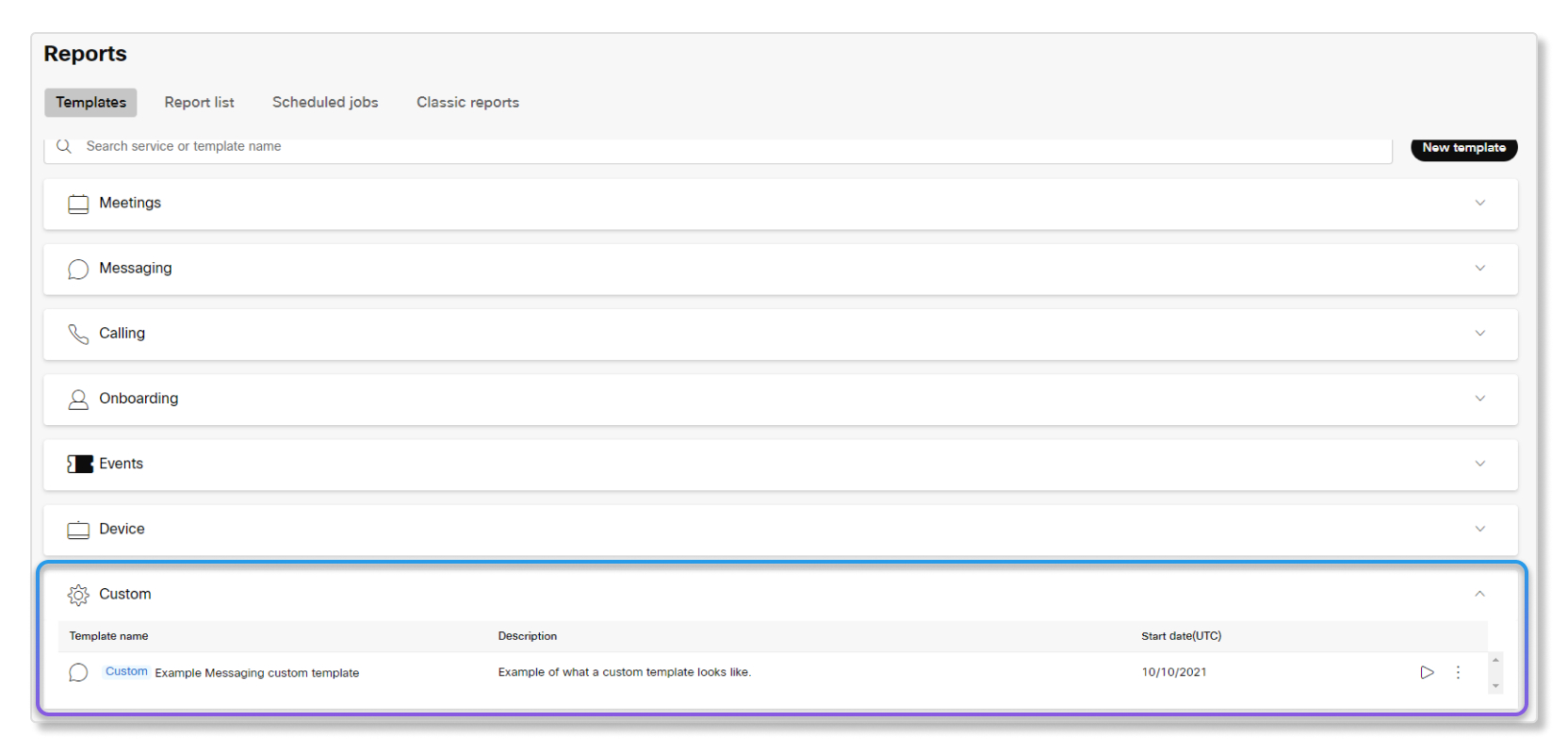
Noen maler kan ikke tilpasses, og noen kolonner kreves for visse maler. Du kan velge hvilke kolonner som kreves mens du tilpasser en mal. Følgende bilde viser et eksempel.
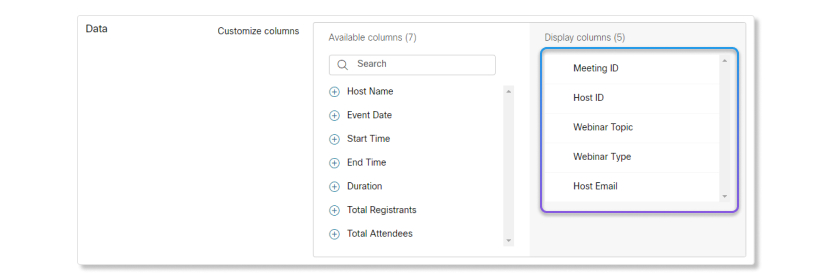
Hver administrator kan opprette opptil 50 egendefinerte maler, og bare vise de egendefin erte malene de opprettet.
En ekstern administrator, for eksempel en partneradministrator som administrerer en kundes organisasjon i Control Hub, kan ikke opprette nye egendefinerte maler.
Du kan opprette opptil 50 egendefinerte maler og bare vise dine egendefinerte maler. Andre administratorer kan opprette sitt eget sett med opptil 50 egendefinerte maler.
Egendefinerte maler kan ikke redigeres etter at de er opprettet.
| 1 |
Logg på Control Hub og gå til . |
| 2 |
Klikk Ny tilpasset mal. Et fullskjermvindu vises. Hvis du vil avslutte dette vinduet, kan du klikke
Avbryt eller fullføre opprettelsen av den egendefinerte malen.
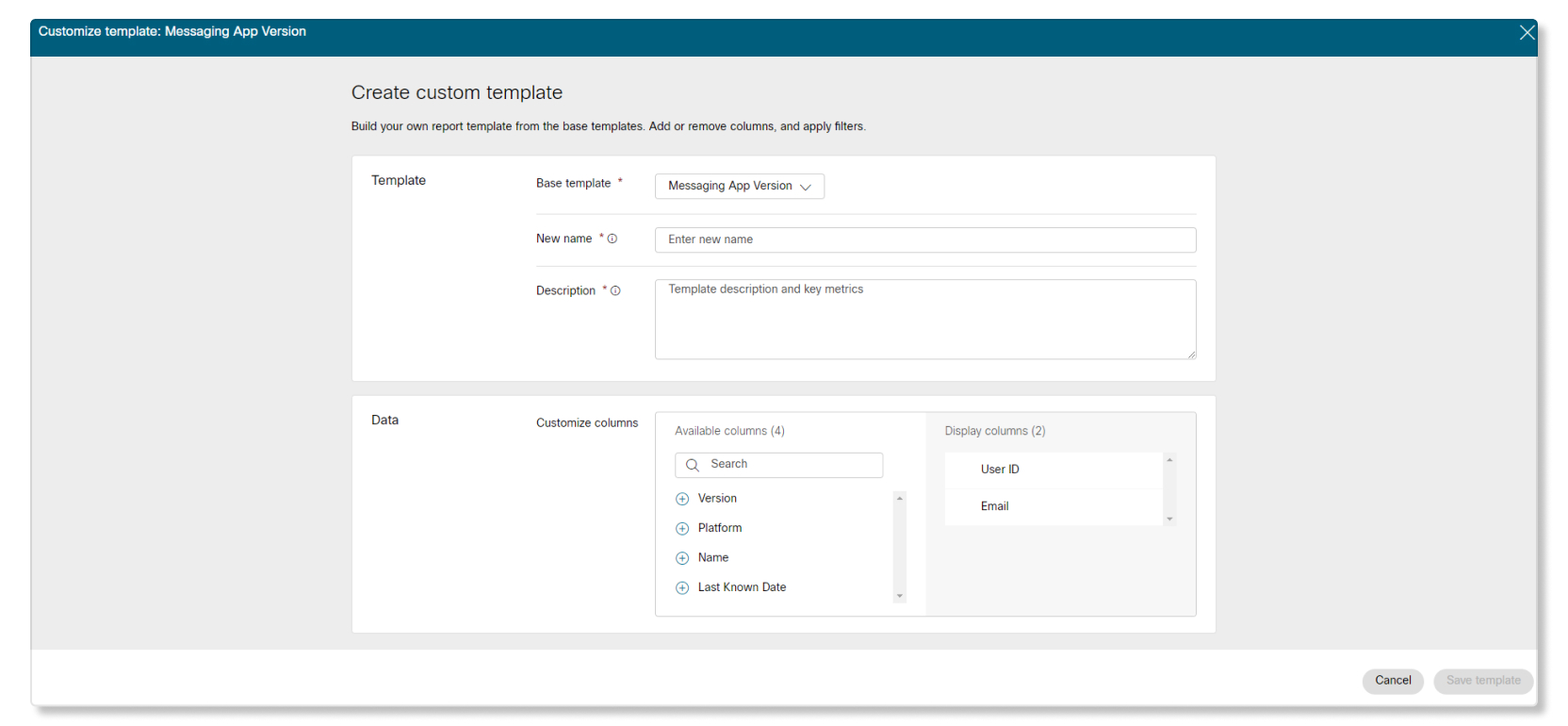 |
| 3 |
I Mal - delen velger du hvilken mal du vil tilpasse, skriver inn navnet på den egendefinerte malen og legger til en beskrivelse. |
| 4 |
I Data- delen velger du alternativer:
|
| 5 |
Klikk på Lagre mal. |
Når du sletter en egendefinert mal, sl ettes også automatiske tidsplaner for den malen. Tidligere generert rapport fra den egendefinerte malen beholdes.
| 1 |
Logg på Control Hub og gå til . |
| 2 |
Klikk på Mer -knappen ved siden av den egendefinerte malen du vil slette. |
| 3 |
Velg Slett og bekreft deretter valget ditt. |
| 1 |
Logg på Control Hub og gå til . |
| 2 |
Klikk på en rapportmal du vil generere. |
| 3 |
Klikk på Generer rapport. |
| 4 |
Velg å generere rapporten:
|
| 5 |
Hvis du velger å planlegge en rapport, kan du velge mellom følgende når du skal avslutte den planlagte rapporten:
|
| 6 |
Hvis det er aktuelt, velger du tidssonen for rapporten. For engangsrapporter velger du tidssone hver gang. For planlagte rapporter gjelder den valgte tidssonen for fremtidige genererte rapporter. |
| 7 |
Merk av for Del med organisasjonsbrukere for å planlegge rapporter for andre brukere i organisasjonen. Disse brukerne vil motta en e-post med en direkte nedlasting skobling for rapporten. Du kan dele planlagte rapporter med brukere hvis e-postdomene er bekreftet i Control Hub, eller med eksterne administratorer hvis fullstendige e-postadresse er oppført i Control Hub. |
| 8 |
Avhengig av tidsplanen for rapporten, velger du Generer rapport eller Planlegg rapport. |
Rapporter du genererer vises i kategorien Rapportliste. Du kan se når en rapport er klar til nedlasting under Stat us-kolonnen. Tilgjengelige rapportstatuser er:
- Behandling — Rapporten genererer dataene du kan laste ned.
- Behand let — Rapporten har generert dataene. Du kan begynne å utarbeide rapporten for nedlasting.
- For@@ beredelse for nedlasting — Du har valgt å utarbeide rapporten slik at du kan laste den ned.
- Klar for nedlasting — Rapporten er klar for nedlasting når som helst.
- Ufullstendig — Rapporten behandles ikke riktig. Generer rapporten på nytt for å fikse denne statusen.
| 1 |
Logg på Control Hub og gå til . |
| 2 |
Under Hand linger klikker du på Mer Statusen for rapporten endres til Klargjøring for
nedlasting.
|
| 3 |
Når statusen for rapporten endres til K lar for nedlasting, klikker du på
Mer |
| 4 |
Velg Kom primert fil. Rapporten begynner å laste ned.
|
 ved siden av rapporten du vil laste ned, og velg deretter
 Du kan deaktivere en rapport hvis du vil stoppe rapporten fra å kjøre automatisk.
| 1 |
Logg på Control Hub og gå til . |
| 2 |
Under Hand linger klikker du på Mer |
| 1 |
Logg på Control Hub og gå til . |
| 2 |
Under Hand linger klikker du på Mer |
| 3 |
Velg Slett. |
Du kan bruke klassiske rapporter til å vise omfattende statistikk forWebex Meetings, Webex Events (Classic), Webex Training og Webex Support-tjenester i organisasjonen. Overvåk bruken på tvers av tjenester, deltakelse på arrangementer og økter og støtteaktiviteter slik at du kan finne ut hvordan du kan bygge en mer effektiv organisasjon.
Lær mer om disse rapportene i denne artikkelen.
Du har tilgang til 3 måneders data for klassiske rapporter med både Standard- og Pro Pack- lisenser.


