- Hjem
- /
- Artikkel

Takk for tilbakemeldingen.


 I denne artikkelen
 Tilbakemelding?
Finn ut hvordan du distribuerer Webex Calling i India med lokal PSTN og skybasert PSTN samtidig som du overholder regelverket.
Webex Callinghar betjent bedrifter i India og multinasjonale selskaper (MNC) med avdelingskontorer i India ved å gjøre det mulig for dem å abonnere på tjenesten ved hjelp av et lokalt PSTN-alternativ.
Webex CallingTjenesten som hostes i datasentre i India som et regulert tilbud under Department Of Telecommunication (DOT) Unified Telecom-lisens markerer en progresjon i denne reisen. Denne tjenesten gir kundene fleksibiliteten til å kjøpe Webex Calling lisenser fra Cisco Value-Added Reseller (VAR) partnere, og PSTN-tjenester og numre fra deres foretrukne telekommunikasjonsleverandør.
Også kunder med kontorer i India og MNC-kunder med avdelingskontorer i India kan nå abonnere på Cloud Connected Partner PSTN (CCPP) fra den ledende telekommunikasjonsleverandøren i India som Airtel, Tata Communications Ltd og Tata Tele Business Services (kommer snart).
Følgende tjenester er tilgjengelige under det regulerte tilbudet:
-
Webex Calling
-
Webex CallingKundeservice — Gir enhver ansatt mulighet til å hjelpe kunder med AI-drevne verktøy i Webex-appen.
Webex CallingBrukere av kundeservice må ha Other Service Provider (OSP) -sertifisering.
Oversikt over forskrifter
Det regulatoriske til Webex Calling budet i India krever at kundene overholder disse regulatoriske kravene:
-
Forskriftsmessig dokumentsamsvar: Kunder må sende inn CAF (Customer Acquisition Form) og støttedokumenter for Know Your Customer (KYC) før de kan bruke Webex-samtaletjenesten.
-
Nummerportabilitet mellom forskjellige PSTN-leverandører støttes ikke. Kunder kan bare overføre lokale E.164-numre til Cloud PSTN hvis de beholder samme PSTN-leverandør.
-
Sertifisering av andre tjenesteleverandører (OSP): Organisasjoner som tilbyr talerelaterte tjenester som telefonsentre, BPO, må få OSP-sertifisering.
-
Toll Bypass: Sørg for å håndheve retningslinjer som forhindrer direkte sammenkobling av PSTN-anrop over IP-nettverket til langdistansebrukere og internasjonale brukere.
-
Alle medier relatert til PSTN-samtaler som brukermedier, Music-on-Hold (MOH), hilsener, kunngjøringer må beholdes og behandles i India. Kunder må koble sine kontorer i India til Webex-nettverket i India.
-
Dataopphold: Abonnentinformasjon for kunder i India; samtaledetaljer (CDR), revisjons-/syslog-data og brukergenerert innhold for brukere i India må lagres i India
Typer støttede PSTN
Følgende PSTN-typer støttes med det regulerte tilbudet:
-
Ta med din egen PSTN med Local Gateway (LGW) — Gir fleksibiliteten til å bruke din eksisterende PSTN-leverandør. PSTN-stammen (SIP eller PRI) er koblet til den lokale gatewayen som deretter integreres med Webex Calling bruk av enten en sertifikatbasert stamme eller en registreringsbasert stamme.
-
Cloud Connected Partner PSTN (CCPP) —CCPP støttes for alle organisasjonstyper i India, inkludert de med hovedkontor og avdelingskontorer i India.
Etter å ha innhentet numrene fra telekommunikasjonsleverandørene, må administratorer legge til numrene i Control Hub og konfigurere Zone og Trusted Network Edge for overholdelse av bompengeomgåelse.
Følgende talltyper støttes:
-
Faste linjenumre
-
Internett-telefonnumre (fra Tata Communications Limited)
-
Avgiftsfrie numre
Nettverkstilkobling til Webex datasentre
Organisasjoner i India er pålagt å koble kontorlokasjonene sine i India til Webex-nettverket i India. Dette sikrer at samtalemedier for Webex Calling brukere forblir helt innenfor landet, i tråd med forskriftskravene. Webex Callingkrever ingen spesiell tilkobling annet enn pålitelig internettforbindelse for å gi utmerket brukeropplevelse. Webex Callingstøtter to tilkoblingsmodeller i India:
-
Internett-basert tilkobling
-
Dedikert nettverkstilkobling (for eksempel MPLS) for taletrafikk pluss en internettforbindelse for annen Webex-trafikk. Den dedikerte nettverkstilkoblingen kan anskaffes fra godkjente tjenesteleverandører som Airtel, Tata Communications Ltd og Tata Tele Business Services.
Kunder må konsultere sin Telecom Service Provider (TSP) for informasjon om riktig nettverkstilkobling til Webex for å oppfylle regelverket.
Tollbypass-støtte
Webex Callingstøtter retningslinjer for omgåelse av bompenger som gjelder både Sell-In-kunder og MNC-kunder med avdelingskontorer i India under dette tilbudet. Kundeadministratorer er ansvarlige for å konfigurere Webex Calling lokasjoner i India for å sikre overholdelse av regulatoriske krav om bompengeomgåelse.
Bruk policykonfigurasjon for bompengeomkjøring på Webex Calling
For å overholde disse forskriftene må du følge spesifikke instruksjoner for å konfigurere Webex Calling lokasjoner i India. Denne artikkelen forklarer hvordan du legger til Webex Calling lokasjoner for bedrifter i India, og hvordan du oppretter og konfigurerer en koffert for en PSTN-tilkobling for hvert Webex Calling sted i India.
Du kan bruke følgende diagram som en nyttig visuell, mens du går gjennom trinnene:
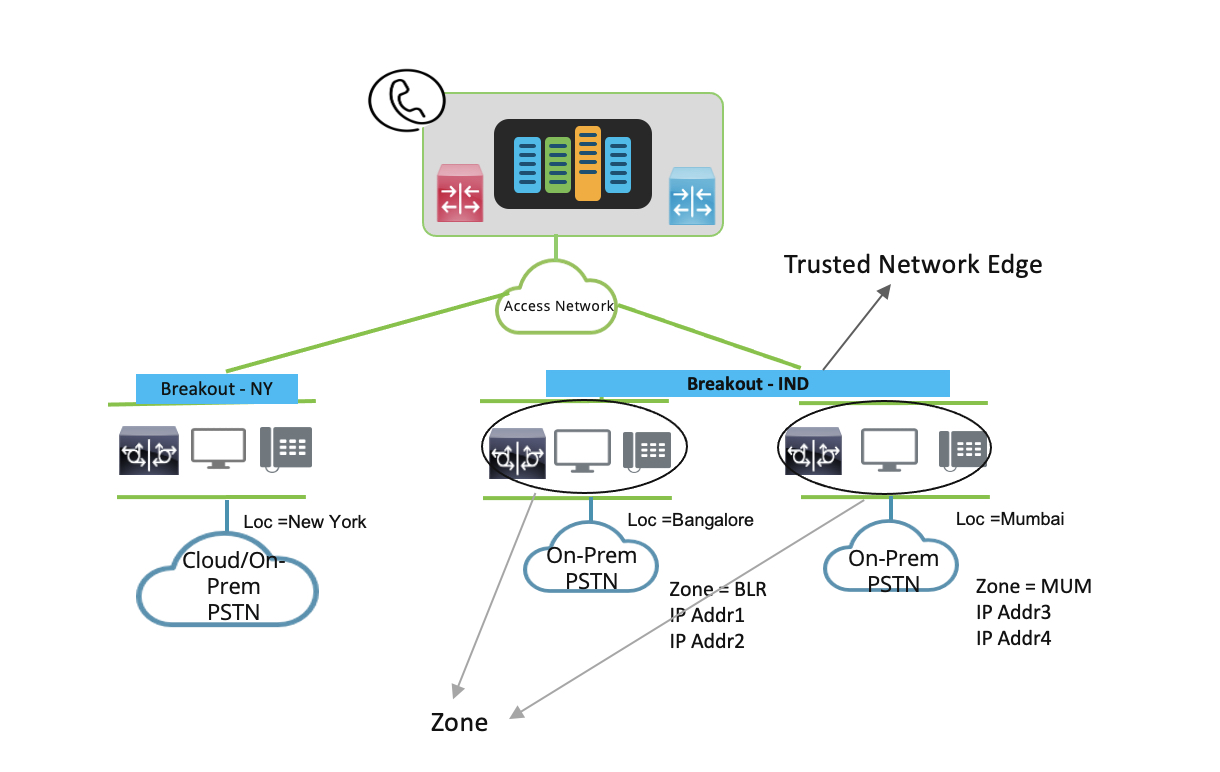
Før du begynner, la oss definere noen viktige begreper:
-
Trusted Network Edge: Det er en samling IP-adresser som representerer inter nettvendte eksterne IP-adresser i bedriftsnettverket. Dette brukes til å avgjøre om en bruker roamerer til et annet Webex Calling sted. Opprett klarerte nettverkskanter på organisasjonsnivå opp til maksimalt 1 000 per organisasjon.
-
Sone: Det er en samling IP-adresser som representerer enheter eller brukere bak en kant. Zone representerer en telekomsirkel i India. Innenfor hver sirkel behandles samtaler som lokale samtaler. Opprett soner på organisasjonsnivå opp til maksimalt 1000 soner per organisasjon. Flere soner kan dele samme nettverkskant.
-
S@@ ted: Et Webex Calling sted i India som trenger en PSTN-tilkobling, må ha en sone tilordnet den. Hvis du ikke tilordner en sone til et Webex Calling sted med en PSTN- tilkobling, gjelder ikke begrensninger for omkjøring av bompenger for stedet. Webex Calling Flere Webex Calling steder kan dele samme sone. Alle brukere, arbeidsområder, funksjoner (for eksempel automatiske svarmeldinger) og trunker innenfor et Webex Calling sted bruker stedets Webex Calling sone.
Du kan ikke tilordne soner til Webex Calling steder utenfor India.
Legg til en Webex Calling -plassering
For å legge til en ny Webex Calling plassering, sørg for at du har posisjonsadressen klar. Hvis du vil ha mer informasjon om hvordan du legger til et Webex Calling sted i India, kan du se: Legg til et sted.
Lokalbasert PSTN (lokal gateway) er det eneste alternativet for et sted i India.
Opprett en klarert nettverkskant
Før du begynner
Klarert nettverkskant er en samling IP-adresser som representerer kantutbrudds node (er) til Webex Calling tjeneste.
| 1 |
Logg på Control Hub. |
| 2 |
Gå til T . |
| 3 |
Velg Klar . |
| 4 |
Konfigurer innstillingene for å opprette nettverkskant:
Du kan importere opptil 200 IP-adresser, adresseområde eller delnett i CIDR-notasjonsformat om gangen. Hvis du vil legge til flere på en gang, bruker du alternativet Importer CSV for å legge til IP-adresser i bulk. |
| 5 |
Klikk på Opprett. |
Opprett en sone
Før du begynner
Soner definerer forskjellige PSTN-områder og gjelder bare steder i India. Når en sone er opprettet, kan du gå til stedssiden for å tilordne den til et sted.
| 1 |
Logg på Control Hub. |
| 2 |
Gå til T . |
| 3 |
Velg . |
| 4 |
Konfigurer innstillingene for å opprette sone:
Du kan importere opptil 200 IP-adresser, adresseområde eller delnett i CIDR-notasjonsformat om gangen. Hvis du vil legge til flere på en gang, bruker du alternativet Importer CSV for å legge til IP-adresser i bulk. |
| 5 |
Klikk på Opprett. |
Tilknytte en sone til en PSTN-tilkobling som er konfigurert for India-lokasjon
| 1 |
Logg inn på Control Hub https://admin.webex.com, gå til . |
| 2 |
Velg plasseringen du vil tilordne en sone. |
| 3 |
Klikk på PSTN-tilkobling. |
| 4 |
Velg Sone i rullegardin menyen PSTN-sone. |
| 5 |
(Valgfritt) I rullegardin menyen Routing Cho ice velger du stammen eller rutegruppen for å administrere lokalbasert PSTN. |
| 6 |
Sjekk vilkårene og betingelsene for PSTN-samtaler og den Demo Indi a-plasseringen. |
| 7 |
Klikk Neste for å lagre PSTN-tilkoblingen:
|
| 8 |
Klikk på Lagre. St Webex Calling edet som er opprettet i India, har ikke tildelt en sone, noe som gjør det ikke i samsvar med forskriftene om bompengeomkjøring. For å sikre overholdelse av forskrifter om bompengeomkjøring, må Webex Calling administratoren tilordne en sone til dette stedet. Se denne videodemonstr asjonen om hvordan du konfigurerer Trusted Network Edge, oppretter en sone og konfigur erer PSTN-tilkobling for India-plassering i Control Hub. |
Opprette koffert for lokal PSTN
Når du har lagt til en Webex Calling plassering, og før du konfigurerer lokalbasert PSTN for en Webex Calling plassering, må du opprette en koffert.
Før du oppretter en koffert, må du gjennomgå følgende krav som er spesifikke for rutegrupper og PSTN-tilkoblingsinteraksjoner for Webex Calling lokasjoner i India:
-
Alle trunker i en rutegruppe må tilhøre samme sone (inkludert soner som ikke er knyttet til et Webex Calling sted).
-
Når en lokasjons PSTN-tilkobling er satt til lokalbasert PSTN, må den valgte stammen eller rutegruppen tilhøre samme sone (inkludert ingen tilordnet sone) som plasseringen. Webex Calling
Hvis du trenger å endre Webex Calling stedets sone, må du vurdere følgende:
-
Hvis det er rutegrupper som bruker trun Webex Calling ker på plassering og andre steder, blir sonen avvist. Endre rutegruppen først slik at bare kofferter i samme sone tilhører den.
-
Hvis det er andre Webex Calling steder som bruker trunker fra dette Webex Calling stedet som sin PSTN-forbindelse direkte eller gjennom en rutegruppe, avvises endringene i sonen. Endre de andre plasseringene Rutegruppe slik at de ikke bruker Webex Calling plassering som son eendringen er beregnet for.
-
Hvis PSTN-tilkoblingen for denne Webex Calling plasseringen bruker stammen eller rutegruppen fra andre Webex Calling steder, av vises endringene i sonen. Hvis du vil bruke plas Webex Calling seringen, endrer du først PSTN-tilkoblingen eller rutegruppen slik at trunker eller rut egruppe.
Hvis du vil ha mer informasjon om hvordan du oppretter en koffert og velger en koffert, kan du se: Konfigurer Webex Calling for organisasjonen.
Konfigurer Cloud PSTN-tilkobling for Webex Calling -lokasjoner i India
Legge til en ny tilkoblingstype
Før du begynner
Hvis du vil legge til en ny tilkoblingstype, må du kontrollere at en ny plassering er opprettet. Hvis du vil legge til en ny plassering, kan du se Legg til en plassering.
| 1 |
Logg på Control Hub. |
| 2 |
Gå til . |
| 3 |
Velg den nylig opprettede plasseringen som tilkoblingstypen ikke er tilordnet for, fra lokasjonslisten. |
| 4 |
Klikk Anrop, og klikk deretter Konfigurer an rop. |
| 5 |
Velg Cloud Connec ted PSTN-tilkoblingstype i skjermbildet Tilkoblingstype. |
| 6 |
Klikk på Neste. |
| 7 |
Velg T ata Communications Limited (IN) på skjermbildet Velg en leverandør. Klikk på Neste. |
| 8 |
I skjermbildet Velg en sone velger du en sone fra rullegardin listen for å sikre at samtalerutingen er i samsvar med forskriftene om bompengeomkjøring. Se Opprette en sone for å administrere soner. |
| 9 |
Hvis du velger Ingen i rullegardin listen, vises en advarselmelding Ingen sone valgt. Klikk Fortsett for å hoppe over å legge til en sone. Stedet du legger til, vil ikke være i samsvar med bompengeomkjørings
forskriftene.
|
| 10 |
Klikk Neste for å fullføre å legge til PSTN-tilkoblingen for plasseringen . |
| 11 |
Velg om du vil aktivere tallene nå eller senere. |
| 12 |
(Valgfritt) Klikk Legg til tall nå. Hvis du foretrekker å legge til tall senere, hopper du til neste trinn.
|
| 13 |
Klikk Ferdig (legg til tall senere). Du vil navigere til anropssiden til det spesifikke stedet.
|
Oppdateringssone for Cloud Connected PSTN-tilkoblingstype
| 1 |
Logg på Control Hub. |
| 2 |
Gå til . |
| 3 |
Velg plasseringen du vil tilordne en sone. |
| 4 |
|
| 5 |
Velg en sone i rullegardinlisten PSTN-sone på skjermbildet Rediger PTSN- tilkobling for plasseringen. |
| 6 |
Hvis du velger Ingen i rullegardin listen, vises en No Zone Selected advarselmelding. Klikk Fortsett for å hoppe over å legge til en sone. Stedet du legger til, vil ikke være i samsvar med forskriftene om bompengeomkj
øring.
|
| 7 |
Klikk på Lagre. |
Oppdater tilkoblingstype for en indisk lokasjon
Du kan endre PSTN-tilkoblingstypen fra Cloud Connected PSTN til en lokalbasert PSTN eller omvendt. Under denne prosessen kan du også oppdatere sonen som er knyttet til tilkoblingstypen.
| 1 |
Logg på Control Hub. |
| 2 |
Logg inn på Control Hub på https://admin.webex.com, |
| 3 |
Gå til . Hvis du ser et advarselssymbol ved siden av et sted, betyr det at du ikke har konfigurert et telefonnummer for det stedet ennå. Du kan ikke ringe eller motta anrop før du konfigurerer nummeret. |
| 4 |
Velg stedet du vil endre tilkoblingstypen for. Klikk på Ring. |
| 5 |
Velg hovednummeret for å nå hovedkontakten til stedet. Hovednummer kreves bare hvis du tilordner utvidelser til alle Webex Calling brukere. |
| 6 |
Klikk Rediger for Tilkoblingstype i skjermbildet Rediger PTSN- tilkobling for plassering. |
| 7 |
Merk av i boksene og bekreft PSTN-tilkoblingsendringen. Klikk på Neste. Før du bytter leverandør, må du kontrollere at du har mottatt bekreftelse fra både nåværende og nye leverandører. |
| 8 |
Velg enten Cloud Connected PSTN eller Premises-based PSTN (lokal gateway), avhengig av hvilken du allerede har konfigurert. Lokalbasert PSTN støtter både PSTN Zone- og Routing Choice-konfigurasjoner. |
| 9 |
Velg leverandøren i skjermbildet Velg en leverandør. Klikk på Neste. |
| 10 |
(Valgfritt) I skjermbildet Velg en sone velger du en sone fra rullegardin listen for å sikre at samtalerutingen er i samsvar med forskriftene for omkjøring av bompenger. Se Opprette en sone for å administrere soner. Mens du endrer tilkoblingstypen, kan du også oppdatere sonen i prosessen. |
| 11 |
Hvis du velger Ingen i rullegardin listen, vises en advarsel om No Zone Selected. Klikk på Fortsett og hopp over å legge til en sone. Stedet du legger til, vil ikke være i samsvar med forskriftene om bompengeomkj
øring.
|
| 12 |
Klikk på Neste. |
| 13 |
Etter en vellykket oppdatering av PSTN-tilkoblingstype, kan du velge å legge til tallene fra tjenest eleverandøren eller velge å legge til tallene senere og avslutte. |
Eksempler som demonstrerer konfigurasjoner for å forhindre omkjøring av bompenger
Her er eksempler på samtalescenarier der brukere befinner seg på et Webex Calling sted med en sone og klarert nettverkskant som illustrerer hvordan du kan forhindre bompengeomgåelse. I disse eksemplene bør du vurdere følgende:
-
Webex Callingsone: Et sted i India som er satt opp med en sone og klarert nettverkskant.
-
Utenfor Webex Calling sone:
-
Webex Callingplassering i India som er satt opp med en annen sone og klarert nettverkskant.
-
Webex Callingplassering som ikke er konfigurert med en sone og klarert nettverkskant.
-
-
Roaming: Bruker, som er utenfor organisasjonen, for eksempel en bruker som jobber hjemmefra.
Begrepet endepunkt i de følgende eksemplene refererer til brukerens bordtelefon eller Webex-app.
Webex Calling bruker sender et utgående anrop til PSTN
Nettverksplasseringen til brukerens endepunkt bestemmer hvordan et anrop rutes når en Webex Calling bruker ringer en PSTN-bruker:
|
Nettverksplassering av endepunkt |
Ruting av utgående anrop |
|---|---|
|
Brukerens endepunkt er i en Webex Calling sone. |
Anropsruter som bruker en PSTN-tilkobling, er satt opp for sonens plassering. |
|
Brukerens endepunkt er roaming. |
PSTN-anrop er ikke mulig. Brukere kan bruke Webex Calling tilbakeringingsfunksjonen til å ringe PSTN-brukere. |
Webex Calling bruker mottar et innkommende anrop fra PSTN
Webex CallingBrukerens endepunkter må være inne i organisasjonens lokaler for å motta innkommende anrop fra PSTN-brukere. Hvis det er OSP-organisasjoner, kan den eksterne agenten koble til bedriftsnettverket ved hjelp av en VPN for å være i sonen.
For anrop som ikke dirigerer til brukerens endepunkt, kan administratoren angi innstillinger for videresending av anrop som ikke er tilgjengelige. For eksempel kan innstillingene for videresending av anrop settes opp for å rute samtaler til telefonsvarer.
|
Nettverksplassering av endepunkt |
Ruting av innkommende PSTN-anrop |
|---|---|
|
Brukerens endepunkt (er) er inne i Webex Calling sonen. |
Anropsruter til brukerens endepunkt. |
|
Brukerens endepunkt (er) er roaming. |
Anrop dirigeres ikke til brukerens endepunkt. |
Webex Calling bruker overfører eller videresender innkommende PSTN-anrop til en annen Webex Calling bruker
Det er ingen begrensning for å overføre eller videresende samtaler mellom Webex Calling brukere. Det er imidlertid begrensninger for å overføre eller videresende anrop til en bruker i India PSTN-nettverket. Den generelle regelen er at overføring og omdirigering av et innkommende PSTN-anrop til en bruker i samme Webex Calling sone som den overførende eller videresendte brukeren er tillatt og er begrenset til en bruker i en annen Webex Calling sone.
Tabellen nedenfor viser om overføring av anrop og viderekobling er tillatt eller begrenset:
|
Endepunktsplassering for målbrukeren |
Samtaleoverføring |
Videresending av anrop |
|---|---|---|
|
Er i samme Webex Calling sone som brukeren som overfører eller videresender. |
Samtaleoverføring er vellykket. |
Ring videre til den andre brukeren. |
|
Er i en annen Webex Calling sone som brukeren som overfører eller videresender. |
Samtaleoverføring mislykkes. |
Videresending av anrop mislykkes. |
|
Er roaming. |
Anrop overføres ikke til roaming-endepunkter. |
Anrop overføres ikke til roaming-endepunkter. |
Webex Calling bruker overfører eller videresender samtaler til en PSTN-bruker i India
Overføring og videresending av et innkommende VoIP-anrop fra en annen Webex Calling bruker til PSTN må respektere bompengeomløpsbegrensningene for både den som ringer og ringte brukere.
Tabellen nedenfor viser hvordan bompengeomgåelse påvirker rutingen av et anrop initiert av en Webex Calling bruker til en annen Webex Calling bruker som overfører eller videresender samtalen til et PSTN-endepunkt i India.
|
Bruker initierer overføring eller videresending | Overfør til PSTN |
Videresend til PSTN |
|---|---|---|
|
Er i samme Webex Calling sone som den anropende brukeren. |
Overføring er vellykket. Bruker PSTN-tilkoblingen til den overførende brukerens plassering. Webex Calling |
Anrop videresender til PSTN; Bruker PSTN-tilkoblingen til videresendingsbrukerens plassering. Webex Calling |
|
Er i en annen Webex Calling sone som den anropende brukeren. |
Anropsoverføring til PSTN-endepunktet mislykkes. |
Videresending av anrop til PSTN-endepunktet mislykkes. |
|
Er roaming. |
Konsultasjonsoverføring til PSTN-endepunktet mislykkes. |
Anrop videresendes hvis den anropende brukeren befinner seg på samme sted som videresendingsbrukeren, ellers blir samtalen ikke videresendt. |
Webex Calling bruker konferanser en PSTN-bruker
Konferansen som inkluderer en Webex Calling bruker på VoIP og ett eller flere PSTN-endepunkter, må overholde begrensningene for bompengeomkjøring. Tabellen nedenfor viser hvordan bompengeomkjøring påvirker 3-veis/N-veis konferansefunksjonen i. Webex Calling
|
Første samtale før konferanse | Brukerinitierende konferanse |
Konferanse med PSTN-endepunkt |
|---|---|---|
|
Begge brukernes endepunkter er i samme Webex Calling sone. |
Bruker 1 starter en konferanse til et PSTN-endepunkt. |
Forsøk på å eskalere til konferansen er vellykket. |
|
Begge brukernes endepunkter er i forskjellige Webex Calling soner. |
Bruker 1 starter en konferanse til et PSTN-endepunkt. |
Forsøk på å eskalere til konferansen mislykkes. |
|
Bruker 1 som er i en Webex Calling sone er i aktiv samtale med en roamingbruker. |
Bruker 1 starter en konferanse til et PSTN-endepunkt. |
Forsøk på å eskalere til konferansen mislykkes. |
Enkeltnummerrekkevidde (kontor hvor som helst)
Med denne funksjonen ringer et innkommende anrop til en Webex Calling bruker samtidig på brukerens PSTN-endepunkt. For å forhindre omgåelse av bompenger analyseres den geografiske beliggenheten til den oppring Webex Calling ende part og lokaliseringen til den oppringte part for å bestemme om samtalen skal dirigere til PSTN-endepunktet.
Rutingvirkemåten når en Webex Calling bruker på et geografisk sted foretar et VoIP-anrop til en bruker på et annet Webex Calling sted med en enkelt nummerrekkevidde satt til et PSTN-endepunkt.
|
Kalt bruker Webex Calling sone |
Single Number Reach (SNR) -mål |
|---|---|
|
Er det samme som Webex Calling brukeren. |
PSTN-endepunktet varsler samtidig, bruker PSTN-tilkoblingen til brukerens Webex Calling plassering som har konfigurert Single number reach/office hvor som helst. |
|
Er annerledes enn Webex Calling brukeren. |
PSTN-endepunktet varsler ikke samtidig. |
Innkommende anrop til anropskø, jaktgruppe eller automatisk svartjeneste
PSTN-innringere kan koble til brukere i en anropskø, jaktgruppe eller automatisk svartjeneste. Når brukeren svarer på samtalekø, jaktgruppe, automatisk svartjeneste, overføres samtalen til brukere innenfor samme Webex Calling sone som brukeren som svarte på samtalen.
Eksekutivassistent
Når du konfigurerer Executive-Assistant-funksjonen, anbefales det at både leder og assistent er satt opp i samme sone. Webex Calling
Hvis en administrator har konfigurert et utvalg av assistenter for en leder og noen av assistentene befinner seg på et annet Webex Calling sted med en sone som er forskjellig fra sonen til lederen, gjelder følgende regler:
-
For et innkommende anrop fra et PSTN-endepunkt varsles ikke assistentens endepunkt.
-
Assistent kan ikke foreta utgående PSTN-samtaler på vegne av ledelsen.
Støttede endepunkter
-
Webex-app (stasjonær, mobil, nettbrett)
Støtte for Webex Calling Kundeservice i India
Kun Webex Callingdeservice er nå tilgjengelig for MNC-kunder med avdelingskontorer i India og kunder i India.
Følgende er støttede distribusjonstyper:
-
India-baserte agenter som betjener innenlandske kunder — Dette gjør det mulig for India-baserte agenter å hjelpe innenlandske kunder med rask, effektiv, og personlig støtte fra agenter som forstår den lokale konteksten. Dette er egnet for kunder med kontorer i India.
-
India-baserte agenter som betjener innenlandske og internasjonale kunder fra samme nummer - Dette gjør at India-baserte agenter kan betjene både innenlandske og internasjonale kunder ved å bruke samme telefonnummer. Denne tilnærmingen forenkler kommunikasjonen og sikrer konsekvent service uavhengig av sted. Bedrifter drar nytte av forbedret driftseffektivitet og muligheten til å levere responsiv, personlig støtte til alle kunder på tvers av globale markeder.
Agenter i India svarer på innkommende anrop fra kunder
Når en innenlandsk kunde på PSTN ringer et kundeservicenummer, kan agenter i samme telekommunikasjonssone svare på anropet på Webex-appen. Etter å ha besvart samtalen, kan agenten overføre samtalen på nettet til enhver annen Webex Calling bruker, agent eller veileder i India.
-
Hvis et avdelingskontor har agenter i India og utenfor India, når ikke innenlandske kundesamtaler agentene utenfor India.
-
Hvis en internasjonal innringer ringer det innenlandske kundeservicenummeret, kan agenten i India svare på anropet.
Hvis den som ringer er fra utenfor India, kan agenter i India motta og svare på anropet. Etter å ha besvart anropet, kan agenten overføre det på nettet til en annen Webex Calling bruker, agent eller veileder, men kan ikke koble den til et eksternt PSTN-nummer.
Agenter i India Sette utgående samtaler til kunder
Agenter i India ringer alltid kundesamtaler ved hjelp av PSTN-tilkoblingen til sonen deres. Dette stemmer overens med standard PSTN-anropshåndtering i. Webex Calling
Forskrifter om dataposialitet
Dataopphold er en viktig del av samsvar mens du opererer under Unified Telecom-lisensen. Følgende datatyper lagres i India:
- Systemgenerert innhold —Brukeridentitetsinformasjon, Call Detailed Records (CDR), Revisjonslogger/syslogs.
- Brukergenerert innhold —Transkripsjon av samtaleopptak og samtaleopptak, sammendrag og handlingselementer, talepost og taleposttranskripsjon.
Kunder i India er pålagt å oppfylle spesifikke forpliktelser for å overholde kravene til datalagring. De bør laste ned CDR-er (Call Detail Records) og revisjonslogger fra organisasjonens Control Hub og lagre dem lokalt.
Last ned CDR-filen (Call Detail Record) fra Control Hub
India-forskrifter krever at administratoren av et OSP-senter har sine CDR-filer på en lokal server i ett år. Webex lar CDR-feltet få tilgang til og laste ned i Control Hub. Hvis du vil laste ned CDR-filer, kan du se: Rapporter for Cloud Collaboration- porteføljen.
Tidssone i CDR er UTC. Bruk et skript for å konvertere det til India-tid.
Ringer India PSTN-brukere mens Webex-anropsbrukeren roamerer
Mange organisasjoner i India bruker funksjonen Utvid og koble til med samtaler Unified CM, som gjør det mulig for brukerne å ringe PSTN-brukere mens de er på roaming (for eksempel når de jobber hjemmefra). Denne funksjonen er også tilgjengelig for Webex Calling brukere på Webex- appen. Anrop i brukerens Webex Calling forretningsnummer går til PSTN ved hjelp av tilbakeringings funksjonen. Hvis du vil ha mer informasjon om tilbakeringingsfunksjonen, kan du se: Webex-app | Foreta arbeidssamtaler ved hjelp av Ring tilbake.
Samtaleopptak
Webex-opptak er den støttede opptaksløsningen. Velg Webex som opptaksleverandør og India som lagringsregion. Disse innstillingene er tilgjengelige på organisasjonsnivå eller stedsnivå. Hvis du vil ha mer informasjon, kan du se Administrer anropsopptak for Webex Calling.
Internett-telefonnumre for Webex Calling i India
I India tildeler Department of Telecom (DOT) spesielle numre kjent som Internett-telefonnumre (ITN) eller mobilnumre til PSTN-leverandører. Organisasjoner med disse tallene kan få tilgang til Webex Calling tjenester via internett. I tillegg er Webex Calling brukere i India som er tildelt disse numrene unntatt fra forskrifter om bompengeomkjøring så lenge de forblir i India.
Webex Callingstøtter Internett-telefonnumre (ITN) fra både Tata Communications Limited og Tata Tele Business Services. Kunder som bruker begge leverandørene som sin PSTN-tjeneste, kan få iTN-er direkte fra dem og tilordne disse numrene til brukere, funksjoner, arbeidsområdeenheter, og virtuelle linjer, akkurat som de ville gjort med standard fastlinjenumre. ITN-er er 10-sifrede tall som begynner med '9'. På Webex Calling steder i India kan kunder bruke en blanding av standard fastlinjenumre og ITN-er, eller opprette lokasjoner ved hjelp av bare ITN-er. For lokasjoner med begge nummertypene må Zone og Trusted Network Edge konfigureres på samme måte som for standard fastlinjenumre. Hvis en lokasjon bare bruker ITN-er, konfigurerer du Zone og Klarert nettverkskant, men ikke angi delnett i Sone og Klarert nettverkskant. For detaljer, se Internett-telefonnumre for Webex Calling i India.
Begrensninger
Følgende begrensninger gjelder i India:
-
Forsøk på å ringe et PSTN-nummer eller motta et anrop fra et PSTN-nummer, når brukeren roamerer til en annen bedriftslokasjon enn den tildelte bedriftslokasjonen støttes ikke for øyeblikket.
-
For organisasjoner som bruker en sentralisert VPN, ser det ut til at brukere kobler seg fra VPN-gatewayens nettverksplassering. Som et resultat kan systemet ikke bestemme brukernes faktiske geografiske beliggenhet, noe som fører til at bompengeomgåelsespolicyer blir brukt unøyaktig.
-
Sørg for å angi samtalerutingen mellom Webex Calling og lokalt til
Standard. Denne innstillingen er den nøyaktige policyen for omgåelse av bompenger for ruting av innkommende anrop hvis en organisasjon har Webex Calling lokasjoner i India. -
En Webex Room-enhet som ikke er registrert direkte med, Webex Calling anses å være utenfor bedriftsnettverket, så roamingpolicyer gjelder.
-
Endepunkter med IPv6-adresser støttes ikke.
-
Hvis du vil dirigere anrop fra Webex Calling bruker til lokale brukere på Cisco Unified Communication Manager (UCM), bruker du nummerplanen for bedrifter for å matche mønstre på. Unified CM
-
Kunder som ønsker å beholde medier på sitt lokale nettverk, må konfigurere ICE-Lite på Cisco Unified Border Element (CUBE). For detaljer, se ICE-Lite-støtte på CUBE.
-
Partneropptaksløsninger som Dubber støttes ikke (Webex-opptak støttes).
-
Sending og mottak av faks fra en enhet som bruker T.38-protokollen støttes ikke.
Prosess for å kjøpe regulerte lisenser
Kunde med første plassering i India (Selg-In)
Kunden kjøper følgende tjenester gjennom separate kontrakter:
-
Webex Callingog Cu Webex Calling stomer Assist-lisens fra VAR-partner.
-
PSTN-tjeneste og DID-numre fra indiske telefonitjenesteleverandører (TSP) som Airtel, Tata Communications Limited og Tata Tele Business-tjenester.
-
For kunder som trenger dedikert nettverkstilkobling, nettverkstilkobling fra nettverkstjenesteoperatør, for eksempel Airtel eller Tata Communications Limited.
Kunder kjøper lisensene Webex Calling og Webex Calling Customer Assist-lisenser gjennom VAR-partnere. Når partneren legger inn bestillingen i Cisco Commerce Workspace (CCW) -portalen, legger partneren til en India-regulert SKU, som utløser en etterlevelsesbegrensning.

Partneren sender deretter inn CAF (Customer Acquisition Form) og støttedokumenter for Know Your Customer (KYC). Last ned CAF (Customer Acquisition Form) og støttedokumenter fra Sales Connect. Partnere samarbeider med kundene for å fullføre alle nødvendige dokumenter. Kunden må sende de utfylte dokumentene til webexindiakyc@cisco.com, inkludert abonnements-ID i emnelinjen. Kopier også (cc) Cisco-kontoteamet på e-posten. Overholdelsesbegrensningen frigjøres når de innsendte skjemaene er godkjent. Partneren kan deretter gå videre til klar Webex Calling gjøringssteder og brukere i Control Hub.
Hvis partneren velger India fra rullegardinmenyen mens han onboarder en kunde ved hjelp av veiviseren for første oppsett uten å sende inn CAF- og KYC-dokumentene, viser systemet et banner som varsler partneren om å fullføre dokumentinnsendingen før du fortsetter med onboarding.
For detaljer relatert til Indias regeloverholdelse, send en e-post til webexindiakyc@cisco.com.
MNC-kunder med avdelingskontorer i India
Kunden kjøper følgende tjenester gjennom separate kontrakter:
-
Anskaffelse Webex Calling og Webex Calling kundestøtte lisenser fra den globale kontoen.
-
MNC-organisasjonens India-enhet anskaffer PSTN-tjenesten fra en indisk TSP-er som Airtel, Tata Communications Limited og Tata Tele Business-tjenester.
-
Hvis India-enheten i MNC-organisasjonen trenger en dedikert nettverkstilkobling, kan de anskaffe fra en nettverkstjenesteoperatør som Tata Communications Limited eller Airtel.
MNC-kunder kan ha hoppet over å legge til India-regulert SKU i bestillingen. Webex Calling Nye kunder som ikke inkluderer den regulerte SKU-en, kan ikke opprette Webex Calling lokasjoner i India. Partner eller kunde bør fullføre en endringsordre på Webex Calling abonnementet sitt og sende inn CAF- og KYC-skjemaene for å oppfylle myndighetskrav når de oppretter Webex Calling lokasjoner i India.
Kunden eller partneren laster ned CAF (Customer Acquisition Form) og støttedokumenter fra Sales Connect. Partnere bør samarbeide med kundens India-enhet for å fullføre alle nødvendige dokumenter. Kunden eller partneren må deretter sende de utfylte dokumentene til webexindiakyc@cisco.com, inkludert abonnements-ID-en i emnelinjen, og kopiere (cc) Cisco-kontoteamet på e-posten.
Hvis en eksisterende kunde ikke har sendt inn CAF- og KYC-dokumentene, viser Control Hub et banner på deres Webex Calling lokasjoner i India, og ber dem fullføre innsendingsprosessen for å overholde de regulerte SKU-kravene.
For detaljer relatert til Indias regeloverholdelse, send en e-post til webexindiakyc@cisco.com.
Webex Calling India Prisliste
For den regulerte prislisten for Webex Calling i India, se Webex CallingIndia tariffplan
Det er ingen prisendring for alle Multinational Corporation-kunder med avdelingskontorer i India.


