
Takk for tilbakemeldingen.
Konfigurere Board- og Room Series-enheter i ledsagermodus
 Tilbakemelding?
I et ledsagermodusoppsett brukes Room Series-enheten til å ringe og Board Series-enheten til whiteboard. Delt innhold vises på begge enhetene, og tavlene deles automatisk til romenheten i samtaler.
Alle Board- og Room Series-enheter kan brukes til ledsagermodus.
Begrensninger-
Kablet deling utenfor en samtale vises bare på romenheten.
-
Tavle utenfor en samtale vises bare på tavlen.
-
Du kan ikke kommentere delt innhold utenfor en samtale på kablet deling.
-
Du kan ikke dele til brettet ved hjelp av en HDMI-kabel. Bruk kabelen som er koblet til romenheten eller den trådløse delen.
-
Hvis du vil ringe noen fra katalogen eller ved å bruke nummeret deres og en eksisterende plass er åpen i rommet, må du lukke plassen først.
-
Berøringsomdirigering er ikke tilgjengelig med ledsagermodus.
-
Du kan ikke koble en Touch 10 eller Room Navigator til Cisco Board i ledsagermodus.
-
Hvis du vil bruke orienteringsrom eller klasseromsoppsett med ledsagermodus, må du registrere romenheten først og sette opp orienteringsrom eller klasserom på den. Etter at du har gjort dette, kan du legge til Cisco Board i samme arbeidsområde.
-
Ledsagermodus støttes ikke for enheter som er koblet til Edge for Devices.
-
CVI støttes ikke med ledsagermodus.
-
Web-apper støttes ikke med ledsagermodus.
-
Web-widgeter støttes ikke.
Det er to romoppsett som anbefales for optimal møteopplevelse.
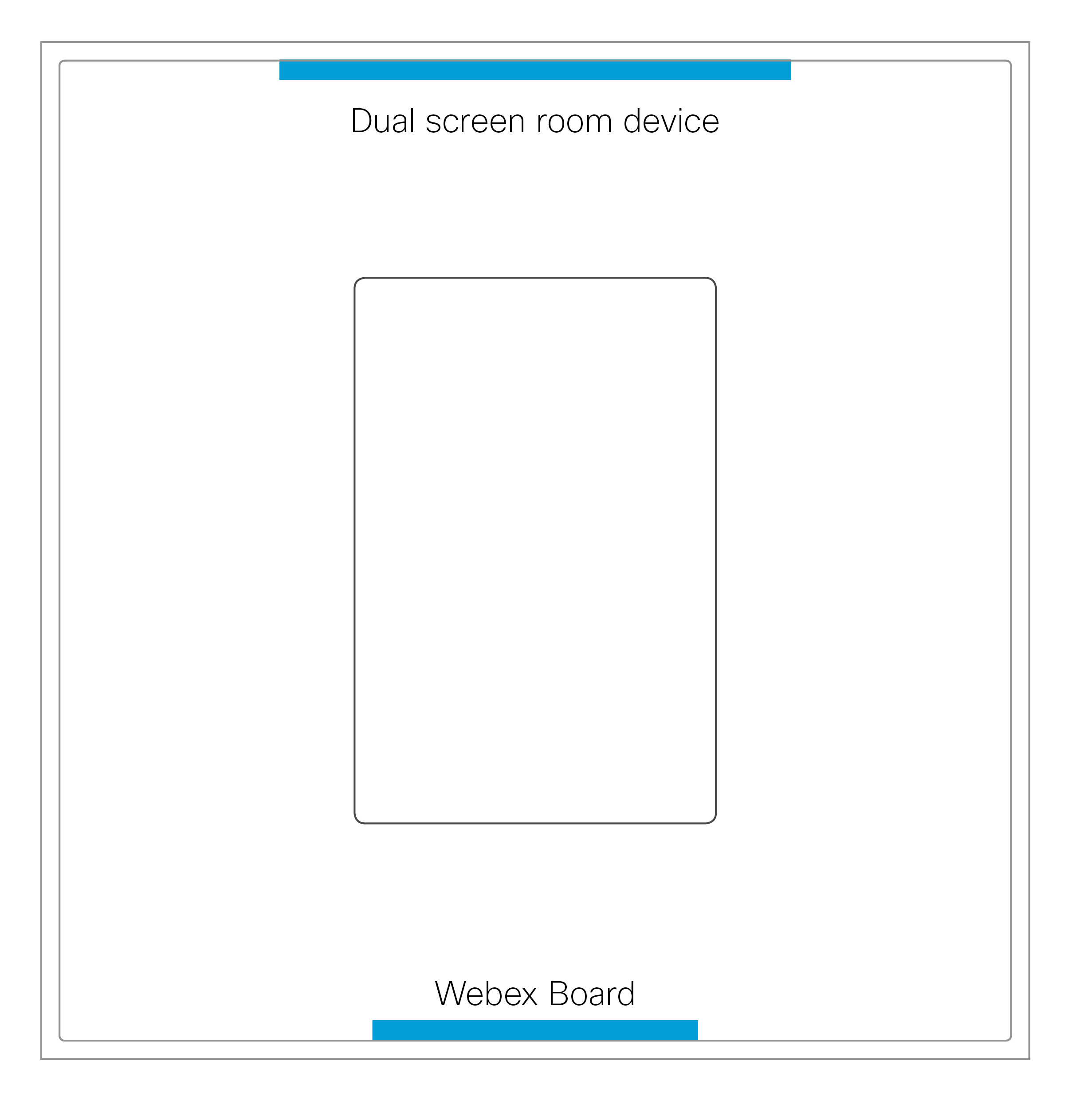
Enheter med to skjermer
Du kan plassere en romenhet med to skjermer og gå ombord på motsatte sider av rommet.
Dette oppsettet er testet i et rom som måler bredde: 4,5 meter og lengde: 6,2 meter med et bord på 3,6 meter. Vi anbefaler dette oppsettet for rom som er nær denne størrelsen.
Enheter med én skjerm
En enkelt skjermenhet og et brett fungerer i et hjørneoppsett. Dette oppsettet anbefales for mindre rom.
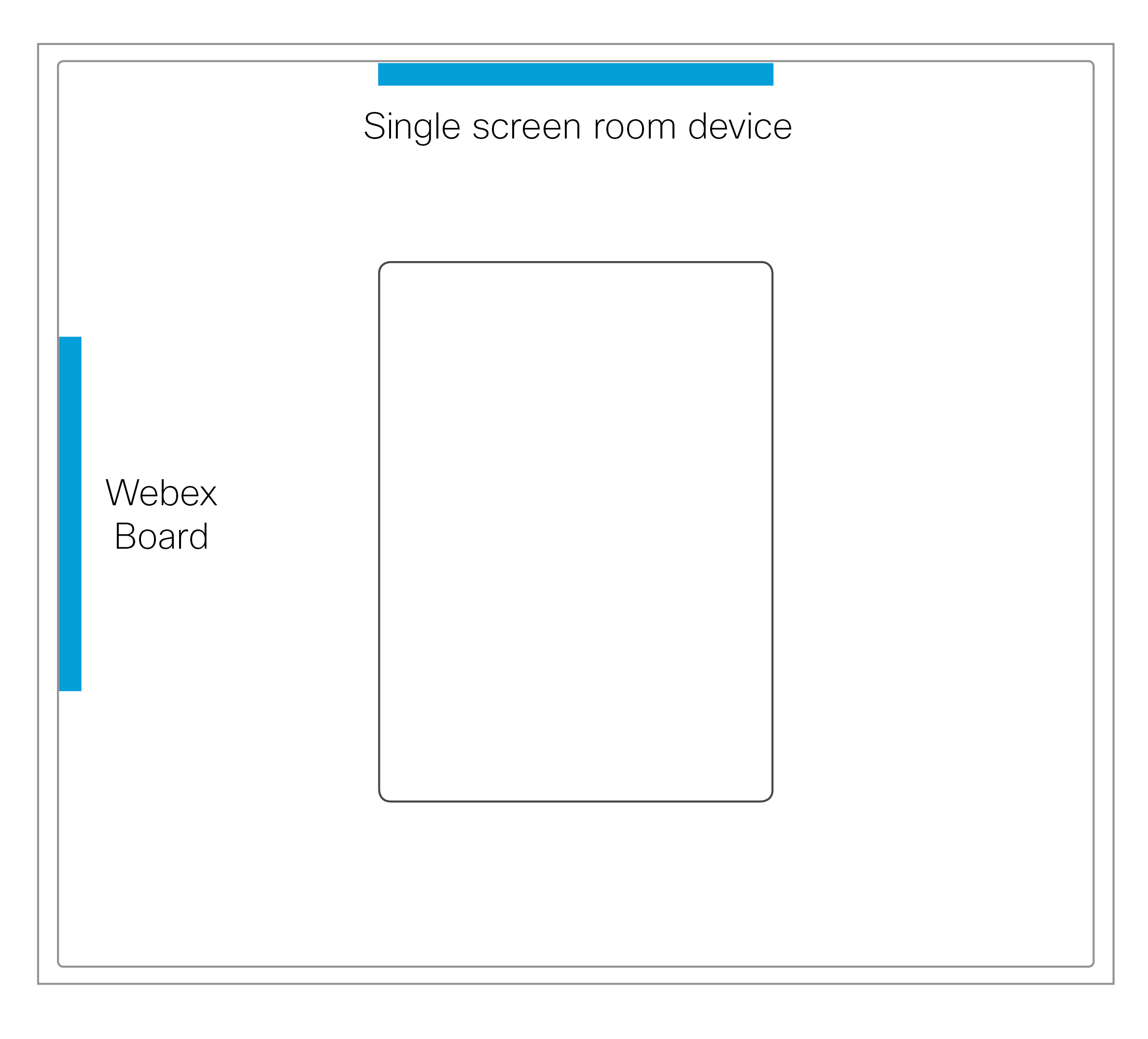
Romoppsett med en romenhet og brett vendt mot hverandre anbefales ikke for enheter med en skjerm.
| 1 |
Gå til Arbeid sområder fra kundevisningen på https://admin.webex.com , og klikk deretter Legg til arbeid sområde . Skriv inn et navn på stedet (for eksempel navnet på det fysiske rommet), velg en romtype og angi kapasitet. Klikk deretter Neste . |
| 2 |
Hvis du vil legge til en ny enhet, velger du Cisco Room and Des k-enhet og klikker deretter Neste . Klikk Legg til enhet på siden for arbeidsområdet du opprettet . Bruk den første koden til å registrere romenheten. Bruk den andre koden til å registrere brettet etter at du har registrert romenheten. Du ser et varsel om at du ikke kan ha to enheter på ett sted. Du kan ignorere dette varselet når du konfigurerer ledsagermodus. Hvis du vil lese mer om hvordan du konfigurerer et sted og tjenester, kan du se Legge til delte enheter og tjenester i et arbeidsområde . |


