
Takk for tilbakemeldingen.
Overfør brukere til Webex
 Tilbakemelding?
Forstå brukere og kontakter
Utfør synkroniseringen av nye bruker- og organisasjonskontakter (organisasjonskontakt) fra Control Hub for å overføre brukerne eller organisasjonskontaktene dine tilUnified CM. Bruk dette overføringsverktøyet når du ikke bruker eksisterende Webex-metoder til å klargjøre brukere som Cisco Directory Connector, legge til brukere manuelt eller bruke masseimport i Control Hub. Hvis du vil ha mer informasjon, kan du se Måter å legge til brukere i Control Hub-organisasjonen .
Bruk denne tabellen til å forstå definisjonen av bruker i Control Hub:
|
Begrepet |
Definisjon |
|---|---|
|
Bruker |
Er en person i en organisasjon. Han har en telefon eller en myk klient tildelt ham. En administrator administrerer brukeren. |
|
Arbeidsområde |
Er et offentlig rom. For eksempel: lobby- eller kafeterietelefon , konferanserom osv., som har en enhet og/eller en maskinkonto. Arbeidsområdet er innenfor en organisasjon og administreres av en administrator. |
|
Servicenummer |
Er en maskinkonto for en funksjon med eller uten en enhet. For eksempel: Jaktgruppe, analog tilgang, stemmeportal, VXML, RP, Meet-Me-konferanse, Øyeblikkelig gruppesamtale, Gruppepersonsøk, Fleksibel sitteplass, Finn meg/følg meg, Call Center, Broad works Anywhere Portal. Tjenestenummer er knyttet til en organisasjon og administreres av en administrator. |
|
Personlig kontakt |
Henviser til bruker, arbeidsområde, servicenummer eller en organisasjonskon takt. Den personlige kontakten administreres av en administrator. |
|
Organisasjonskontakt (Org Kontakt) |
Er en person eller et kontaktnummer som ikke er tilknyttet organisasjonen. Imidlertid kan personen eller et kontaktnummer søkes av brukere eller enheter i organisasjonen. Organisasjonskontakten kalles merket bruker og administreres av en administrator. |
Bruk Overfør brukere/kontakter til Webex-kortet på Control Hub til å gjøre følgende:
-
Klassifiser brukere som finnes i Unified CM databasen i brukere og organisasjonskontak ter ved hjelp av konfigurerbare regler.
-
Synkroniser organisasjonskontakter fra katalogtjeneste/LDAP til kontakttjeneste .
Fordelene med synkronisering av bruker- eller organisasjonskontakter er:
-
Gir sømløs brukersøkeopplevelse. Ved å synkronisere brukere og kontakter til skyen, hjelper denne funksjonen Webex-appen med å tilby søkefunksjonalitet som ligner på Jabber.
-
Automatiserer oppgaven med å synkronisere brukere fra Unified CM database til Webex. Denne funksjonen foren kler synkronisering og forenkler overføringsoppgaven ettersom synkronisering utført manuelt er feilutsatt og tidkrevende.
Denne versjonen støtter ikke kontaktsynkronisering.
Forutsetning
Før du starter synkronisering av brukerne, må du kontrollere at du oppfyller følgende krav:
-
Bli kjent med Control Hub.
Webex Control Hub er administrasjonsgrensesnittet for Webex-plattformen. Hvis du vil ha mer informasjon, kan du se Komme i gang med Webex Control Hub.
-
Tilgang med full administratorrettigheter.
Med fullstendige administratorrettigheter kan du tilordne én eller flere roller til alle brukere i organisasjonen. Sørg for å tilordne en bruker med administratorrettigheter, slik at du kan migrere resten av Unified CM brukerne. Hvis du vil ha mer informasjon, kan du se Tilordne organisasjonskontoroller i Webex Control Hub.
-
Angi innstillingene dine for synkronisering. Velg Gå til innstillinger.
-
Ombord alle kl Unified CM yngene til Control Hub for å aktivere import av Common Identity (CI).
-
Bruk Bulk Administration Tool (BAT) til å overføre brukere.
Bruk Import/Eksport-menyen i Cisco Unified Communications Manager programmet, for å migrere brukere. Se Importer brukere ved hjelp av masseadministrasjonsverktøyet (BAT) for detaljert informasjon.
Importer brukere ved hjelp av masseadministrasjonsverktøyet (BAT)
Bruk Bulk Administration Tool (BAT) i Cisco Unified Communications Manager programmet til å eksportere brukere fraUnified CM, og senere importere til Control Hub og Webex Users. Fullfør disse trinnene for å importere brukerne:
| 1 |
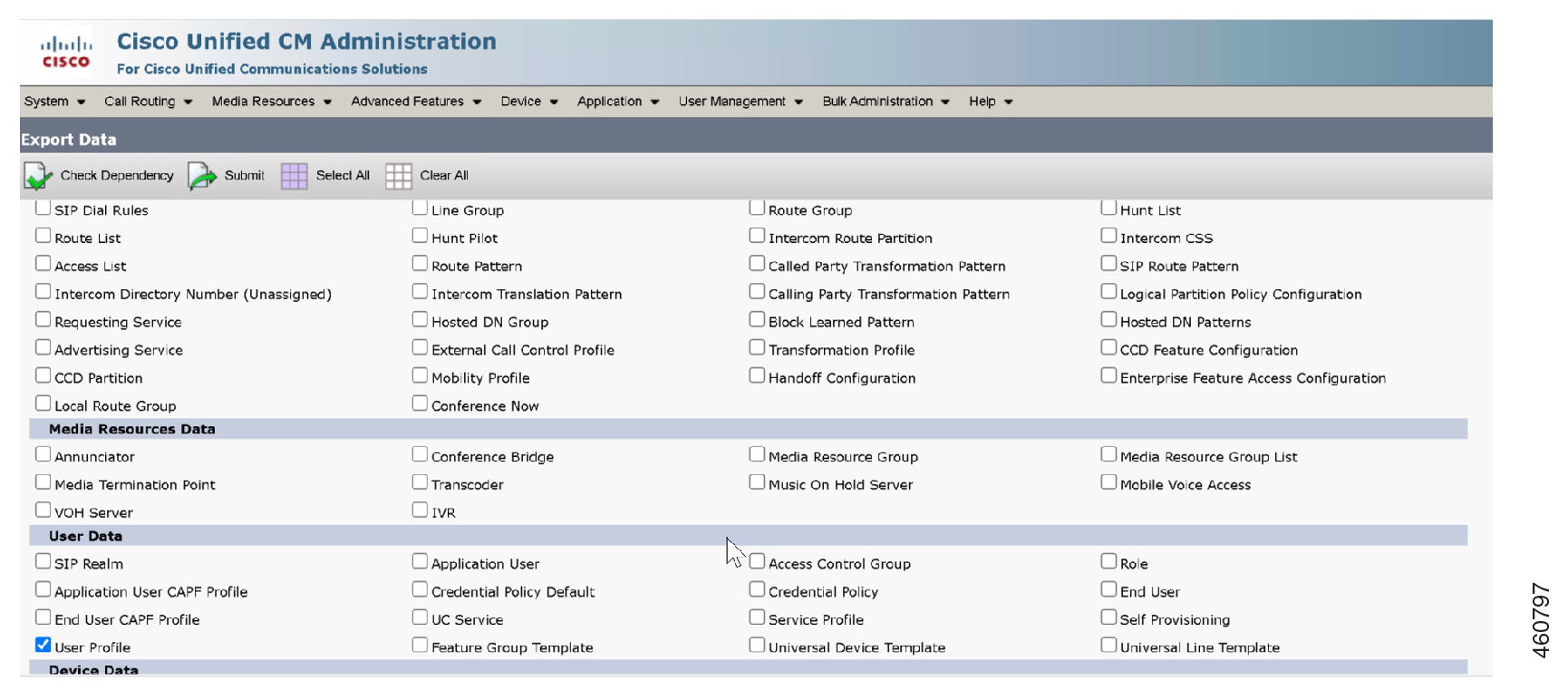
Velg Mas seadministrasjon > Import/eksport > Eksporter for å eksportere kontaktlistene til de migrerende brukerne fra gjeldende hjemmeklynge. Vinduet Eksporter data vises.
 |
| 2 |
Velg Velg alle i delen Velg elementer som skal eksporteres. |
| 3 |
Velg et filnavn for de eksporterte listedataene. I Jobb
beskri velse-feltet angir du beskrivelsen du
vil oppgi for jobben. 
|
| 4 |
Klikk Kjør umiddelbart eller planlegg at jobben skal kjøres senere. Klikk på Send inn. |
| 5 |
Overvåke statusen til eksportjobben. Bruk alternativet Jobbplanlegger i hovedmenyen for masse administrasjon til å planlegge og/eller aktivere denne jobben. 
Ikke endre eller oppdatere tar-filen etter at du har eksportert filen fra Unified CM programmet. |
| 6 |
Last ned eksportfilen og lagre den for senere bruk når brukeroverføringen er fullført. Velg Cisco Unified CM Administras jon av direktemeldinger og tilstedeværelse > Mas seadministrasjon > Last opp/last ned filer.
Velg tar-filen fra Last opp/nedlastingsvinduet og klikk på Last ned valgt. 
|
| 7 |
Fjern tar-filen til et hvilket som helst sted på maskinen ved hjelp av kommandoen tar -xvf. Pakk ut .csv-filen til den angitte plasseringen. Se Veil Cisco Unified Communications Manageredningen for masse administrasjon for detaljert informasjon. Hvis du får en feilmelding som ligner på: BAT TAR-opplasting mislyktes. Feil oppdaget ved å analysere overskriften eller Import mislyktes under BAT-filopplasting, da må du endre tar-filen manuelt. Følg disse trinnene hvis det oppstår en opplastingsfeil: For Linux/Windows-system
|
| 1 |
Fra kundevisningen i Webex Control Hub går du til T jenester > Migr eringer. Velg et brukstilfelle avhengig av hvilken type konfigurasjon du har:
|
| 2 |
Klikk Kom i gang på Overfør brukere/kontakter til Webex- kortet under Unified CMOppgraderingsverktøy. Siden Synkronisering av bruker/kontakt vises. Bruk bruker/kontaktsynkronisering for å synkronisere maksimalt 20 000 brukere om gangen . Hvis det er mer enn 20 000 brukere, kan du synkronisere dem i grupper . |
| 1 |
Gå til Opp dateringer og migrering fra Control Hub-dashbordet. | ||||||||||||||||||
| 2 |
Velg Bruker-/kontaktsynkron iseringsflisen og klikk Gå til Innstillinger under Forutsetninger. Innstillinger-siden vises. | ||||||||||||||||||
| 3 |
Konfigurer enten LDAP-serveren Unified CM eller LDAP-serveren for brukersynkroniseringsfunksjonen. Velg detaljene fra følgende seksjoner:
| ||||||||||||||||||
| 4 |
Klikk på Lagre og fortsett. Seksjonen Venter på synkronisering vises. |
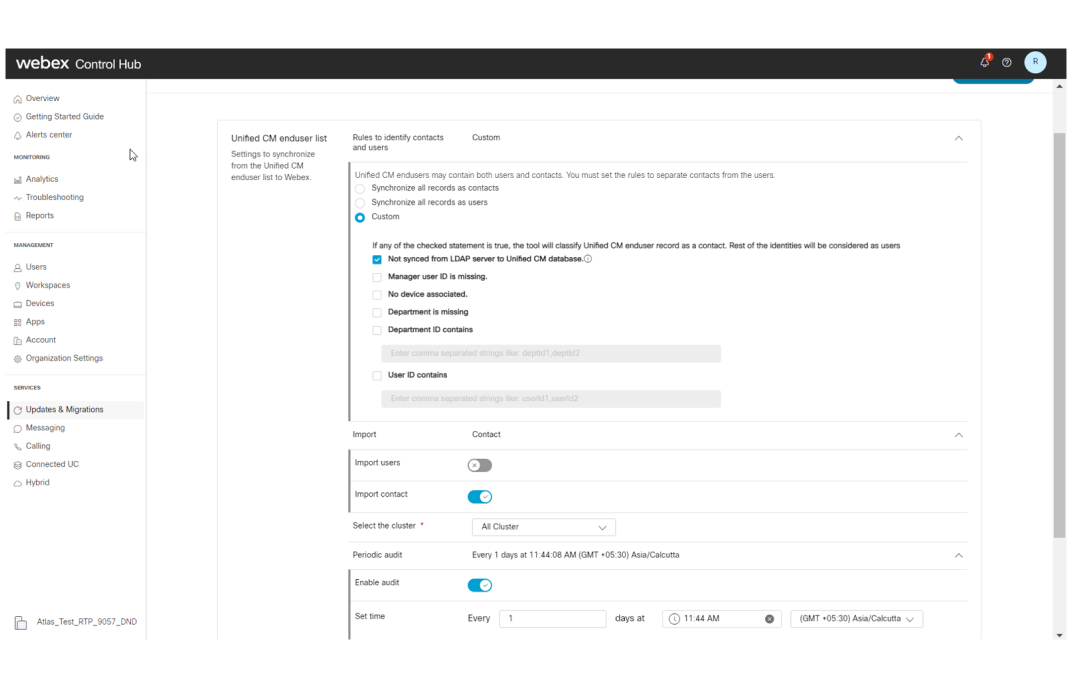
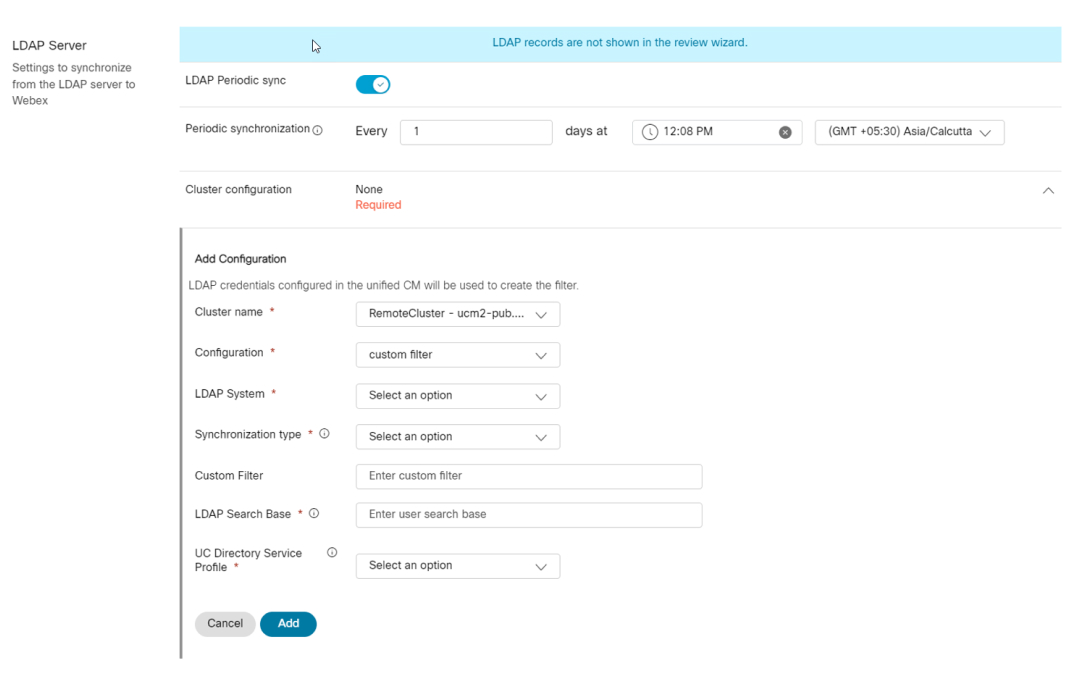
Viser brukerne eller kontaktene som importeres ved hjelp av BAT-filen fra Unified CM sluttbruker listen. Disse dataene er kategorisert basert på den valgte preferansen.
| 1 |
Velg ett av følgende alternativer i delen Venter på synkronisering:
Merk: Tar-filen inneholder en samling CSV-filer. Etter at du har lastet opp filen, vises følgende identitetsdetaljer på skjermen:
| ||||||||||||
| 2 |
Klikk Importer nye data for å slette den importerte filen. Hvis du har lastet opp feil fil eller vil oppdatere identitetsdetaljene, kan du slette den importerte filen. Se Importer nye data for detaljer. | ||||||||||||
| 3 |
Klikk på Gjennomgå for synkronisering. På siden Gjennomgang for synkronisering kan du gå gjennom listen over bruker- og kontaktdetaljer før du starter synkroniseringen. Du kan fikse de flaggede feilene før brukerne synkroniseres. |
| 1 |
Hvis du vil slette de importerte dataene, klikker du ellipse ikonet Importer nye data øverst på siden V enter på synkronisering. Dialog boksen Importer nye data vises med følgende alternativer: Sørg for at du er klar over konsekvensene av handlingen din. Handlingen kan ikke angres.
|
| 2 |
Sjekk alle de tre alternativene, og klikk deretter Slett. S lett -knappen er bare aktivert etter at du har sjekket alle alternativene. |
| 3 |
Når du har slettet dataene, laster du opp filen med de oppdaterte dataene og klikker på Gjennomgå for synkronisering. |
| 1 |
Fra delen V enter på synkronisering klikker du Gjennomgå for synkronisering. Siden Gjennomgå brukere før synkronisering vises. | ||||||||
| 2 |
Gå gjennom feildetaljene og reparer feilene. Feilklassifiseringen er som følger:
| ||||||||
| 3 |
Fra Vis brukere- siden klikker du Hand linger for å utføre følgende oppgaver:
| ||||||||
| 4 |
Klikk på Neste. Viser siden Gjennomgå kontakter før synkronisering. Hvis visningsnavnet endres, må du oppdatere Unified CM kontakt informasjonen. Bruk eksportlisten over oppdaterte poster fra Control Hub i Unified CM, for å importere endringene. | ||||||||
| 5 |
På siden Gjennomgå kontakter før synkronisering kan du utføre det samme settet med oppgaver som Søk, Sorter, Rediger innstillinger og Endre bruker-/kontaktregler. | ||||||||
| 6 |
Klikk på Neste. Sammendrag- siden vises. |
Sammendrag-siden viser feil- og advarselsmeldingene for de valgte brukerne og kontaktene. Det gir deg også de nødvendige forslagene og løsningene for å løse dem. L øs feilene før du fortsetter. Du kan imidlertid ignorere advarslene.
Merk: Du kan også fjerne identiteter (bruker eller kontakt) med feil og fortsette. De fjernede identitetene legges tilbake til den usynkroniserte listen.
Hvis du vil løse brukerfeilene, klikker du Vis feil og velger Fjern fra synkroniseringslisten.
Når du bruker alternativet Fjern fra synkroniseringsliste til å fjerne brukere fra sammendrag-siden, oppdateres ikke antall brukersynkronisering på Control Hub.
| 1 |
Du kan vise antall ugyldige identiteter:
Brukerne og organisasjonens kontaktinformasjon i gjennomgangsveiviseren tilbakestilles når Innstillinger-siden oppdat eres. Eksporter oppdaterte poster - vi anbefaler å oppdatere Unified CM kontaktlisten for eventuelle endringer som er gjort i postene. Klikk på Expost-liste, for å laste ned de oppdaterte postene og oppdatere dem manuelt. Unified CM |
| 2 |
Klikk Start synkronisering. Fremdriftslinjen Synkronisering av identiteter vises under synkronisering, og du kan ikke utføre noen handling før synkroniseringen er fullført. Kategorien Sist e synkronisering viser antall brukersynkroniseringer etter at synkroniseringen er fullført. Log ger- siden vises sammen med synkroniserings sammendraget. |
| 3 |
Vis status for synkroniseringen fra Logger- siden. Denne siden viser brukerne som er synkronisert og også årsaken til feil, hvis noen. |
| 4 |
Klikk Eksporter csv for å laste ned brukerlisten. |


