- Hjem
- /
- Artikkel

Takk for tilbakemeldingen.


Kom i gang med Control Hub
 I denne artikkelen
 Tilbakemelding?
Velkommen til Control Hub, et enkelt dashbord for å administrere brukere, tillatelser, samtaler, møter, meldinger og enheter.
Vi anbefaler at du legger til brukere ved å skrive inn e-postadressene deres, slik at de kan bli med Webex Meetings og bruke Webex-appen. Vi oppfordrer dem til å bruke tjenestene og gi tilbakemelding. Du kan legge til flere brukere når som helst.
Webex bruker «starter med» -søk og «fullstendig samsvar» -søk på hvert ord i søket. Vi anbefaler at du bruker mellomrom mellom ord i navnene dine for å gjøre søket enklere.
Control Hub støtter fullt ut Mozilla Firefox 66 og nyere, Google Chrome 89 og nyere, Microsoft Edge 89 og nyere, og Apple Safari 15.1 og nyere.
-
Control Hub støtter ikkeInternet Explorer.
-
Control Hub er ikke designet for mobile enheter.
Kom i gang
- Logg på Control Hub.
- Når du logger på, starter en installasjonsveiviser automatisk hvis du bruker en prøveversjon.
- Etter å ha godtatt vilkårene og tjenesteavtalen, kan du opprette organisasjonen din.
- Når organisasjonen er opprettet, vil du motta en e-post med instruksjoner om hvordan du konfigurerer Webex-tjenestene dine (møter, meldinger og samtaler).
- Enten du starter en prøveperiode eller et betalt abonnement, klikker du Kom i gang for å konfigurere administratorkontoen din og få tilgang til Control Hub. E-postadressen som brukes til aktivering brukes også til å logge på, der du blir bedt om å angi administratorpassordet.
Sjekk hvordan Webex-adopsjonen går, og gjør miljøet ditt sikrere
Etter at du har konfigurert miljøet ditt, kan du sjekke for å se hvordan adopsjonen av Webex går. Control Hub kan også veilede deg gjennom å gjøre miljøet ditt sikrere. Se Konfigurere en organisasjon i Control Hub.
Oversikt
Innstillingene for Control Hub er på Oversikt- siden. Du kan vise lisenser på tvers av alle tjenestene dine, administrere lisenser til brukere og se varsler for å holde deg oppdatert med nye funksjoner.
Favorittsider
Du kan opprette en tilpasset liste over koblinger som gir direkte tilgang til sider opptil tre nivåer dypt inne i Control Hub. I stedet for å klikke gjennom flere lag med navigasjon, for eksempel å velge , kan du favorisere siden Administratoraktiviteter og gå tilbake til den med et enkelt klikk.
Du kan favorisere opptil 20 sider.
Slik favoriserer du en side:
-
Logg på Control Hub.
-
Velg Favoritter.
-
Klikk
 > Legg til favoritter.
 -
Klikk
ved siden av siden du vil foretrekke. -
Velg Lagre.
Favorittene dine vises neste gang du velger Favoritter. Du kan oppdatere listen over favoritter ved å klikke på Rediger favoritter.
Bytt mellom lys eller mørk modus
Control Hub støtter lyse og mørke temaer, slik at du kan velge utseendet som passer best til miljøet og preferansene dine. Mørk modus kan bidra til å redusere belastningen på øynene i innstillinger med lite lys.
Match Browser er standardutvalget.
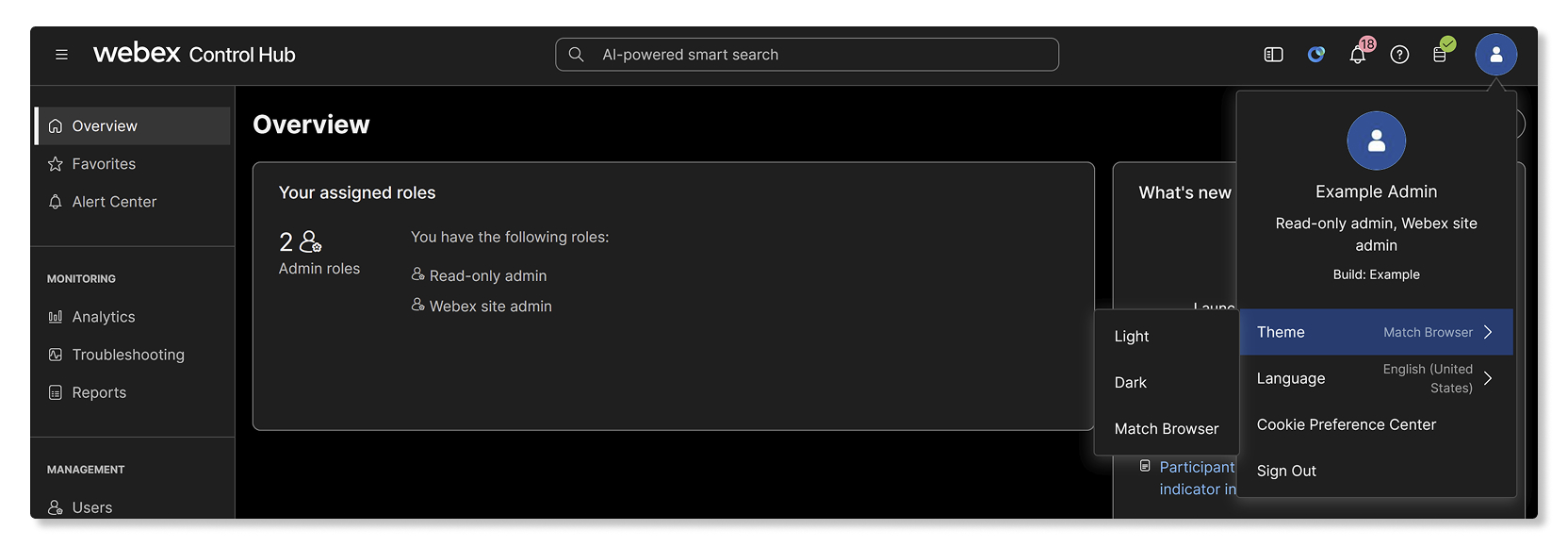
Slik endrer du temaet i Control Hub:
- Logg på Control Hub.
- Klikk på profilikonet ditt.
- Velg Tema.
- Velg mellom ett av følgende:
- Lys — Standard lysutseende.
- Mørk — Mørk bakgrunn med lys tekst.
- Match Browser — Samsvarer med gjeldende nettleserinnstillinger.
Det valgte temaet brukes umiddelbart. Du kan endre denne innstillingen når som helst, og den påvirker bare din personlige visning i Control Hub.
Konfigurer nettverket
Konfigurer nettverket ditt slik at Webex kan få tilgang til all nødvendig trafikk. Dette sikrer at Webex-tjenester er optimalisert for brukerne dine, og gjør det lettere for deg å feilsøke nettverksproblemene.
Konfigurer Webex-tjenester
Hvis Meldinger, Møter eller Webex Calling er klargjort for organisasjonen din, kan du konfigurere innstillingene for hver tjeneste.
- Logg på Control Hub.
- Gå til T jenester, og velg deretter en tjeneste.
- Velg Innstillinger, og konfigurer deretter tjenesten.
Hvis du vil konfigurereWebex Calling, kan du se følgende veiledninger:
-
Webex Calling—Denne tjenesten gir skybaserte anrop. Se Webex CallingKonfigurasjonsarbeidsflyt hvis du vil ha mer informasjon.
-
Anrop i Webex-appen (Unified CM) —Denne tjenesten er en klientbasert integrasjon mellom Unified CM miljøet ditt og skyen. Se Distri busjonsveiledning for å ringe i Webex-appen (Unified CM).
-
Se Støttede anropsalternativer i Webex-appen for støttede samtalefunksjoner for alle Webex-baserte samtaletjenester.
Slik konfigurerer du et bestemt Webex Meetings nettsted:
- Gå til T .
- Velg området du vil konfigurere, klikk deretter Inn stillinger og velg området du vil konfigurere.
Administrer domener
Administrer domenene dine i Control Hub for å bidra til å øke sikkerheten og troverdigheten til organisasjonen din. Domener hjelper også med brukeradministrasjon.
Gjør krav på brukere til organisasjonen
Du kan gjøre krav på brukere i organisasjonen din som har registrert seg for Webex ved hjelp av firmaets e-postdomene. Dette sikrer at brukerne i bedriften din er i en organisasjon, slik at du kan administrere og gi dem de nødvendige Webex-tjenestene og støtten.
Legge til brukere i organisasjonen
Nå som du har konfigurert tjenestene dine, kan du legge til personer fra bedriftskatalogen.
| 1 |
Logg på Control Hub. |
| 2 |
Gå til kere, og klikk deretter Administrer brukere. |
| 3 |
Velg en av de tilgjengelige metodene for å legge til brukere, avhengig av antall brukere du vil legge til.
|
Tilordne roller til brukerne dine
Du kan tilordne forskjellige administratorroller til brukere i organisasjonen. Brukere kan bli fullverdige administratorer, eller en kombinasjon av støtteadministratorer, bruker- og enhetsadministratorer, stedsadministratorer, enhetsadministratorer, skrivebeskyttede administratorer eller samsvarsansvarlige. Du kan også se en liste over alle eller bestemte administratorer i Control Hub, inkludert enhetsadministratorer og samsvarsansvarlige.
Tilordne tjenester til brukere
Selv om du kan redigere tjenestene for en enkelt bruker, kan det være mer effektivt å redigere flere brukeres tjenester samtidig ved hjelp av bulk-CSV-malen.
| 1 |
Logg på Control Hub. |
| 2 |
Gå til kere, og klikk deretter Administrer brukere. |
| 3 |
Velg Eksporter og importer brukere med en CSV-fil, og klikk deretter Eksporter. |
| 4 |
I den nedlastede filen legger du til True for tjenestene du vil tilordne til hver av brukerne dine. |
Konfigurere enkel pålogging (SSO) for brukere
Webex-appen bruker grunnleggende godkjenning. Du kan konfigurere SSO slik at brukere bare trenger å autentisere én gang.
Hvis du vil ha mer informasjon, kan du se Enkel påloggingsintegrasjon i Control Hub.
| 1 |
Logg på Control Hub. |
| 2 |
Gå til . |
| 3 |
Klikk Aktiver SSO i kategorien Identitetsleverand ør. |
| 4 |
Velg en identitetsleverandør, og klikk deretter Neste. |
| 5 |
Velg et sertifikat, og klikk deretter Last ned metadata. |
| 6 |
Klikk på Neste. |
| 7 |
Velg hvordan du kobler identitetsleverandøren (IdP) til Webex-skyen ved å klikke på Last opp IdP-metadata eller Fyll ut konfigurasjonsskjemaet. |
| 8 |
Klikk på Neste. |
| 9 |
Klikk på Lagre. |
Legg til og administrer enheter
Du kan legge til enheter i organisasjonen og tilordne dem til enten individuelle brukere eller delte arbeidsområder. For å gjøre det enklere å organisere og søke etter enheter senere, kan du gruppere enheter med koder.
Etter at du har lagt til en enhet, genererer Control Hub en aktiveringskode som du må angi på enheten din for å koble den til Control Hub.
Hvis du har mange enheter i organisasjonen, kan du også søke etter enheter.
Juster innstillinger
Legg til logoen din
- Logg på Control Hub.
- Gå til .
- Bla til Merkevarebygging, og velg deretter Bruk din egen logo.
- Velg logoen din og klikk Last opp.
Du kan også konfigurere avanserte tilpasninger for merkevarebygging.
Hjelp og støtteinformasjon
Følg trinnene nedenfor for å gi brukerstøtteinformasjon for brukerne dine. Dette vises på Webex-nettstedet ditt, deres Webex-app og Cisco Technical Assistance Center (TAC) saksåpningsverktøy.
- Logg på Control Hub
- Gå til , og bla til Hjelp- og støtteinformasjon.
- Hvis du vil gi direkte støtte til brukerne dine gjennom organisasjonens støtteteam, slår du på Om dirigere brukerstøtte.
- Når den er slått på, blir brukerne omdirigert til URL-adressene Kontakt kun dest øtte og hjel pe område du angir, og ser beskrivelsen du konfigurerer. Brukere kan ikke åpne støtt Cisco TAC esaker via Support Case Manager, Webex Chat Assistant, eller ved å ringe. Denne innstillingen gjelder ikke for Webex-organisasjonsadministratorer, som definert i Tilordne organisasjonskontoroller i Control Hub.
- Når den er slått av, blir brukernes støtteforespørsler ikke omdirigert; de kan åpne saker medCisco TAC.
Du kan fortsatt konfigurere URL-adressene Kontakt kundest ø tte og Hjel peområde. Disse vises i Webex-appen under Hjel p-menyen, og på Webex-nettstedet ditt under Support.
- I delen Kontakt kundest øtte skriver du inn følgende, som vises under støtte alternativet på Webex-nettstedet ditt:
- Støtte-URL — URL-adresse der organisasjonens brukere åpner støttesaker.
- Beskrivelse —Angi detaljer som skal presenteres for en bruker om Webex-organisasjonens støtte, for eksempel åpningstider, telefonnummer for akutt støtte osv.
- Skriv inn URL-adressen til bedriftens kunnskapsbase, der brukerne kan få tilgang til selv hjel psressurser i delen Hjelpeområde.
Hvis Kontakt kundest ø tte og/eller hjelpeområde er konfigurert med en nett adresse som er intern i organisasjonen din, må brukerne være koblet til organisasjonens nettverk eller koblet til via et VPN.
- Klikk på Lagre.
Hvis du vil ha flere innstillinger, kan du se Konfigurere organisasjonen i Control Hub.
Administrer nettsteder
| 1 |
Logg på Control Hub. |
| 2 |
Gå til T . |
| 3 |
Velg nettstedet du vil administrere. Hvis du vil ha mer informasjon, kan du se Legg til og administrere Webex-områdene dine. |
Spor bruk av nettsted og tjenester
Bruk Analytics og rapporter i Control Hub for å se hvordan brukerne bruker Webex-området og tjenestene dine.
- Logg på Control Hub.
- Velg et alternativ under Overvåking:
- Analytics — Interaktive datavisualiseringer som viser viktig informasjon, for eksempel brukstrender og adopsjonstrender. Utforsk data ettersom de automatisk tilpasser seg parametere du angir i sanntid. Hvis du vil ha mer informasjon, kan du se Analytics for din nettskysamarbeidsportefølje.
- Rapporter — Generer en rekke rapporter, vis eller sett opp planlagte jobber, og bruk klassiske rapporter til å vise omfattende statistikk for alle tjenestene til et Webex-nettsted. Hvis du vil ha mer informasjon, kan du se Rapporter for din nettskysamarbeidsportefølje.
Overvåking og feilsøking
Du kan samle grunnlinjedata på organisasjonens nettverk når du bruker Webex-tjenester med Webex Monit oring Service. Dataene kan hjelpe deg med å feilsøke problemer som brukerne støter på, for eksempel å identifisere om et møte av lav kvalitet skyldes et nettverksproblem.
Hvis det oppstår problemer med en Webex-tjeneste, eller for å sjekke statusen til tjenestene dine, gjør du følgende:
- Logg på Control Hub.
- Gå til Over .


