
Dziękujemy za opinię.
Webex App | Nagrywaj rozmowy telefoniczne
 Opinia?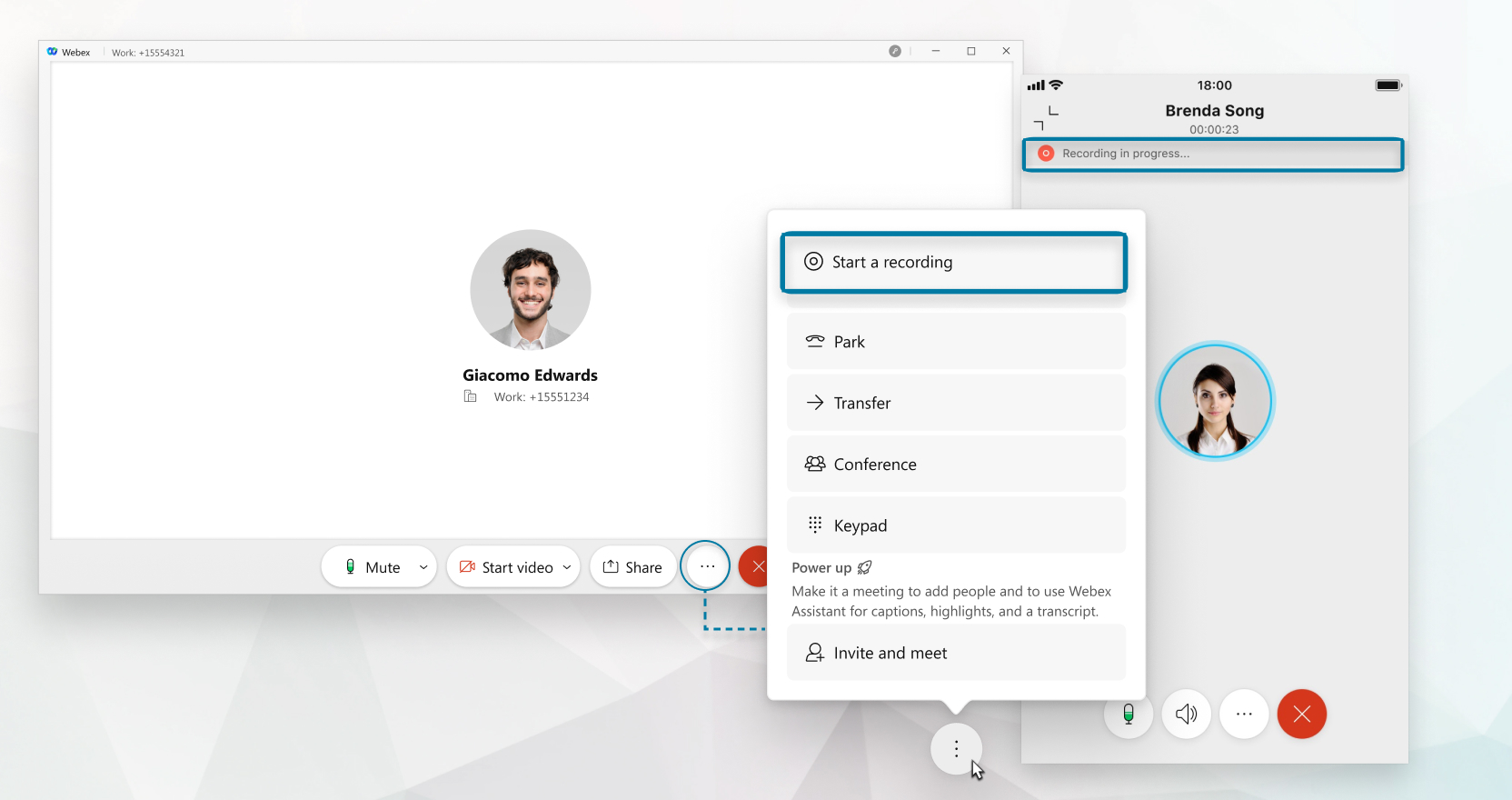
| 1 |
Podczas rozmowy kliknij Więcej
Jeśli nie widzisz opcji nagrywania połączeń, skonfigurowane jest środowisko Record Call Always. Otrzymujesz wizualne wskazanie, że połączenie jest nagrywane. Jeśli Twoje połączenie jest nagrywane, możesz również usłyszeć komunikat dźwiękowy lub sygnał dźwiękowy, w zależności od tego, jak skonfigurował Twój administrator. Jeśli widzisz opcję pauzy, znajdujesz się w środowisku Record Call Always with Pauze/Wznów pomoc techniczną i możesz wykonać następny krok. |
| 2 |
Kliknij Wstrzy maj, jeśli chcesz wstrzymać nagrywanie. Widać wskazanie, że nagranie jest wstrzymane. Możesz kliknąć Wzn ów nagrywanie, gdy będziesz gotowy do ponownego wznowienia nagrywania. Masz również następujące opcje nagrywania:
|
 .
.| 1 |
Podczas rozmowy kliknij Więcej
Jeśli nie widzisz opcji nagrywania połączeń, oznacza to, że masz skonfigurowane środowisko Zawsze nagrywaj połączenia. Podczas rozmowy zobaczysz wskazanie, że nagrywanie jest w toku. Głos informuje, że nagrywanie się rozpoczęło, a w oknie połączenia pojawi się wskaźnik informujący, że nagrywanie jest w toku. |
| 2 |
Po zakończeniu nagrywania połączenia kliknij Więcej
|
| 1 |
Podczas rozmowy dotknij Więcej
Jeśli nie widzisz opcji nagrywania połączeń, oznacza to, że masz skonfigurowane środowisko Zawsze nagrywaj połączenia. Podczas rozmowy zobaczysz wskazanie, że nagrywanie jest w toku. Możesz również usłyszeć komunikat dźwiękowy lub sygnał dźwiękowy, jeśli nagrywanie zostanie uruchomione, w zależności od tego, jak skonfigurował administrator. Jeśli widzisz opcję pauzy, znajdujesz się w środowisku Record Call Always with Pauze/Wznów pomoc techniczną i możesz wykonać następny krok. |
| 2 |
Stuknij Wstrzymaj, jeśli chcesz tymczasowo wstrzymać nagrywanie. Zobaczysz wskazanie, że nagranie jest wstrzymane. Możesz kliknąć Wzn ów nagrywanie, gdy będziesz gotowy do ponownego wznowienia nagrywania. |
Masz również następujące opcje nagrywania:
-
Na żądanie — gdy rozpocznie się połączenie, nagrywanie połączeń rozpoczyna się automatycznie na serwerze. Jeśli naciśniesz Rozpocznij nagry wanie, nagrywanie połączenia zostanie zapisane na serwerze. Możesz także wstrzymać i wznowić nagrywanie.
-
Na żądanie z uruchomieniem inicjowanym przez użytkownika — Tryb ten umożliwia uruchamianie, zatrzymywanie, wstrzymanie i wznowienie nagrywania połączeń w dowolnym momencie. Za każdym razem, gdy nagrywanie jest uruchamiane, osobne nagranie jest zapisywane na serwerze.
| 1 |
Podczas rozmowy dotknij Więcej
Jeśli nie widzisz opcji nagrywania połączeń, oznacza to, że masz skonfigurowane środowisko Zawsze nagrywaj połączenia. Podczas rozmowy zobaczysz wskazanie, że nagrywanie jest w toku. Głos informuje, że nagrywanie się rozpoczęło, a w oknie połączenia pojawi się wskaźnik informujący, że nagrywanie jest w toku. Wskaźnik znika po trzech sekundach, ale możesz go przywrócić w dowolnym momencie podczas nagrywania, dotykając dowolnego miejsca w oknie połączenia. |
| 2 |
Po zakończeniu nagrywania połączenia dotknij Więcej
|


