
Dziękujemy za opinię.
Tworzenie i zapisywanie szablonu dołączania do spotkań bez kodu PIN
 Opinia?
Zanim zaczniesz
Administrator witryny musi najpierw zezwolić na dołączanie do spotkań odbywających się w Twojej witrynie bez kodu PIN. Aby uzyskać więcej informacji, skontaktuj się z administratorem witryny.
| 1 |
Zaloguj się do swojej witryny Cisco Webex. |
| 2 |
Wybierz polec Zaplanuj, aby przejść do opcji Zaplanuj spotkanie |
| 3 |
Wprowadź szczegóły spotkania, a następnie wybierz polecenie . |
| 4 |
W przypadku hosta alternatywnego wybierz opcję Pozw ól każdemu, kto ma konto hosta w tej witrynie lub każdemu, kto dołącza z uwierzytelnionego urządzenia wideo Cisco w tej organizacji, prowadzenie mojego spotkania. 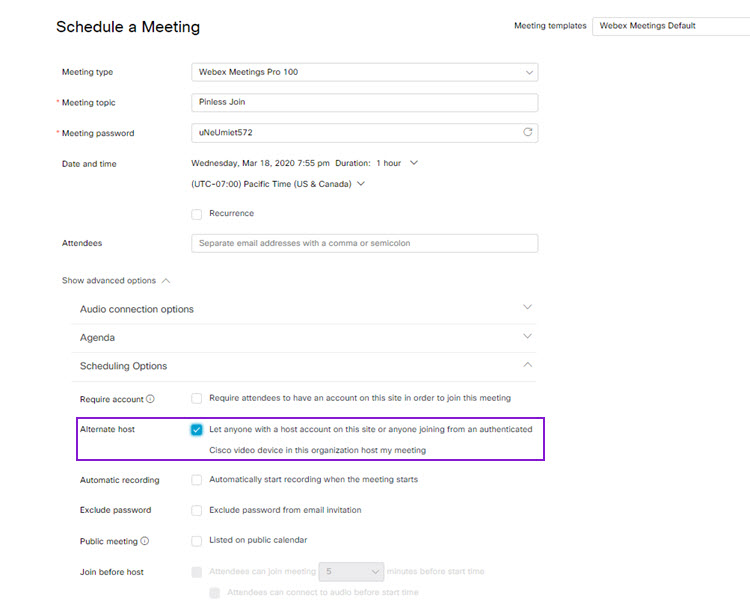 |
| 5 |
Kliknij przycisk Zapisz jako szablon. |
| 6 |
Wprowadź nazwę szablonu i zaznacz pole wyboru Zapisz jako szablon standardowy. 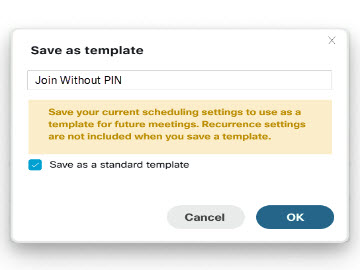 Podczas nazywania szablonu istnieje limit 20 znaków. |
| 7 |
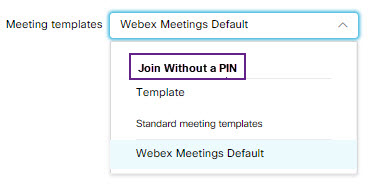
Kliknij przycisk OK, aby zapisać zmiany jako standardowy szablon. W przypadku każdego przyszłego spotkania wybierz zapisany szablon standardowy i użyj go, aby upewnić się, że wszystkie przyszłe spotkania nie będą wymagały kodu PIN. Skontaktuj się z administratorem witryny, aby zapisać to ustawienie na poziomie witryny. Nowy szablon pojawia się teraz na liście rozwijanej Szablon Spotkania.
 |
 strona.


