
Dziękujemy za opinię.
 Opinia?
Możesz dodać kogoś do bieżącego połączenia, spotkania Webex lub osobistego spotkania w pokoju, naciskając przycisk Dodaj.
Podczas prowadzenia spotkania można również dodawać uczestników SIP z tej samej lub różnych organizacji, w tym urządzeń w chmurze, lokalnych lub zarejestrowanych na krawędzi.
Uwaga: Aby dodać lokalne lub krawędziowe urządzenia SIP, należy umieścić „sip:” do identyfikatora URI (na przykład „sip: username@company.com „), ponieważ system nie rozpoznaje identyfikatora URI bez tego prefiksu.
Zarówno wewnętrzne, jak i zewnętrzne numery PSTN mogą być dodawane jako uczestnicy trwającego spotkania Webex. Jednak te numery PSTN muszą być najpierw udostępnione i zarządzane przez administratorów w Cisco Control Hub. Control Hub odpowiada za aktywację, modyfikację i zarządzanie numerami telefonów, zapewniając ich rozpoznanie i możliwość dołączania do spotkań. Dlatego przed dodawaniem numerów PSTN do spotkań wymagane jest zapewnienie w Centrum sterowania.
Aby dodać uczestnika:
| 1 |
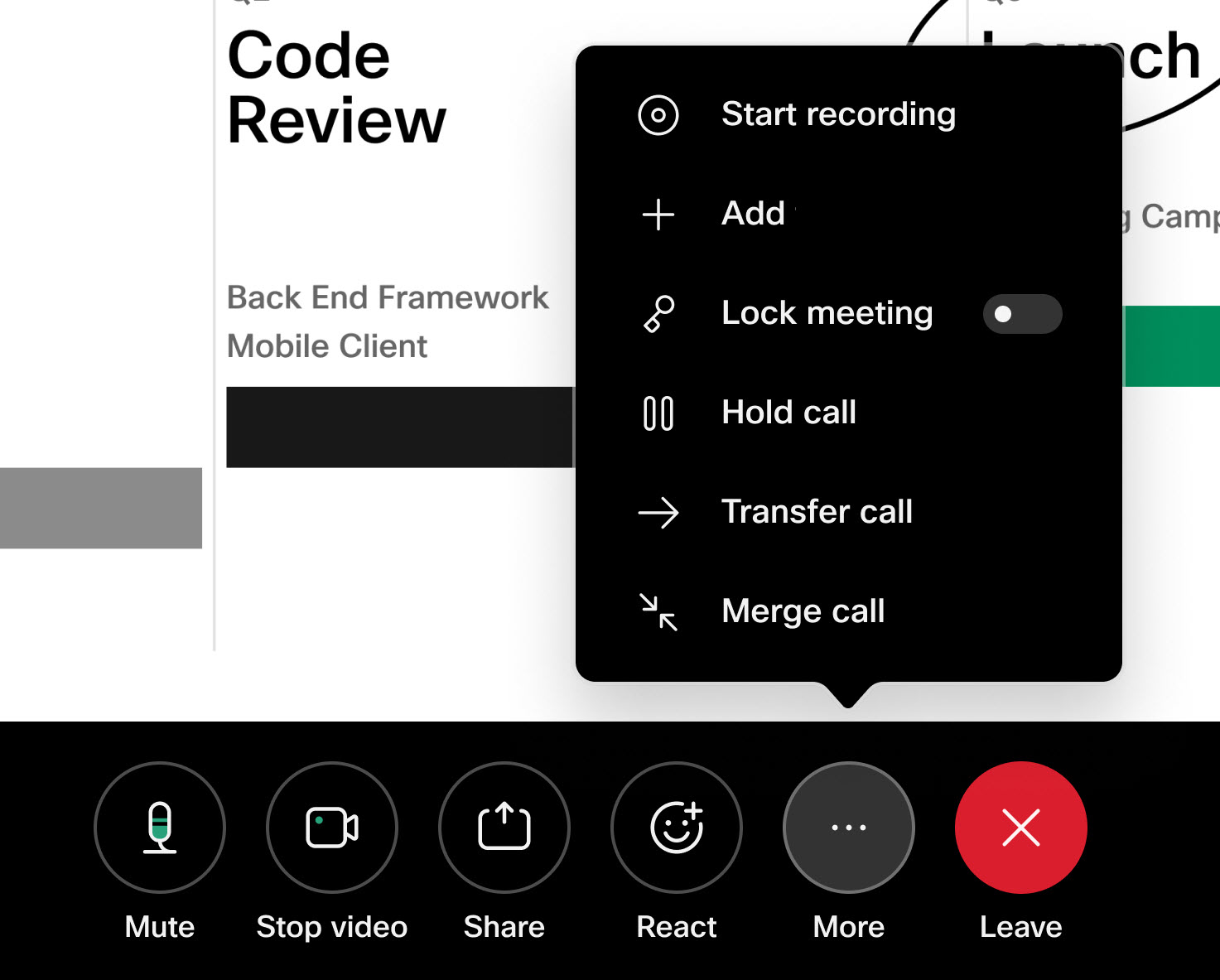
Podczas rozmowy lub spotkania uzyskaj dostęp do elementów sterujących połączeniami na urządzeniu lub kontrolerze dotykowym. Stuknij Dodaj
Jeśli go nie widzisz, może być konieczne naciśnięcie przycisku Więcej
|
| 2 |
Dotknij Dodaj uczestników i wybierz kontakt. Możesz także wysłać zaproszenie e-mailem do osób, które chcesz dodać. 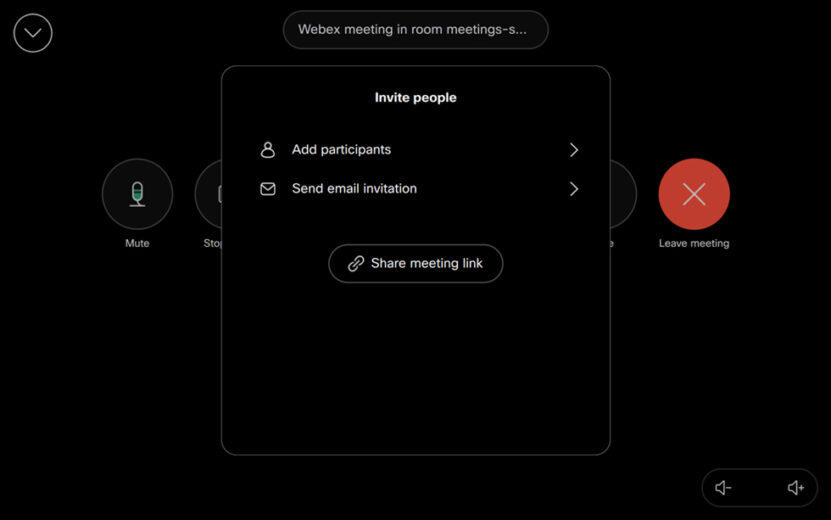
Możesz anulować zaproszenie, dotykając listy uczestników i wybierając opcję anuluj zaproszenie. Gdy uczestnik dołączył do połączenia lub spotkania, nie możesz już anulować zaproszenia. |
| 3 |
Na urządzeniach w trybie osobistym użytkownik otrzymuje na swoim urządzeniu powiadomienie o dołączeniu jednego przycisku do naciśnięcia (OBTP), a następnie może dołączyć do spotkania lub połączenia w dowolnym momencie. Na urządzeniach współdzielonych pojawia się połączenie przychodzące i wymaga odebrania. Okno dialogowe połączenia pokazuje, kto zaprosił urządzenie oraz uczestników tego spotkania lub połączenia. |
 przycisk.
  , a następnie wybierz


