- Strona główna
- /
- Artykuł

Dziękujemy za opinię.

 W tym artykule
 Opinia?
Możesz zarządzać sposobem udostępniania plików przez użytkowników za pomocą pakietu Pro Pack for Control Hub.
Uniemożliwienie użytkownikom udostępniania plików w pomieszczeniach
Dzięki Pro Pack for Control Hub możesz uniemożliwić użytkownikom udostępnianie plików w przestrzeniach organizacji.
W tym artykule wyjaśniono, jak zarządzać ustawieniami udostępniania plików w przestrzeniach Webex. Te ustawienia nie mają zastosowania doWebex Meetings. Aby uzyskać informacje na temat ustawień udostępniania plików na spotkaniach, zapoznaj się z sek cją Ograniczenia współpracy Webex Meetings w Centrum sterowania.
| 1 |
Zaloguj się do Control Hub. |
| 2 |
Przejdź do sekcji omości, a następnie przejdź do sekcji O graniczenia współpracy. |
| 3 |
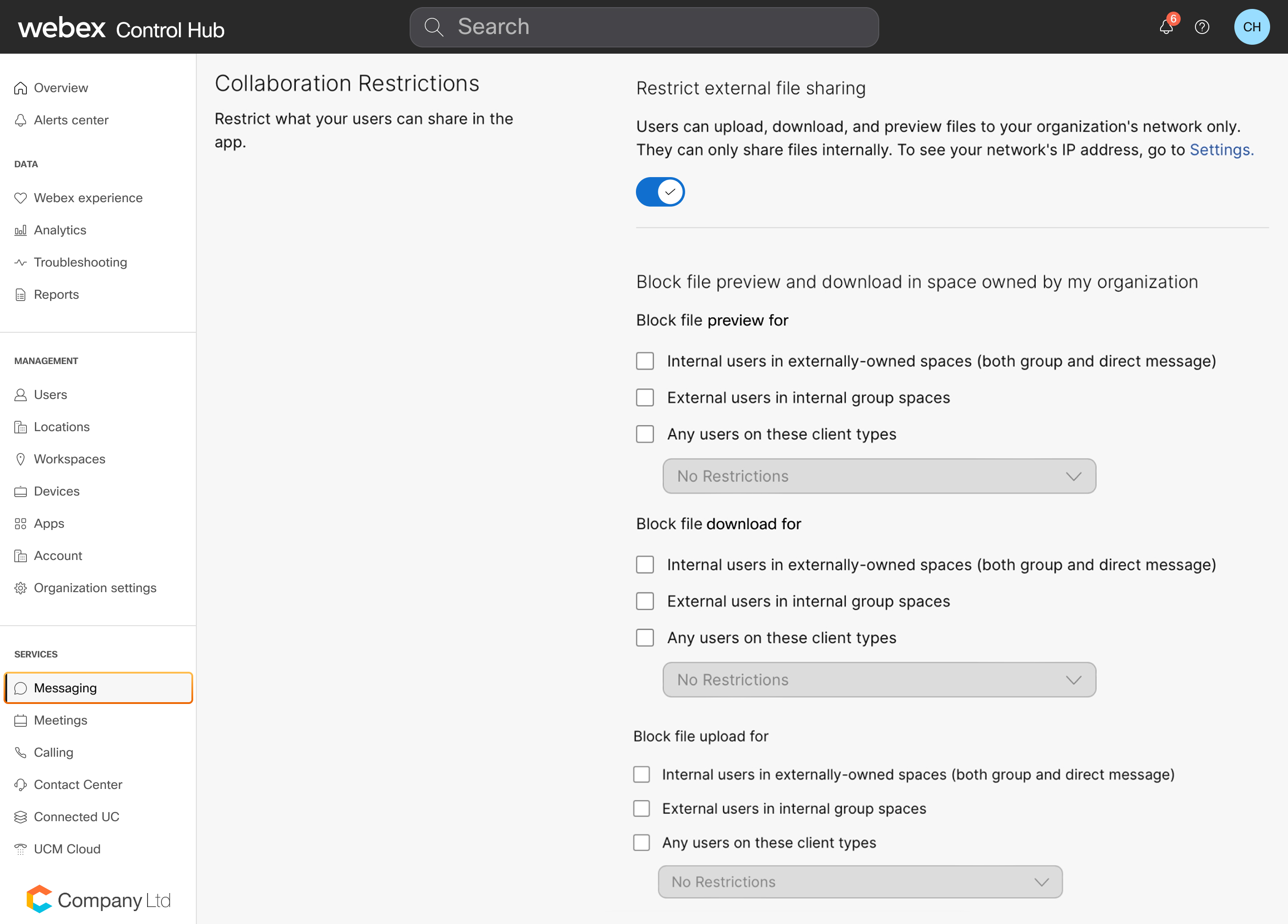
Włącz opcję Ogranicz zewnętrzne udostępnianie plików, aby umożliwić użytkownikom udostępnianie plików tylko wewnętrznie. |
| 4 |
W sekcji Blokuj podgląd plików i pobieranie w przestrzeni należącej do mojej organizacji możesz ustawić szczegółowe ograniczenia dotyczące podglądu, pobierania i przesyłania plików.
Możesz zastosować jedno lub więcej z poniższych ograniczeń do każdego typu interakcji pliku (podgląd, pobieranie lub przesyłanie), wybierając odpowiednie opcje.
|
| 5 |
Aby umożliwić użytkownikom zalogowanie się na stronie whiteboard.webex.com i dostęp do tablic w przeglądarce, włącz opcję Zezwalaj na podgląd plików, pobieranie i przesyłanie tablic i adnotacji. Aby uzyskać więcej informacji na temat tego ustawienia, zobacz Wyłączanie dostępu użytkownika do whiteboard .webex.com. |
Ogranicz udostępnianie plików według typu pliku
Zanim zaczniesz
Te elementy sterujące wymagają pakietu Pro Pack dla Control Hub.
| 1 |
Zaloguj się do Control Hub i przejdź do opcji . |
| 2 |
W sekcji Ogran iczenia współpracy przewiń do opcji Ogranicz enie typu pliku i zaz nac z opcję Zezwalaj na przesyłanie i pobieranie plików dla określonych typów plików. Jeśli odznaczysz to pole, użytkownicy mogą udostępniać wszystkie typy plików w spacjach.
|
| 3 |
Wprowadź oddzieloną przecinkami listę rozszerzeń plików, a następnie kliknij przycisk Zezwalaj. Na przykład wpisz Obsługiwane typy plików obejmują .doc, .docx, .csv, .key, .ppt, .pptx, .gif, .jpeg, .jpg, .pdf, .xls, .xlsx, .mp3, .mp4, .mov, .mpg i .wmv. Foldery i pliki.tif nie są obecnie obsługiwane. |
Zapobiegaj udostępnianiu plików grupom w organizacji
Dzięki Pro Pack for Control Hub możesz uniemożliwić osobom z określonych Active Directory grup udostępnianie plików.
Zanim zaczniesz
Musisz synchronizować swoje Active Directory grupy.
| 1 |
Zaloguj się do Control Hub i przejdź do opcji . |
| 2 |
Wybierz grupę z listy. |
| 3 |
Skonfiguruj zasadę udostępniania plików tej grupy:
Jeśli użytkownik jest członkiem wielu grup i którekolwiek z tych ustawień ograniczeń współpracy jest wybrane w jednej lub kilku grupach, ograniczenie to dotyczy użytkownika. |
Uniemożliwienie użytkownikom udostępniania plików poza siecią korporacyjną
Dzięki Pro Pack for Control Hub możesz uwzględnić zakresy IP dla sieci organizacji, zapewniając, że użytkownicy nie mogą udostępniać plików w aplikacji Webex, gdy osoby nie są w sieci korporacyjnej.
| 1 |
Zaloguj się do Centrum sterowania i przejdź do menu . |
| 2 |
Przewiń do i wprowadź zakresy IP lub adresy oddzielone przecinkami. Spowoduje to określenie zaufanych sieci, wzmacniając bezpieczeństwo organizacji i zapobiegając utracie danych. Musisz upewnić się, że wprowadzasz zewnętrzne zakresy IP lub adresy internetowe, dla których chcesz zezwolić na udostępnianie plików. |
| 3 |
Przejdź do opcji . |
| 4 |
Włącz opcję O granicz zewnętrzne udostępnianie plików. Po włączeniu opcji Zezwalaj na podgląd, pobieranie i przesyłanie plików dla tablic białych i adnotacji jest włączona, umożliwiając użytkownikom zalogowanie się na stronie whiteboard.webex.com i dostęp do tablic w przeglądarce. Aby wyłączyć to ustawienie, zobacz Wyłączanie dostępu użytkownika do whiteboard .webex.com. To ustawienie blokuje udostępnianie plików poza zaufaną siecią, którą utworzyłeś w sekcji Definiuj sieć. Umożliwia również pobieranie nagrań spotkań za pośrednictwem interfejsów API tylko za pośrednictwem zaufanych sieci. Aby włączyć tę funkcję, skontaktuj się z nami. Ograniczenia dotyczące zakresu adresów IP lub adresów dotyczą tylko podglądu plików, pobierania i przesyłania tablic i adnotacji. Zakres IP lub ograniczenie oparte na adresach nie mają zastosowania do udostępniania animowanych plików GIF i podglądów dla łącza udostępnionych. |
Zapobiegaj przesyłaniu dużych plików osobom w organizacji
Dzięki Pro Pack for Control Hub możesz ustawić limit maksymalnego rozmiaru pliku, jaki użytkownicy mogą przesłać do przestrzeni Webex. Ta funkcja pomaga zachować zgodność z zasadami udostępniania plików w organizacji.
| 1 |
Zaloguj się do Control Hub, a następnie przejdź do opcji . |
| 2 |
W sekcji O graniczenia współpracy wprowadź wartość od 1 do 2048 MB dla ograniczenia rozmiaru przesyłania plików, a następnie kliknij przycisk Zapisz. 2048 MB (2 GB) to maksymalny możliwy rozmiar pliku, a także domyślny limit przesyłania. Użytkownicy i goście w pomieszczeniach organizacji nie mogą przesyłać plików większych niż ta wartość. |


