
Obrigado pelos seus comentários.
Gerenciar enquetes em eventos (clássico)
 Comentários?
Para realizar uma enquete, você deve primeiro criar um questionário de enquete. Você pode criar questionários de enquete usando um destes métodos:
-
Editor de questionário Webex Poll: Essa versão independente do editor de questionário Webex Poll permite criar questionários de enquete fora de um evento, salvá-los e abri-los durante um evento.
Para baixar o Editor, vá para a página de downloads selecionando Suporte a eventos (clássico) > Downloads na barra de navegação esquerda do seu site Webex Events. Expanda o Editor de questionário Webex Poll e selecione Baixar.
-
O painel de votação dentro de um evento: Isso permite que você crie, salve e abra perguntas de enquete durante um evento.
Para adicionar o painel de votação, abra . Na página Gerenciar painéis, selecione Sondagem nos painéis Disponíveis e clique em Adicionar. Em seguida, clique em OK.
Para economizar tempo em um evento, você pode iniciar o evento antes do horário agendado, criar questionários usando o painel de votação, salvá-los e abri-los durante o evento real.
| 1 |
Abra o editor de questionário Webex Poll ou o painel de enquete em um evento. Você pode iniciar o Webex Poll Questionnaire Editor acessando em seu desktop. |
| 2 |
Na seção Pergunta, selecione um desses tipos de pergunta:
|
| 3 |
Selecione Novo e digite uma pergunta. |
| 4 |
Na seção Resposta, selecione Adicionar e digite uma resposta. Para digitar outra resposta, selecione Adicionar. A pergunta e as respostas aparecem na área Perguntas da enquete.
|
| 5 |
Para adicionar mais perguntas, repita as etapas 2 a 4. |
| 1 |
Abra o painel de votação no evento. |
| 2 |
Selecione o ícone Adicionar uma pergunta e digite a pergunta. |
| 3 |
Selecione o ícone Adicionar uma resposta e digite a resposta. |
| 4 |
Para adicionar mais respostas, repita a etapa 3. |
| 5 |
Para adicionar mais perguntas, repita a etapa 2. |
| 6 |
Para alterar o tipo de pergunta, selecione o texto Clique aqui para alterar o tipo de pergunta que aparece abaixo da pergunta específica e, em seguida, faça o seguinte:
|
Como anfitrião, você é o coordenador da votação por padrão no início de um evento. No entanto, você pode atribuir a função de coordenador de votação a um palestrante.
| 1 |
Na lista de palestrantes no painel Participantes, clique com o botão direito do mouse no nome do palestrante que você deseja designar como coordenador da votação. Selecione . |
| 2 |
As funções de votação ficam disponíveis no painel de votação do palestrante designado. |
|
Tarefa |
Ação |
|---|---|
|
Abra um arquivo de questionário de enquete para exibir o questionário em seu painel de enquete |
Selecione ou clique em Abrir |
|
Alterar o tipo de pergunta |
Windows: selecione a pergunta que você deseja alterar e, em seguida, selecione o novo tipo de pergunta na lista suspensa. Clique em Alterar tipo. Mac: selecione Clique aqui para alterar o tipo de pergunta, que é exibido abaixo de cada pergunta. |
|
Editar uma pergunta ou resposta |
Selecione a pergunta ou resposta, clique em Editar |
|
Excluir uma pergunta ou resposta |
Selecione a pergunta ou resposta e clique em Excluir |
|
Reorganize perguntas ou respostas |
Selecione a pergunta ou resposta e clique em Mover para cima |
|
Excluir um questionário inteiro |
Clique em Limpar tudo na parte inferior do painel Sondagem. |
|
Exibir um cronômetro durante a votação |
|
|
Salvar um questionário de enquete |
Selecione ou clique em Salvar |
|
Abra uma enquete |
Clique em Abrir enquete. |
|
Fechar uma enquete |
Clique em Fechar enquete. |
|
Compartilhe os resultados da enquete com os participantes |
Na seção Compartilhar com participantes, marque a caixa de seleção Resultados da enquete ou a caixa de seleção Resultados individuais e clique em Aplicar. |
|
Especifique as opções para os resultados da pesquisa |
|
|
Salve os resultados de uma enquete |
Você pode salvar os resultados da enquete durante ou após uma reunião ou webinar.
Você pode salvar os resultados da enquete ao encerrar a reunião ou o webinar. Marque Salvar arquivos de reunião e, em seguida, marque Perguntas da enquete e especifique o local onde você deseja salvar os arquivos. |
|
Baixe o relatório de atividades para bate-papo, perguntas e respostas e enquetes |
Como anfitrião, se você gravou o webinar, poderá baixar o relatório de atividades do webinar para perguntas e respostas, bate-papo e enquetes quando a gravação for concluída. Para baixar um relatório, faça login no User Hub e clique em Calendário > Concluído. Selecione seu webinar. Clique em Atividade e, em seguida, clique em Baixar relatório ao lado do relatório desejado. Se você usa o Slido para perguntas e respostas ou pesquisas, você pode encontrar essas informações no relatório do Slido. |
 .
. e faça suas alterações.
 .
. ou
ou  .
. na parte inferior direita do painel Sondagem.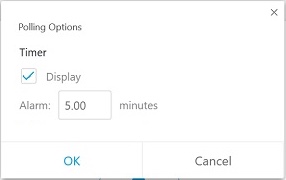
 .
. 


