
Tack för din feedback.
Hantera omröstningar i evenemang (klassisk)
 Har du feedback?
För att genomföra en omröstning måste du först skapa ett enkätformulär. Du kan skapa enkätformulär med hjälp av någon av följande metoder:
-
Webex Poll Questionnaire Editor: Denna fristående version av Webex Poll Questionnaire Editor låter dig skapa enkäter utanför en händelse, spara dem och öppna dem under en händelse.
För att ladda ner redigeraren, gå till sidan Nedladdningar genom att välja Händelser (klassisk) Support > Nedladdningar i det vänstra navigeringsfältet på din Webex Events-webbplats. Expandera Webex Poll Questionnaire Editor och välj Download.
-
Omröstningspanelen inuti en händelse: Detta gör att du kan skapa, spara och öppna omröstningsfrågor under en händelse.
Om du vill lägga till omröstningspanelen öppnar du . På sidan Hantera paneler väljer du Polling från panelerna Tillgängliga och klickar på Lägg till. Klicka sedan på OK.
Om du vill spara tid i en händelse kan du starta händelsen tidigare än den schemalagda tiden, skapa frågeformulär med hjälp av omröstningspanelen, spara dem och sedan öppna dem under själva händelsen.
| 1 |
Öppna Webex Poll Questionnaire Editor eller omröstningspanelen i en händelse. Du kan starta Webex Poll Questionnaire Editor genom att gå till på skrivbordet. |
| 2 |
Välj en av följande frågetyper i avsnittet Fråga:
|
| 3 |
Välj Ny och skriv sedan en fråga. |
| 4 |
Välj Lägg till i avsnittet Svar och skriv sedan ett svar. Om du vill skriva ett annat svar väljer du Lägg till. Frågan och svaren visas i området Undersökningsfrågor.
|
| 5 |
Upprepa steg 2 till 4 om du vill lägga till fler frågor. |
| 1 |
Öppna omröst ningspan elen i evenemanget. |
| 2 |
Välj ikonen Lägg till en fråga och skriv sedan frågan. |
| 3 |
Välj ikonen Lägg till ett svar och skriv sedan svaret. |
| 4 |
Upprepa steg 3 om du vill lägga till fler svar. |
| 5 |
Upprepa steg 2 om du vill lägga till fler frågor. |
| 6 |
Om du vill ändra frågetypen markerar du texten Klicka här för att ändra frå getypen som visas under den specifika frågan och gör sedan något av följande:
|
Som värd är du som standard omröstningskoordinator i början av en händelse. Du kan dock tilldela rollen som omröstningskoordinator till en paneldeltagare.
| 1 |
Från listan över panel deltagare på panelen Deltag are högerklickar du på namnet på den paneldeltagare som du vill utse till omröstningskoordinator. Välj . |
| 2 |
Omröstningsfunktionerna blir tillgängliga på den utsedda paneldeltagarens omröstningspanel. |
|
Uppgift |
Åtgärd |
|---|---|
|
Öppna en enkätfil för omröstning för att visa frågeformuläret på din omröstningspanel |
Välj eller klicka på Öppna |
|
Ändra frågetyp |
Windows: Välj den fråga som du vill ändra och välj sedan den nya frågetypen i listrutan. Klicka på Ändra typ. Mac: Välj Klicka här för att ändra frågety p, som visas under varje fråga. |
|
Redigera en fråga eller ett svar |
Markera frågan eller svaret, klicka på Redigera |
|
Radera en fråga eller ett svar |
Markera frågan eller svaret och klicka sedan på Ta bort |
|
Ordna om frågor eller svar |
Markera frågan eller svaret och klicka sedan på Flytta upp |
|
Ta bort ett helt frågeformulär |
Klicka på Rensa allt längst ned på omröstningspanelen. |
|
Visa en timer under omröstning |
|
|
Spara ett enkätformulär |
Välj eller klicka på Spara |
|
Öppna en omröstning |
Klicka på Öppna omröstning. |
|
Stäng en omröstning |
Klicka på Stäng omröstning. |
|
Dela omröstningsresultat med deltagarna |
Markera kryssrutan Undersökningsresultat eller Individuella resultat i avsnittet Dela med deltagare och klicka sedan på Använd. |
|
Ange alternativ för omröstningsresultat |
|
|
Spara resultatet av en omröstning |
Du kan spara omröstningsresultat under eller efter ett möte eller webbseminarium.
Du kan spara omröstningsresultat när du avslutar mötet eller webbseminariet. Markera Spara mötesfiler, markera sedan Omröstningsfrågor och ange platsen där du vill spara filerna. |
|
Ladda ner aktivitetsrapport för chatt, frågor och svar och omröstningar |
Som värd, om du spelade in webbseminariet, kan du ladda ner aktivitetsrapporten i webinaret för frågor och svar, chatt och omröstning när inspelningen är klar. Om du vill ladda ner en rapport loggar du in i User Hub och klickar på Kalender > Slutförd. Välj ditt webbseminarium. Klicka på Aktiv itet och klicka sedan på Hämta rapport bredvid den rapport du vill använda. Om du använder Slido för frågor och svar eller omröstningar kan du hitta den informationen i Slidos rapport. |
 .
. och gör sedan ändringarna.
 .
. eller
eller  .
. på
på 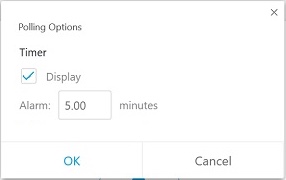
 . Filnamn på enkätfrågeformulär har tillägget


