- Página inicial
- /
- Artigo

Obrigado pelos seus comentários.

 Neste artigo
 Comentários?
Se você, como organizador ou coanfitrião da reunião ou do webinar, exigir o registro de participantes e não tiver as solicitações de registro aprovadas automaticamente, aceite ou rejeite manualmente todas as solicitações de registro.
Aceitar ou rejeitar solicitações de registro para uma reunião ou webinar
| 1 |
|
| 2 |
Encontre a reunião ou o webinar e selecione Registro.
|
| 3 |
Marque a caixa de seleção ao lado de cada registro e clique em Aceitar ou Rejeitar. Para aceitar ou rejeitar todas as solicitações, marque a caixa de seleção ao lado de
Status e clique em
Aceitar ou Rejeitar.
|

Você pode alterar os registros anteriormente aceitos ou rejeitados.
Para aceitar um registro rejeitado, selecione-o na lista Rejeitado ou Todos e clique em Aceitar.
Para rejeitar um registro aceito, selecione-o na lista Aceitos ou Todos e clique em Rejeitado.
Aceitar ou rejeitar solicitações de registro para uma série de webinars
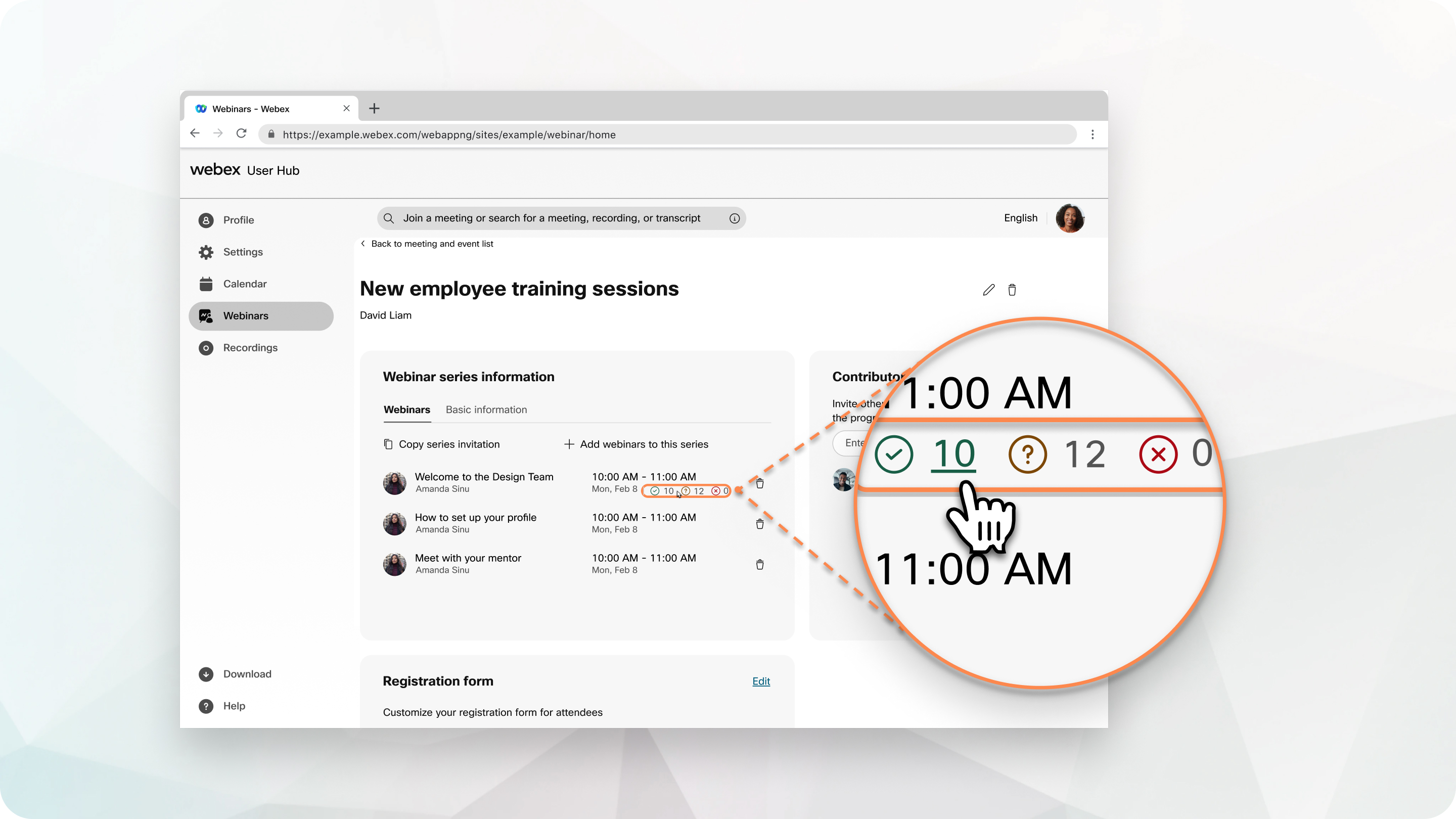
Revise os detalhes de inscrição de todos os webinars de uma série ao mesmo tempo. O número de solicitações aceitas, pendentes e rejeitadas aparece ao lado de cada webinar da série que exige registro.
| 1 |
Entre no seu site Webex e selecione Webinars. |
| 2 |
Clique em Série de webinars e selecione uma série de webinars. |
| 3 |
Selecione o ícone Aceito, Pendente ou Rejeitado de um webinar para analisar as solicitações de registro com esse status. |
| 4 |
Para alterar o status de uma solicitação de registro, marque a caixa de seleção ao lado da solicitação e selecione Aceitar, Alterar status para pendente ou Rejeitar. Se você alterar o status de uma solicitação de registro de aceita para pendente, o convidado receberá um e-mail informando o cancelamento do convite. Para aceitar ou rejeitar todas as solicitações, marque a caixa de seleção ao lado de Status e selecione o status. |


