
Obrigado pelos seus comentários.
Integre calendários com a lista de reuniões do aplicativo Webex Meetings
 Comentários?
| 1 |
Abra o
Webex Meetings
aplicativo e toque em Configurações |
| 2 |
Toque em Lista de reuniões para abrir as seleções de integração de calendário. |
| 3 |
Escolha entre as seguintes opções:
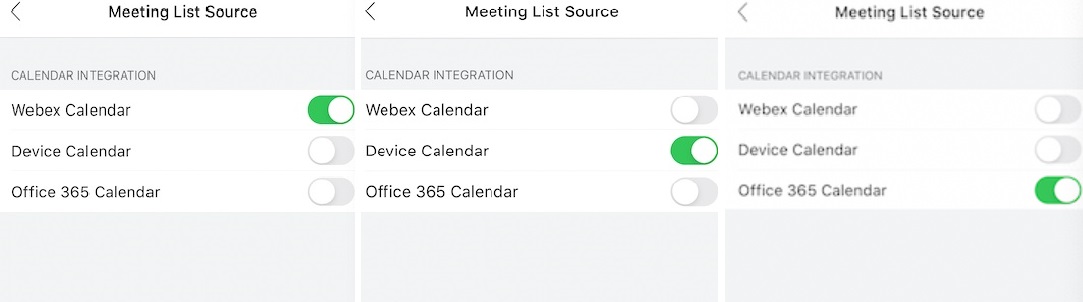 Se uma reunião existir no Calendário Webex, no Calendário e no Microsoft Office 365 Calendário do Dispositivo ao mesmo tempo, o Calendário Webex será exibido primeiro e as entradas duplicadas não aparecerão. O nível de prioridade do calendário é o seguinte: Calendário Webex > Calendário do Office 365 > Calendário do dispositivo. Somente as reuniões Webex aparecem na lista de reuniões. Se você não conseguir ver as reuniões de sala pessoal agendadas e estiver usando o iOS 12.2 ou posterior, a política de gerenciamento de dispositivos móveis da sua organização está restringindo o acesso total de aplicativos de terceiros às suas contas corporativas. Para resolver isso, o administrador do site deve implantar o Webex Meetings aplicativo a partir do Programa de Gerenciamento Webex. Para obter mais informações, entre em contato com o administrador do site. |
 para ver o menu principal de configurações.


