
Obrigado pelos seus comentários.
Configure os dispositivos Board e Room Series no modo complementar
 Comentários?
Em uma configuração de modo complementar, o dispositivo Room Series é usado para fazer chamadas e o dispositivo Board Series para quadros brancos. O conteúdo compartilhado é exibido nos dois dispositivos, e os quadros brancos são compartilhados com o dispositivo da sala automaticamente nas chamadas.
Todos os dispositivos das séries Board e Room podem ser usados no modo complementar.
Limitações-
O compartilhamento com fio fora de uma chamada só aparece no dispositivo da sala.
-
O quadro branco fora de uma chamada só aparece no quadro.
-
Você não pode fazer anotações em conteúdo compartilhado fora de uma chamada no compartilhamento com fio.
-
Você não pode compartilhar na placa usando um cabo HDMI. Use o cabo conectado ao dispositivo da sala ou ao compartilhamento sem fio.
-
Se você quiser ligar para alguém do diretório ou usando seu número e um espaço existente estiver aberto na sala, você deve primeiro fechar o espaço.
-
O redirecionamento por toque não está disponível no modo complementar.
-
Você não pode emparelhar um Touch 10 ou Room Navigator a placa Cisco no modo complementar.
-
Para usar a configuração da sala de reuniões ou da sala de aula com o modo complementar, registre primeiro o dispositivo da sala e configure a sala de reuniões ou a sala de aula nele. Depois de fazer isso, você pode adicionar a placa Cisco ao mesmo espaço de trabalho.
-
O modo complementar não é compatível com dispositivos vinculados ao Edge for Devices.
-
O CVI não é compatível com o modo complementar.
-
Os aplicativos da Web não são compatíveis com o modo complementar.
-
Os widgets da Web não são suportados.
Há duas configurações de sala que são recomendadas para a melhor experiência de reunião.
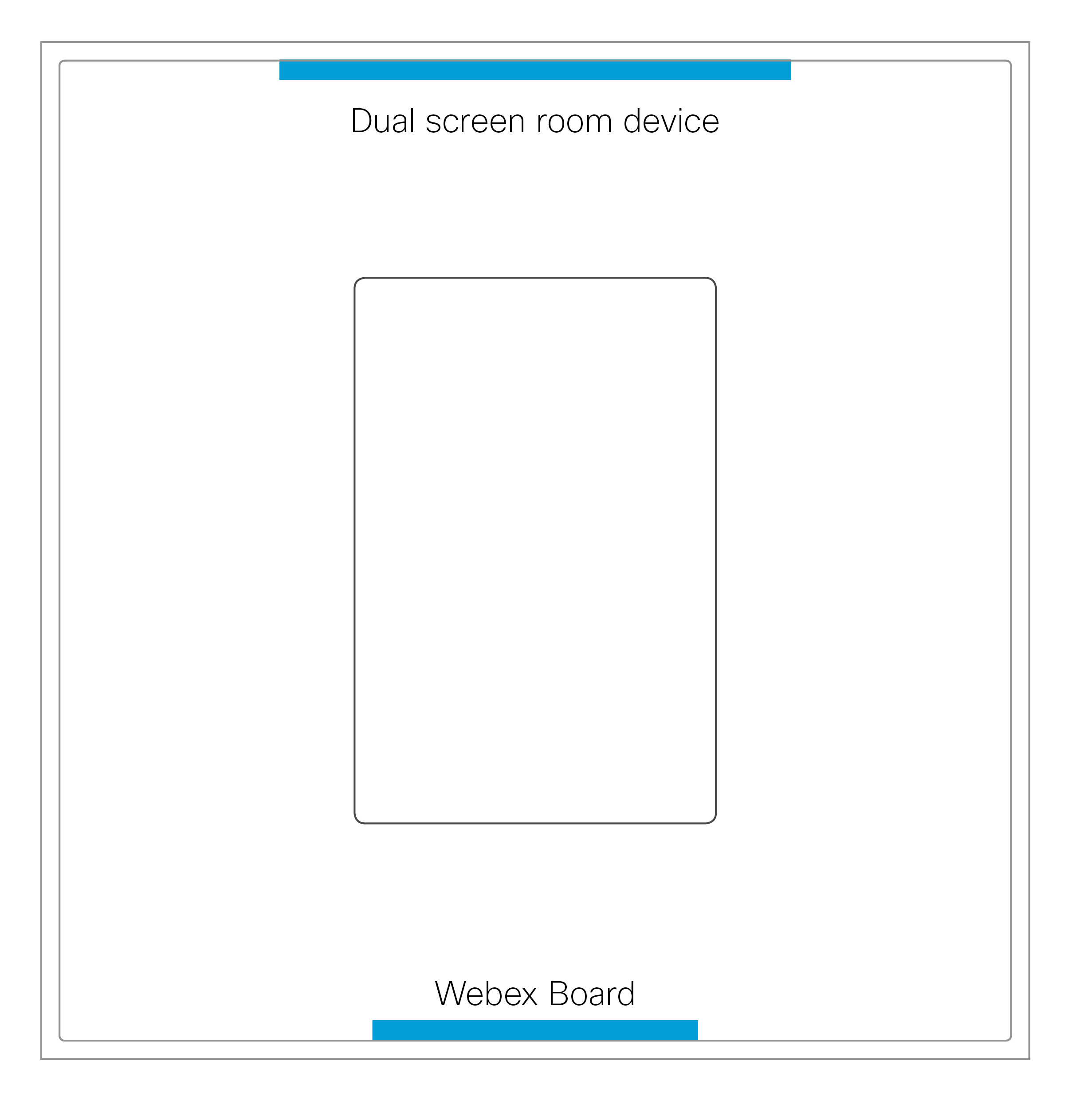
Dispositivos de tela dupla
Você pode colocar um dispositivo de sala com tela dupla e uma placa em lados opostos da sala.
Essa configuração foi testada em uma sala medindo largura: 4,5 metros e comprimento: 6,2 metros com uma mesa de 3,6 metros. Recomendamos essa configuração para salas próximas a esse tamanho.
Dispositivos de tela única
Um dispositivo de tela única e uma placa funcionam em uma configuração de canto. Essa configuração é recomendada para salas menores.
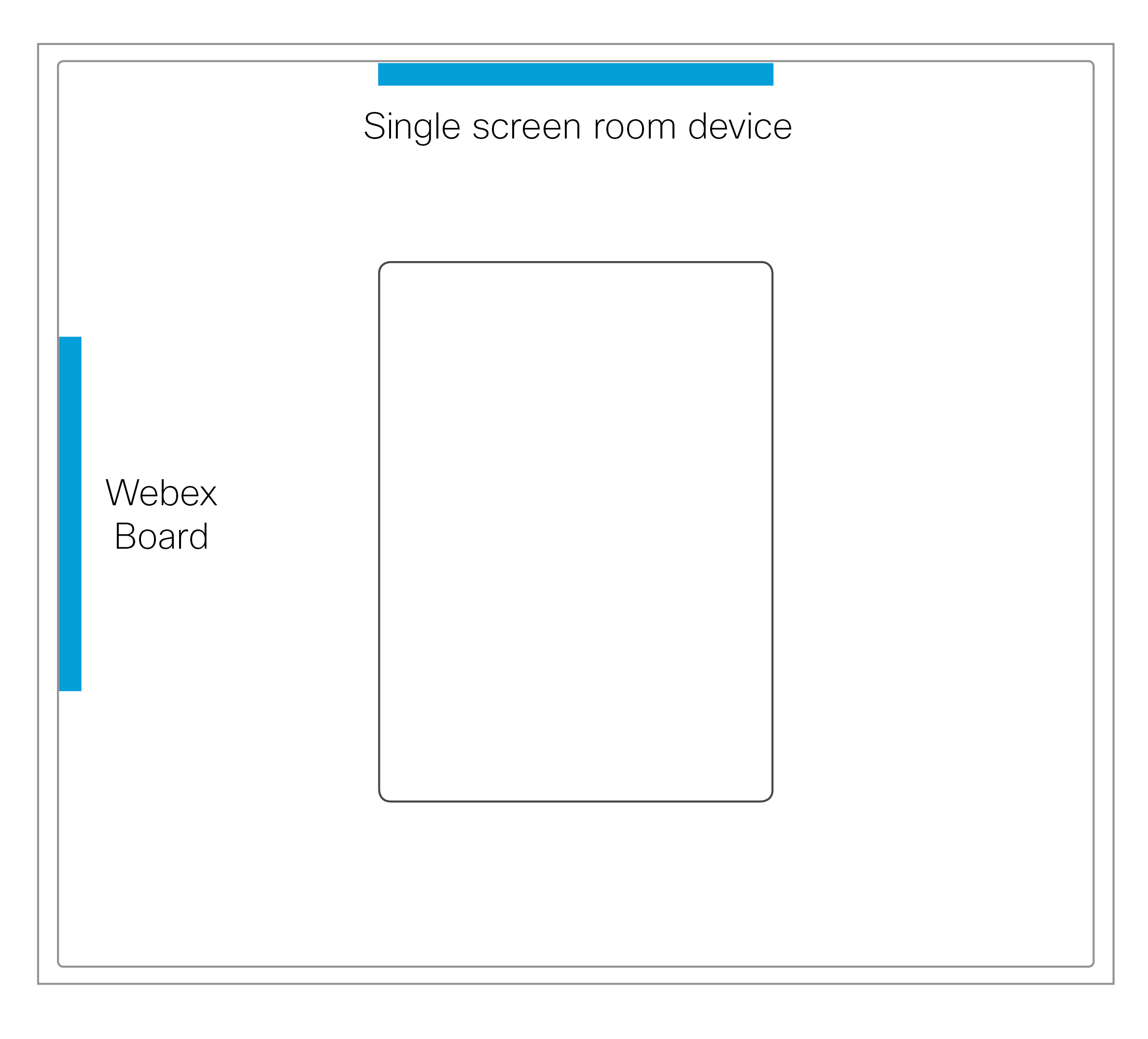
A configuração da sala com um dispositivo de sala e uma placa voltadas uma para a outra não é recomendada para dispositivos de tela única.
| 1 |
Na visualização do cliente em https://admin.webex.com , acesse Espaços de trabalho e clique em Adicionar espaço de trabalho . Insira um nome para o local (como o nome da sala física), selecione um tipo de quarto e defina a capacidade. Em seguida, clique em Avançar . |
| 2 |
Para adicionar um novo dispositivo, escolha Dispositivo Cisco Room and Desk e clique em Avançar . Na página do espaço de trabalho que você criou, clique em Adicionar dispositivo . Use o primeiro código para registrar o dispositivo da sala. Use o segundo código para registrar a placa depois de registrar o dispositivo da sala. Você verá uma notificação de que não é possível ter dois dispositivos em um só lugar. Você pode ignorar essa notificação ao configurar o modo complementar. Para ler mais sobre como configurar um local e serviços, consulte Adicionar dispositivos e serviços compartilhados a um espaço de trabalho . |


