
Obrigado pelos seus comentários.
Migrar usuários para o Webex
 Comentários?
Entendendo usuários e contatos
Execute a sincronização do novo usuário e do contato organizacional (contato da organização) a partir do Control Hub para migrar seus usuários ou contatos da organização. Unified CM Use essa ferramenta de migração quando não estiver usando os métodos Webex existentes para provisionar usuários, como o Cisco Directory Connector, adicionando usuários manualmente ou usando a importação em massa no Control Hub. Para obter mais informações, consulte Maneiras de adicionar usuários à sua organização do Control Hub .
Use esta tabela para entender a definição de usuário no Control Hub:
|
Prazo |
Definição |
|---|---|
|
Usuário |
É uma pessoa dentro de uma organização. Ele tem um telefone ou um cliente virtual atribuído a ele. Um administrador gerencia o usuário. |
|
Espaço de trabalho |
É um espaço público. Por exemplo: telefone do saguão ou da cafeteria, sala de conferências, etc., que tenha uma conta de dispositivo e/ou máquina. O espaço de trabalho está dentro de uma organização e é gerenciado por um administrador. |
|
Número do serviço |
É uma conta de máquina para um recurso com ou sem um dispositivo. Por exemplo: grupo Hunt, acesso analógico, portal de voz, VXML, RP, conferência Meet-Me, chamada instantânea em grupo, paginação em grupo, host flexível de assentos, Encontre-me/siga-me, call center, Broad works Anywhere Portal. O número de serviço está associado a uma organização e gerenciado por um administrador. |
|
Contato pessoal |
Refere-se ao usuário, espaço de trabalho, número do serviço ou contato organizacional. O contato pessoal é gerenciado por um administrador. |
|
Contato organizacional (contato com a organização) |
É uma pessoa ou um número de contato que não está associado à organização. No entanto, a pessoa ou o número de contato podem ser pesquisados por usuários ou dispositivos dentro da organização. O contato organizacional é chamado de Usuário rotulado e é gerenciado por um administrador. |
Use o cartão Migrar usuários/contatos para Webex no Control Hub para fazer o seguinte:
-
Classifique os usuários encontrados no Unified CM banco de dados em usuários e contatos organizacionais usando regras configuráveis.
-
Sincronize os contatos organizacionais do Serviço de Diretório/LDAP para o serviço de contato.
Os benefícios da sincronização de usuários ou contatos organizacionais são:
-
Oferece uma experiência perfeita de pesquisa ao usuário. Ao sincronizar usuários e contatos com a nuvem, esse recurso ajuda o aplicativo Webex a fornecer funcionalidade de pesquisa semelhante ao Jabber.
-
Automatiza a tarefa de sincronizar usuários do Unified CM banco de dados para o Webex. Esse recurso facilita a sincronização e simplifica a tarefa de migração, pois a sincronização feita manualmente está sujeita a erros e é demorada.
Esta versão não oferece suporte à sincronização de contatos.
Pré-requisito
Antes de iniciar a sincronização dos usuários, verifique se você atende aos seguintes requisitos:
-
Familiarize-se com o Control Hub.
O Webex Control Hub é a interface de gerenciamento da plataforma Webex. Para obter mais informações, consulte Introdução ao Webex Control Hub.
-
Acesse com privilégios completos de administrador.
Com privilégios completos de administrador, você pode atribuir uma ou mais funções a qualquer usuário em sua organização. Certifique-se de atribuir um usuário com privilégios de administrador para que você possa migrar o resto dos seus Unified CM usuários. Para obter mais informações, consulte Atribuir funções de conta organizacional no Webex Control Hub.
-
Defina suas preferências para sincronização. Selecione Ir para as configurações.
-
Integre todos os Unified CM clusters ao Control Hub para permitir a importação da Identidade Comum (CI).
-
Use a Ferramenta de Administração em Massa (BAT) para migrar usuários.
Use o menu Importar/Exportar no Cisco Unified Communications Manager aplicativo para migrar usuários. Consulte Importar usuários usando a ferramenta de administração em massa (BAT) para obter informações detalhadas.
Importar usuários usando a Ferramenta de Administração em Massa (BAT)
Use a Ferramenta de Administração em Massa (BAT) no Cisco Unified Communications Manager aplicativo para exportar usuários e depois importá-los para Control Hub e Webex Users. Unified CM Conclua estas etapas para importar os usuários:
| 1 |
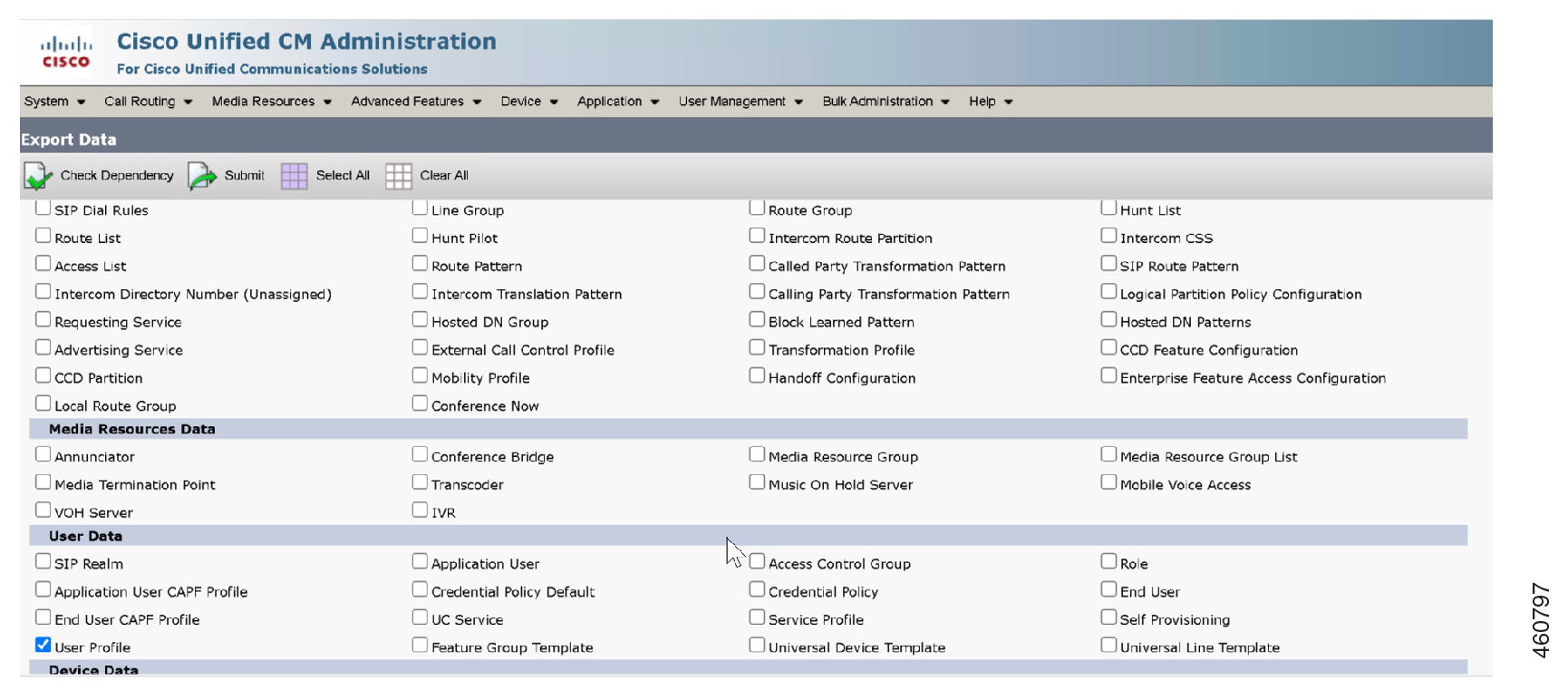
Selecione Administração em massa > Importar/Exportar > Exportar para exportar as listas de contatos dos usuários que estão migrando do cluster inicial atual. A janela Exportar dados é exibida.
 |
| 2 |
Escolha Selecionar tudo na seção Selecionar itens para exportar. |
| 3 |
Escolha um nome de arquivo para os dados da lista exportada. No campo
Descrição do trabalho, insira a descrição que você
deseja fornecer para o trabalho. A 
|
| 4 |
Clique em Executar imediatamente ou agende o trabalho para ser executado posteriormente. Clique em Enviar. |
| 5 |
Monitore o status do trabalho de exportação. Use a opção Agendador de tarefas no menu principal da Administração em massa para agendar e/ou ativar essa tarefa. 
Não modifique nem atualize o arquivo tar depois de exportar o arquivo do Unified CM aplicativo. |
| 6 |
Faça o download do arquivo de exportação e armazene-o para uso posterior quando a migração do usuário for concluída. Escolha Administração de Cisco Unified CMIM e Presença > Administração em massa > Carregar/baixar arquivos.
Na janela Upload/Download, selecione o arquivo tar e clique em Baixar selecionado. 
|
| 7 |
Descompacte o arquivo.tar em qualquer local em sua máquina usando o comando tar -xvf. Extraia o arquivo.csv para o local especificado. Consulte o Guia de administração Cisco Unified Communications Manager em massa para obter informações detalhadas. Se você receber um erro semelhante a: Falha no carregamento do BAT TAR. Erro detectado ao analisar o cabeçalho ou falha na importação durante o upload do arquivo BAT, então você deve modificar manualmente o arquivo tar. Siga estas etapas se houver uma falha no upload: Para o sistema Linux/Windows
|
| 1 |
Da visão do cliente no Webex Control Hub, vá para Serviços > Migrações. Selecione um caso de uso dependendo do tipo de configuração que você tem:
|
| 2 |
No cartão Migrar usuários/contatos para o Webex, em Utilitários de Unified CM atualização, clique em Começar. A página Sincronização de usuário/contato é exibida. Use a sincronização de usuário/contato para sincronizar no máximo 20 mil usuários por vez. Se houver mais de 20 mil usuários, você poderá sincronizá-los em lotes. |
| 1 |
No painel do Control Hub, acesse Atualizações e migração. | ||||||||||||||||||
| 2 |
Selecione o quadro Sincronização de usuário/contato e clique em Ir para configurações em Pré-requisitos. A página Configurações é exibida. | ||||||||||||||||||
| 3 |
Configure o servidor LDAP Unified CM ou o servidor LDAP para a função de sincronização do usuário. Selecione os detalhes nas seções a seguir:
| ||||||||||||||||||
| 4 |
Clique em Salvar e continue. A seção Pendente para sincronização é exibida. |
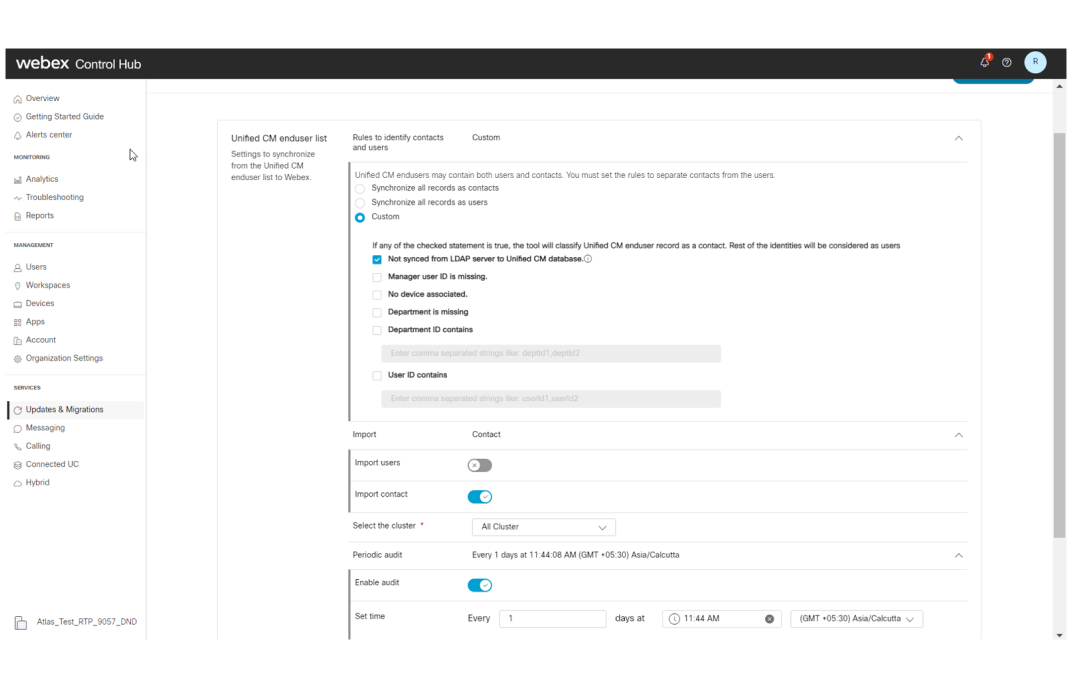
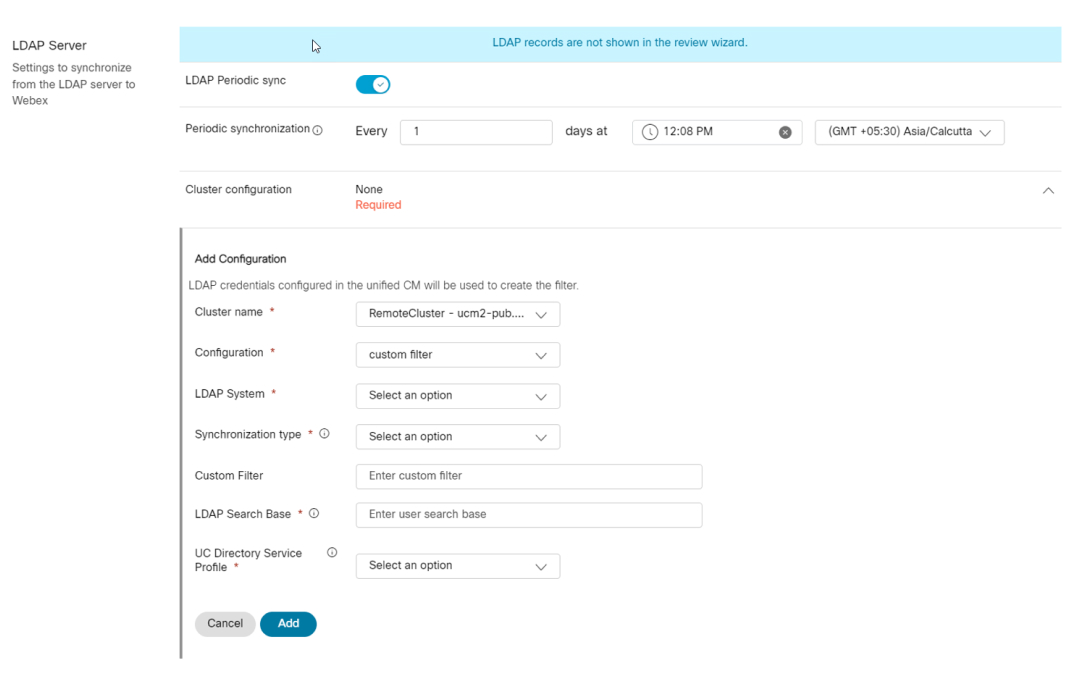
Exibe os usuários ou contatos que são importados usando o arquivo BAT da lista de Unified CM usuários finais. Esses dados são categorizados com base na preferência selecionada.
| 1 |
Na seção Pendente para sincronização, escolha uma das seguintes opções:
Nota: O arquivo tar contém uma coleção de arquivos CSV. Depois de carregar o arquivo com sucesso, os seguintes detalhes de identidade aparecem na tela:
| ||||||||||||
| 2 |
Clique em Importar novos dados para excluir o arquivo importado. Se você tiver carregado um arquivo errado ou quiser atualizar os detalhes de identidade, exclua o arquivo importado. Consulte Importar novos dados para obter detalhes. | ||||||||||||
| 3 |
Clique em Revisar para sincronização. A página Revisar para sincronização permite que você revise a lista de detalhes do usuário e do contato antes de iniciar a sincronização. Você pode corrigir os erros sinalizados antes que os usuários sejam sincronizados. |
| 1 |
Para excluir os dados importados, clique no ícone de reticências Importar novos dados exibido na parte superior da página Pendente para sincronização. A caixa de diálogo Importar novos dados aparece com as seguintes opções: Certifique-se de estar ciente das consequências de sua ação. A ação não pode ser desfeita.
|
| 2 |
Marque todas as três opções e clique em Excluir. O botão Excluir é ativado somente após você verificar todas as opções. |
| 3 |
Depois de excluir os dados, faça o upload do arquivo com os dados atualizados e clique em Revisar para sincronização. |
| 1 |
Na seção Pendente para sincronização, clique em Revisar para sincronização. A página Revisar usuários antes da sincronização é exibida. | ||||||||
| 2 |
Revise os detalhes do erro e corrija-os. A classificação do erro é a seguinte:
| ||||||||
| 3 |
Na página Exibir usuários, clique em Ações para realizar as seguintes tarefas:
| ||||||||
| 4 |
Clique em Avançar. Exibe a página Revisar contatos antes da sincronização. Se o nome de exibição for alterado, você deverá atualizar os detalhes de Unified CM contato. Use a lista de exportação de registros atualizados do Control Hub em Unified CM, para importar as alterações. | ||||||||
| 5 |
Na página Revisar contatos antes da sincronização, você pode executar o mesmo conjunto de tarefas, como Pesquisar, Classificar, Editar configurações e Alterar regras de usuário/contato. | ||||||||
| 6 |
Clique em Avançar. A página Resumo é exibida. |
A página Resumo lista as mensagens de erro e de aviso para os usuários e contatos selecionados. Ele também fornece as sugestões e soluções necessárias para resolvê-los. Resolva os erros antes de continuar. No entanto, você pode ignorar os avisos.
Nota: Você também pode remover as identidades (usuário ou contato) com erros e continuar. As identidades removidas são adicionadas novamente à lista não sincronizada.
Para resolver os erros do usuário, clique em Exibir erros e selecione Remover da lista de sincronização.
Quando você usa a opção Remover da lista de sincronização para remover usuários da página Resumo, a contagem de sincronização de usuários no Control Hub não é atualizada.
| 1 |
Você pode ver a contagem dessas identidades inválidas:
Os detalhes de contato dos usuários e da organização no assistente de revisão são revertidos quando a página Configurações é atualizada. Exportar registros atualizados - recomendamos atualizar a lista de Unified CM contatos para quaisquer alterações feitas nos registros. Clique em Expost list para baixar os registros atualizados e atualizá-los manualmente. Unified CM |
| 2 |
Clique em Iniciar sincronização. A barra de progresso das identidades de sincronização é exibida durante a sincronização e você não pode realizar nenhuma ação até que a sincronização seja concluída. A guia Última sincronização exibe a contagem de sincronização do usuário após a conclusão da operação de sincronização. A página Registros é exibida com o resumo da sincronização. |
| 3 |
Veja o status da sincronização na página Registros. Esta página exibe os usuários que estão sincronizados e também o motivo da falha, se houver. |
| 4 |
Clique em Exportar csv para baixar a lista de usuários. |


